Bem-vindo
1. Introdução
O GPS Air Navigator é uma aplicação de mapa em movimento para navegação aérea VFR (Visual Flight Rules), pensada para pilotos que precisam de mapas, informação de espaço aéreo e dados aeronáuticos fiáveis no seu dispositivo Android.
- Mapa em movimento em tempo real com posição GPS, orientação North-Up ou Track-Up
- Mapas e dados aeronáuticos offline, disponíveis por país
- Planeamento de rotas com múltiplas pernas e perfil de voo
- Deteção de proximidade a espaço aéreo, com alertas
- Perfil meteorológico de rota GRAMET
- Position Report e função de emergência MAYDAY
- Logbook de voos automático e manual
Preparar o Voo
2. Descarregar Mapas e Dados
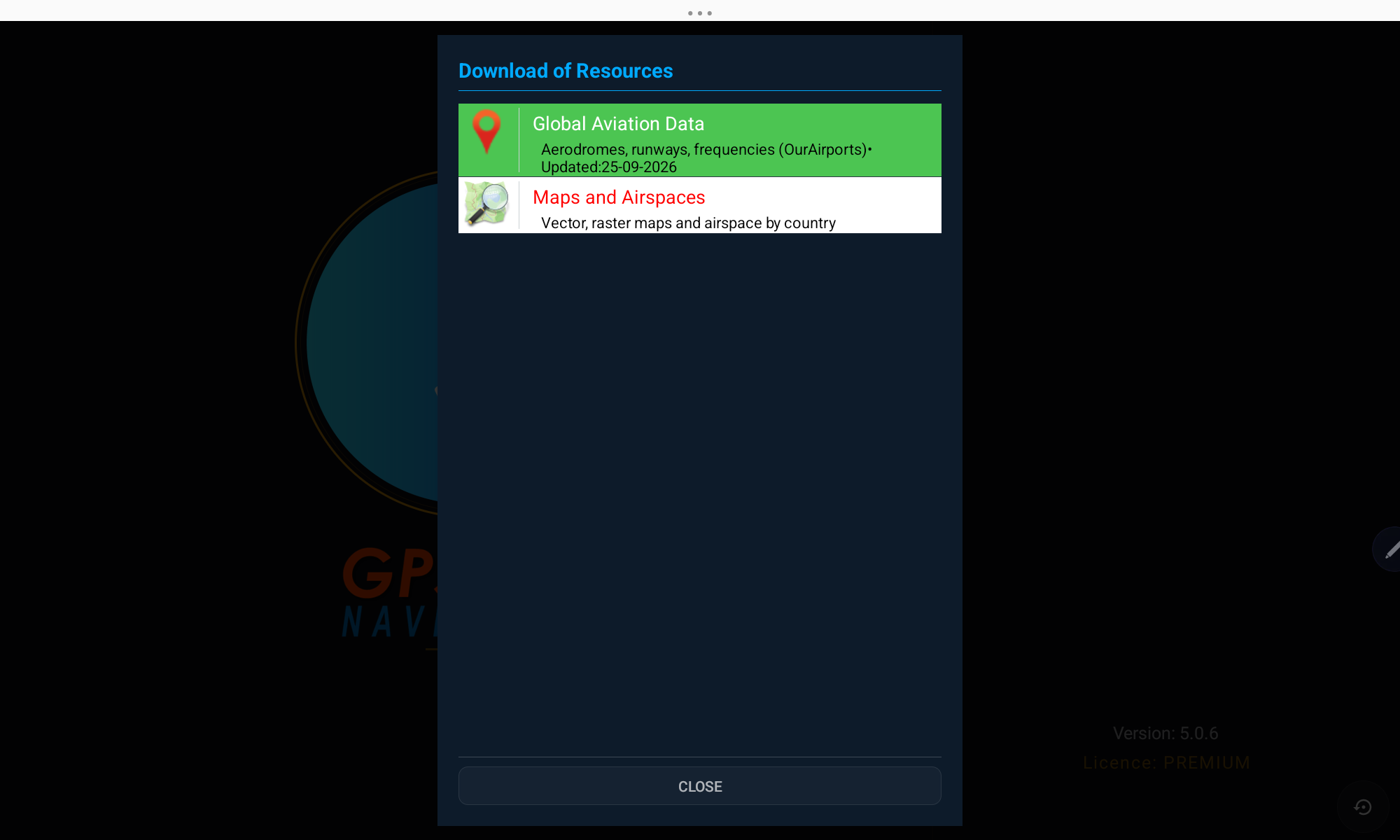
Antes do teu primeiro voo, descarrega os dados aeronáuticos e os mapas do(s) país(es) onde vais voar. Depois, tudo fica disponível offline.
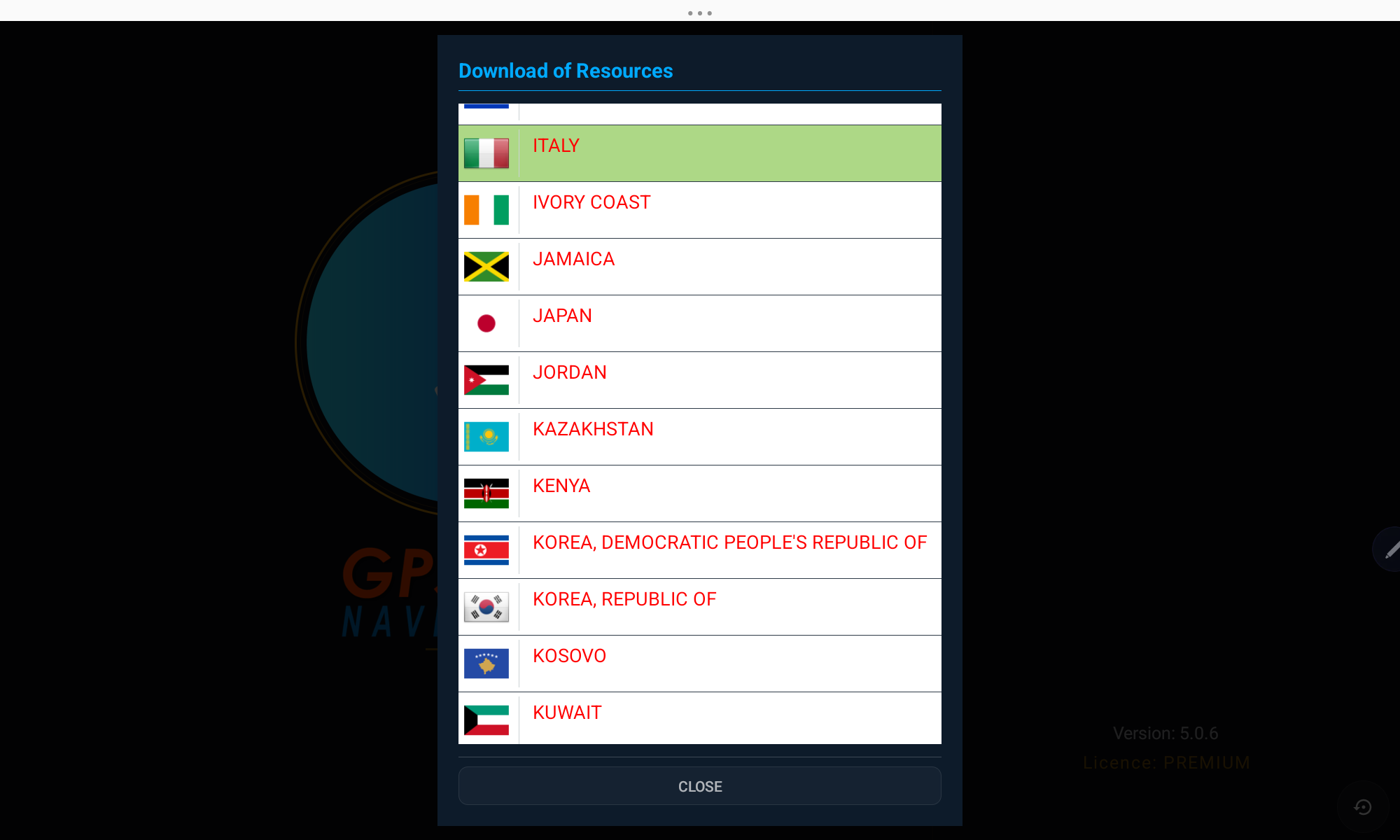
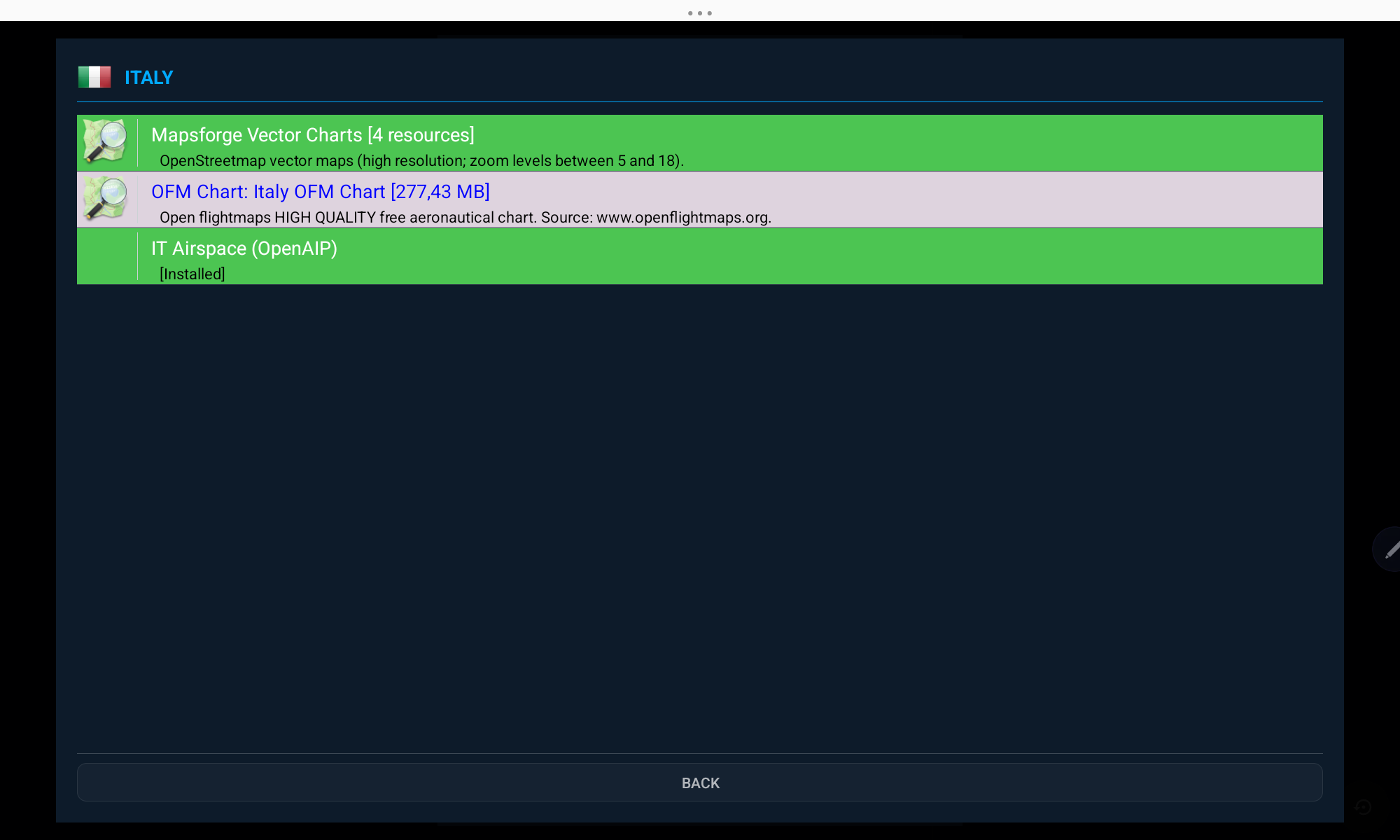
Tipos de carta disponíveis
- Mapsforge Vector Chart — mapas vetoriais gratuitos, de alta resolução, baseados em OpenStreetMap (zoom 5–18)
- OFM Chart — cartas aeronáuticas gratuitas de alta qualidade, da OpenFlightMaps
- WAC Chart — Cartas Aeronáuticas Mundiais oficiais, publicadas pelas autoridades de cada país
- OpenAIP Airspace — limites e classes de espaço aéreo do país selecionado
- FLYERMaps Chart — cartas VFR premium de alta qualidade (pagas)
Desbloquear a App Completa
3. Licença e Subscrição
O GPS Air Navigator pode ser experimentado gratuitamente e depois desbloqueado com uma subscrição anual ou uma licença vitalícia (pagamento único).
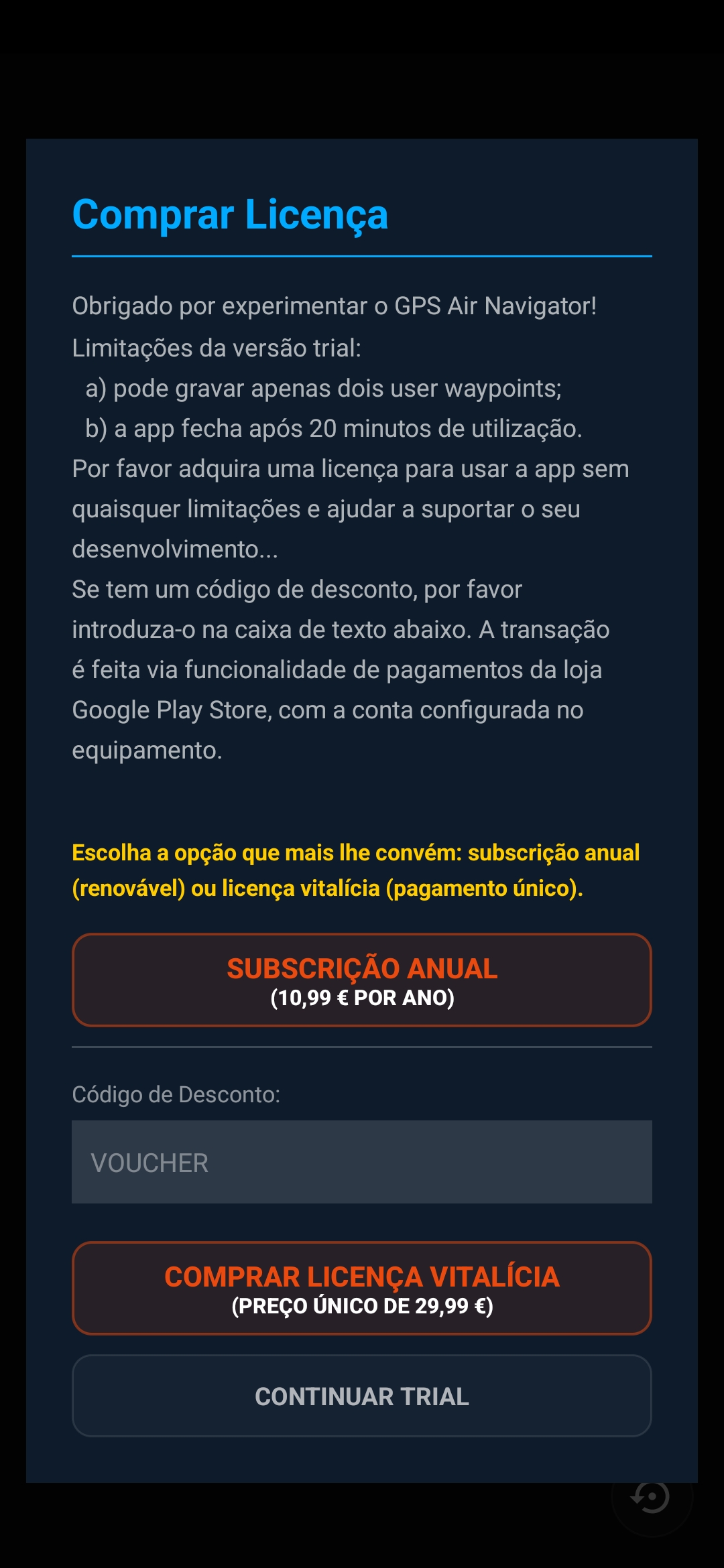
- Trial — limitado a 2 waypoints de utilizador guardados e 20 minutos de utilização por sessão
- Subscrição anual — acesso completo, renovável todos os anos
- Licença vitalícia — pagamento único, acesso completo para sempre
- Tens um código de desconto? Introduz-o no campo de voucher antes de comprar
Os pagamentos são processados de forma segura através da Google Play Store, com a conta configurada no teu dispositivo.
Dois Layouts
4. O Ecrã Principal
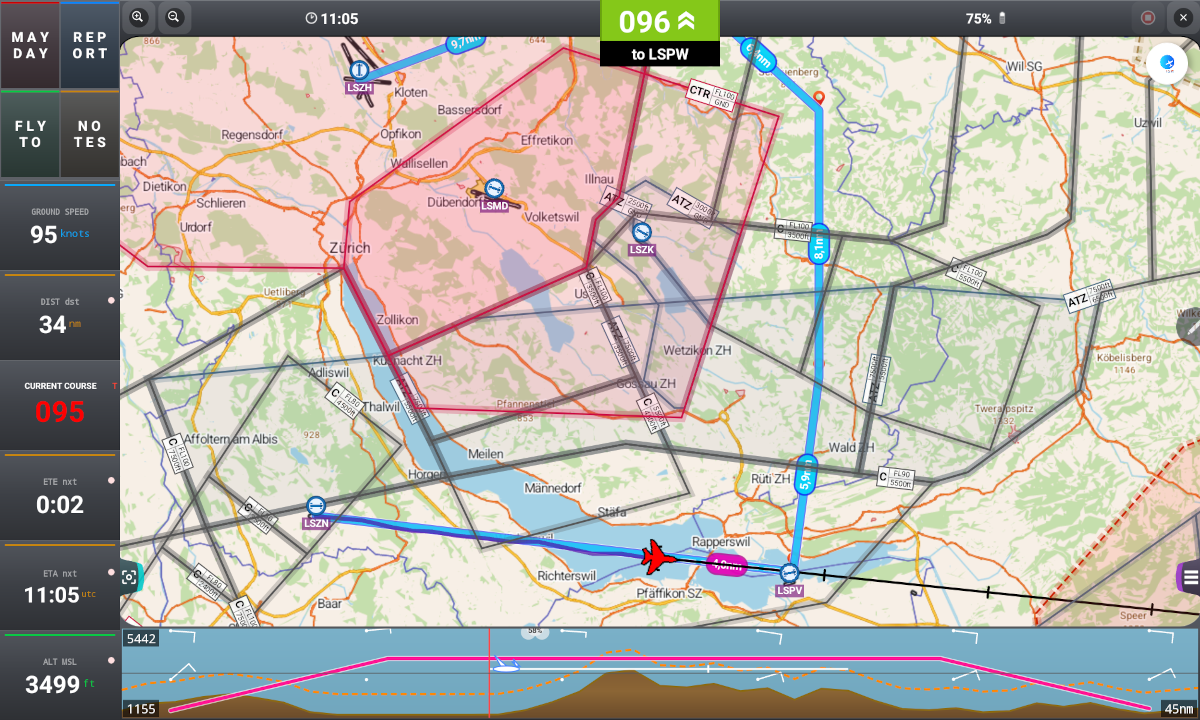
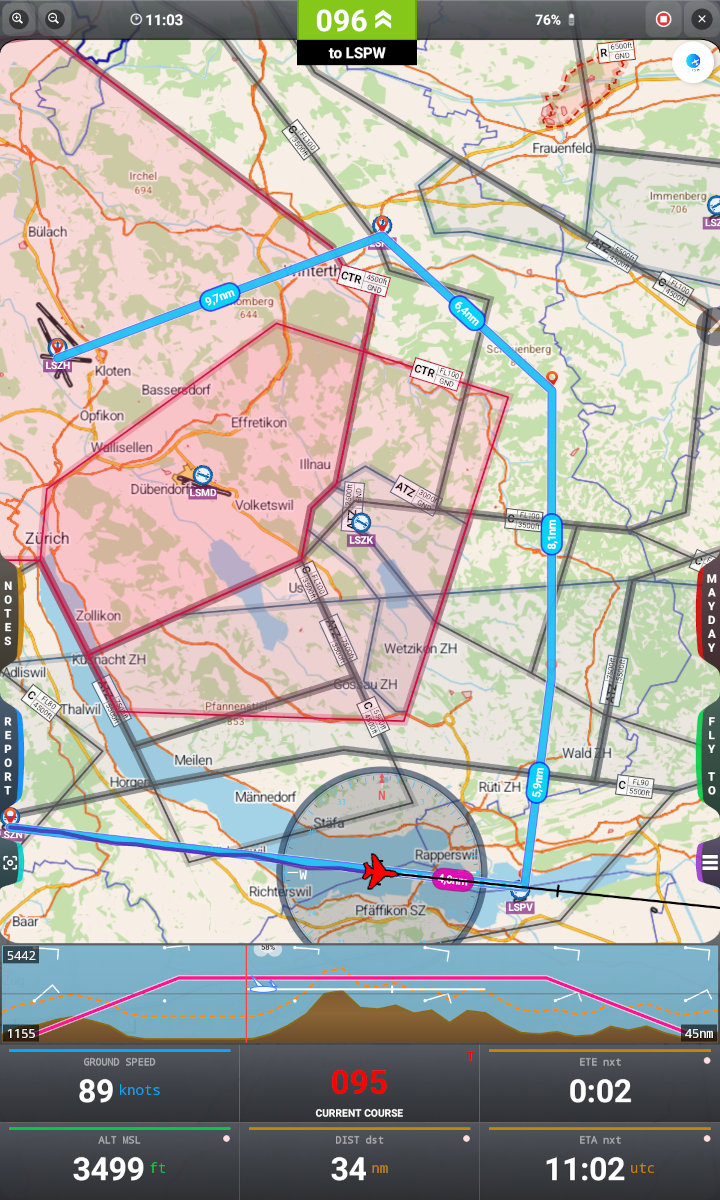
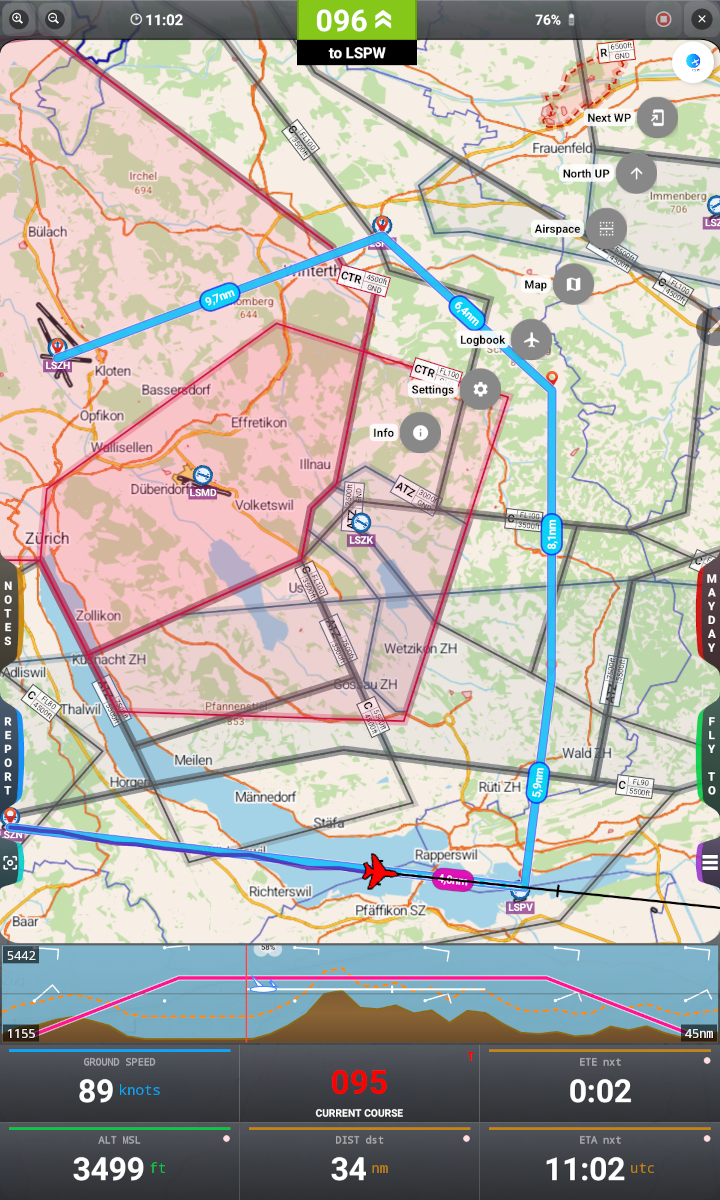
A app adapta-se automaticamente à orientação do teu dispositivo. Em modo paisagem, os quatro botões principais ficam dispostos ao longo dos bordos esquerdo e direito; em modo retrato, os mesmos botões ficam empilhados nas laterais do ecrã.
No Mapa
5. Objetos no Mapa
Alguns símbolos aparecem de forma consistente sobre o mapa:
 | Avião — a tua posição atual; move-se em tempo real enquanto houver sinal GPS. A cor e a forma podem ser alteradas nas Definições. |
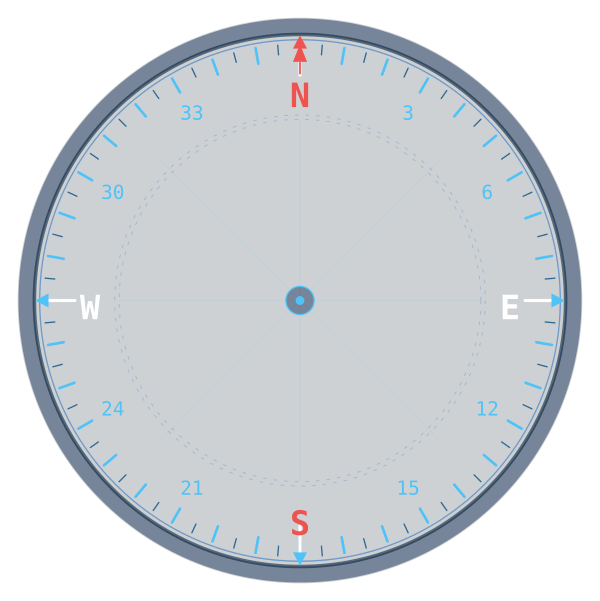 | Bússola — anel de bússola rotativo à volta do avião; pode ser ativado/desativado nas Definições ou no painel de Camadas. |
 | Waypoint do Sistema (branco) — faz parte da base de dados incorporada na app. |
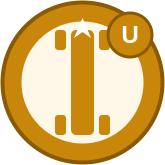 | Waypoint do Utilizador (amarelo) — criado ou editado por ti. |
Tocar em qualquer waypoint abre o respetivo cartão de informação, com Direct To, + Route, Edit/Suggest e, para waypoints de utilizador, Delete.
Dados de Voo num Relance
6. Dados de Voo e Botões
O painel de dados (fundo do ecrã em modo retrato, lado esquerdo em modo paisagem) mostra os seis números mais importantes do teu voo:
- GROUND SPEED — velocidade atual em relação ao solo
- CURRENT COURSE — o rumo que estás efetivamente a seguir
- DIST — distância ao próximo waypoint e ao destino
- ETE / ETA — toca para alternar entre Tempo Estimado de Voo (Enroute) e Hora Estimada de Chegada (UTC)
- ALT MSL — altitude GPS; toca para alternar entre MSL e QFE
Os seis botões principais
 CENTER
 LAYERS
- MAYDAY — aciona o procedimento de emergência de voo
- REPORT — abre a janela de Position Report
- FLY TO — define um novo destino
- NOTES — notas manuscritas rápidas (QNH, frequências, vento…)
- CENTER — alterna entre manter o avião centrado no mapa (On) ou manter o mapa fixo enquanto o avião se move sobre ele (Off)
- LAYERS — abre o painel de Camadas para ativar/desativar Track, Compass, Airspace, Terrain Profile e Route Weather (ver Camadas do Mapa)
Ícones da barra superior
Toca no ícone redondo no canto superior direito para revelar as legendas: Next WP, North UP, Airspace, Map, Logbook, Settings e Info — cada um abre o respetivo ecrã, descrito mais à frente.
Faixa resumida de terreno / GRAMET

Uma faixa resumida com o perfil de terreno e meteorologia é sempre mostrada no fundo do mapa, ao longo da rota atual, para poderes comparar de relance a tua altitude planeada com o terreno e o vento à frente. Toca nesta faixa para abrir a vista detalhada e em ecrã completo do GRAMET — ver Perfil Meteorológico GRAMET.
Para Onde
7. Waypoints e Fly To
Há duas formas de chegar a um waypoint: tocar diretamente nele no mapa, ou procurá-lo através de FLY TO → Waypoints. De qualquer das formas, é aberto o mesmo cartão de informação do waypoint.
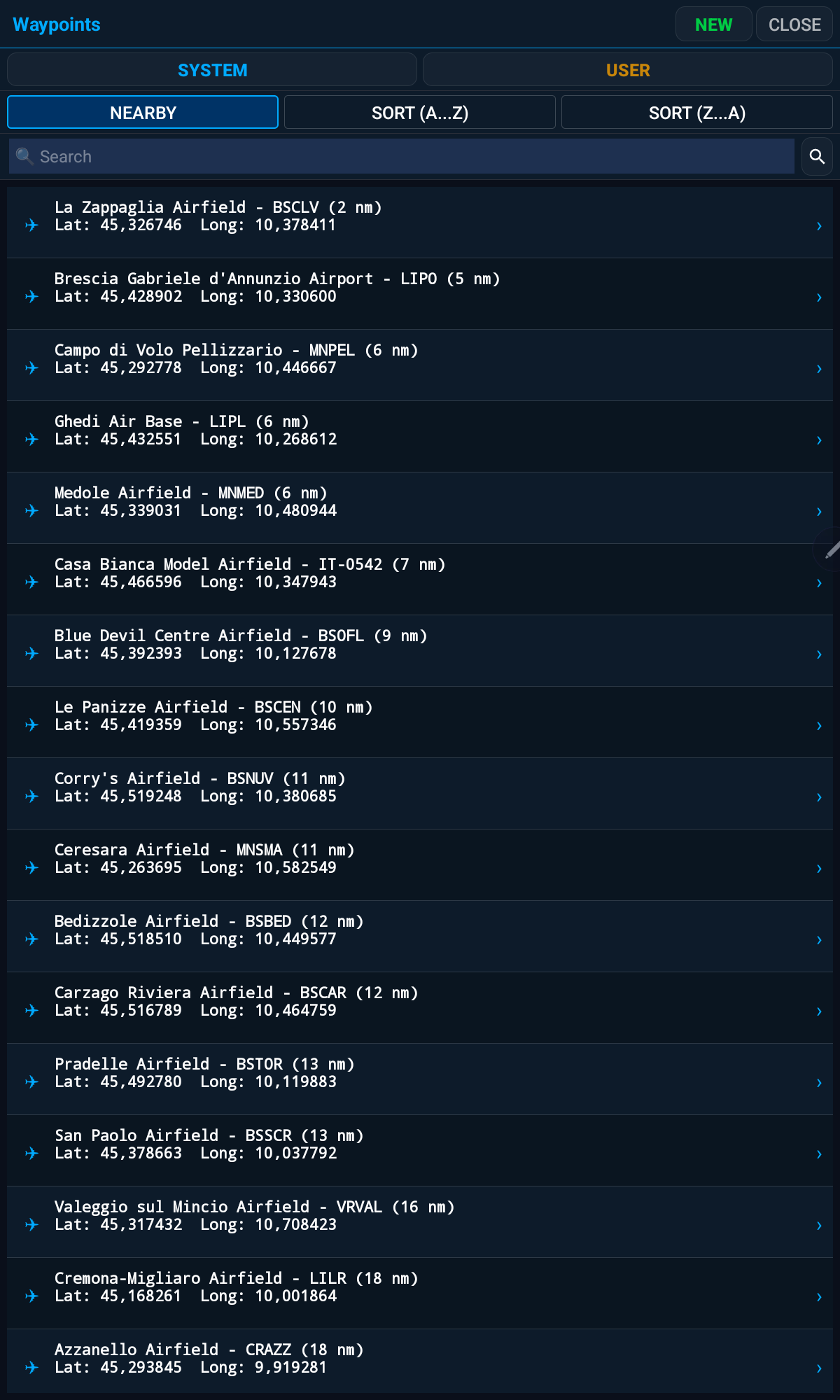
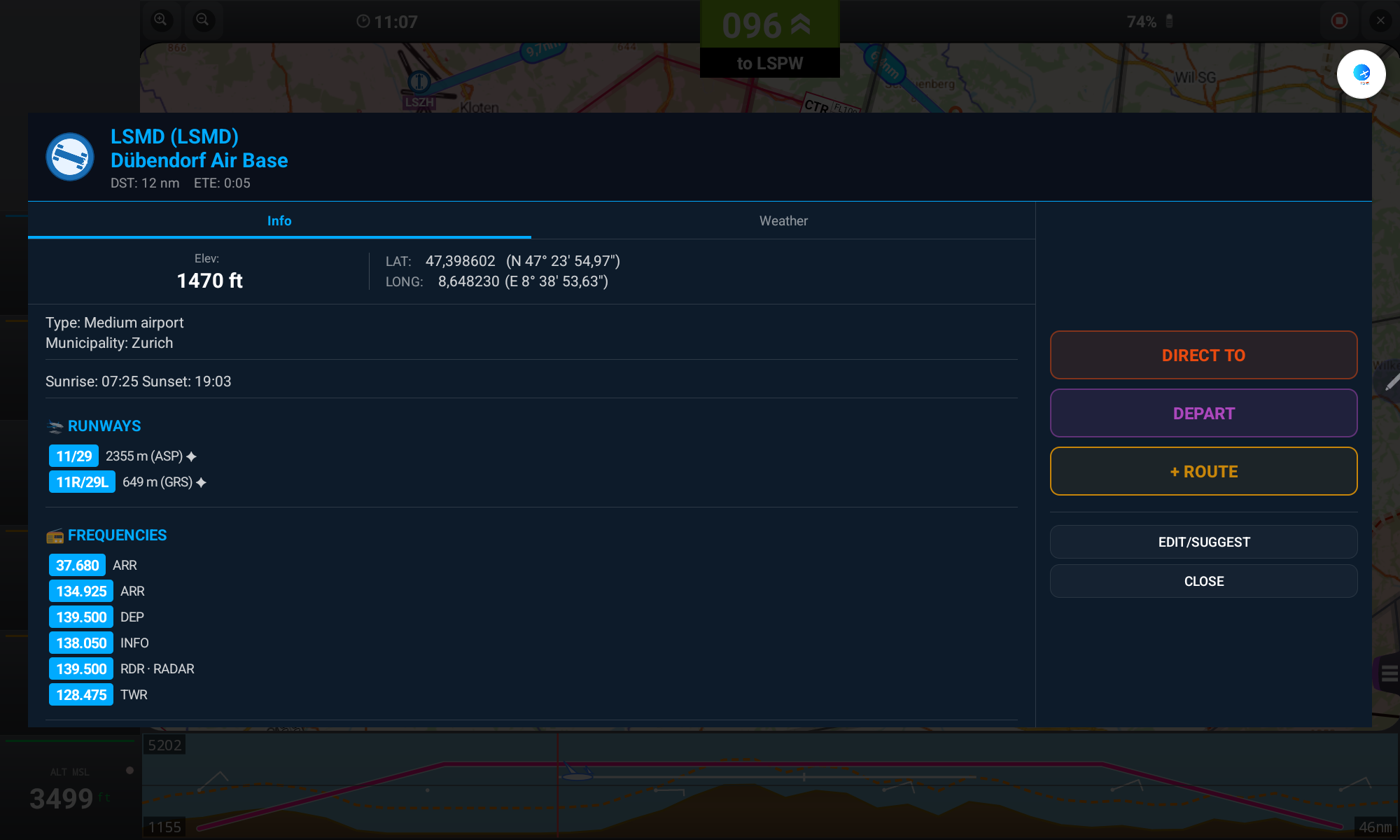
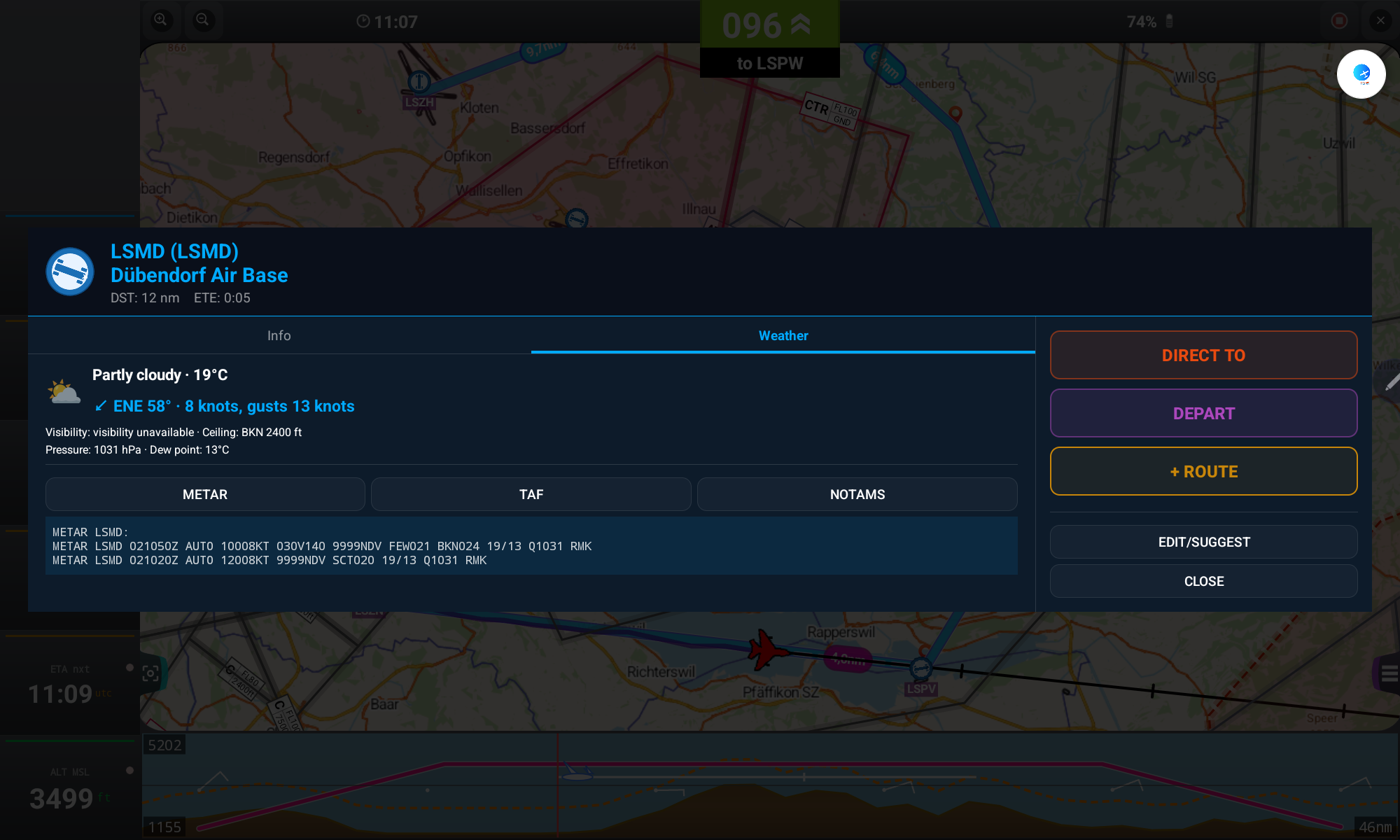
- No cartão de informação do waypoint, toca em DIRECT TO para iniciar uma nova rota diretamente até lá, ou em + ROUTE para o adicionar como a próxima perna da rota atual
- Toca em DEPART para iniciar uma nova rota com esse waypoint como ponto de partida, sem incluir a tua posição atual (ao contrário de DIRECT TO) — disponível também na lista de waypoints, na lista de pernas da rota e nos diálogos Fly To por coordenadas e por rumo/distância
- Toca em EDIT/SUGGEST para corrigir os dados do waypoint
- Editar um Waypoint do Sistema transforma-o num Waypoint do Utilizador (o original continua disponível)
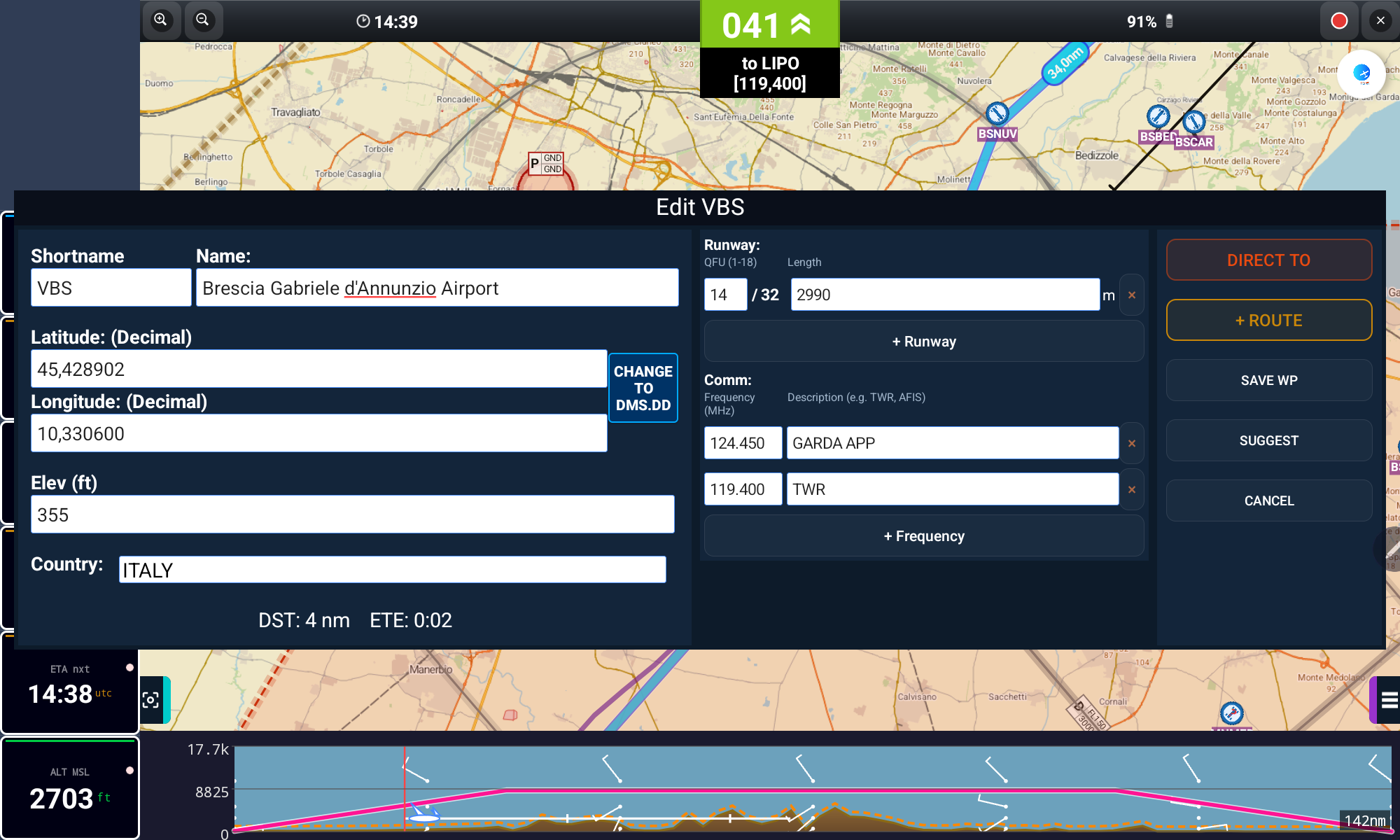
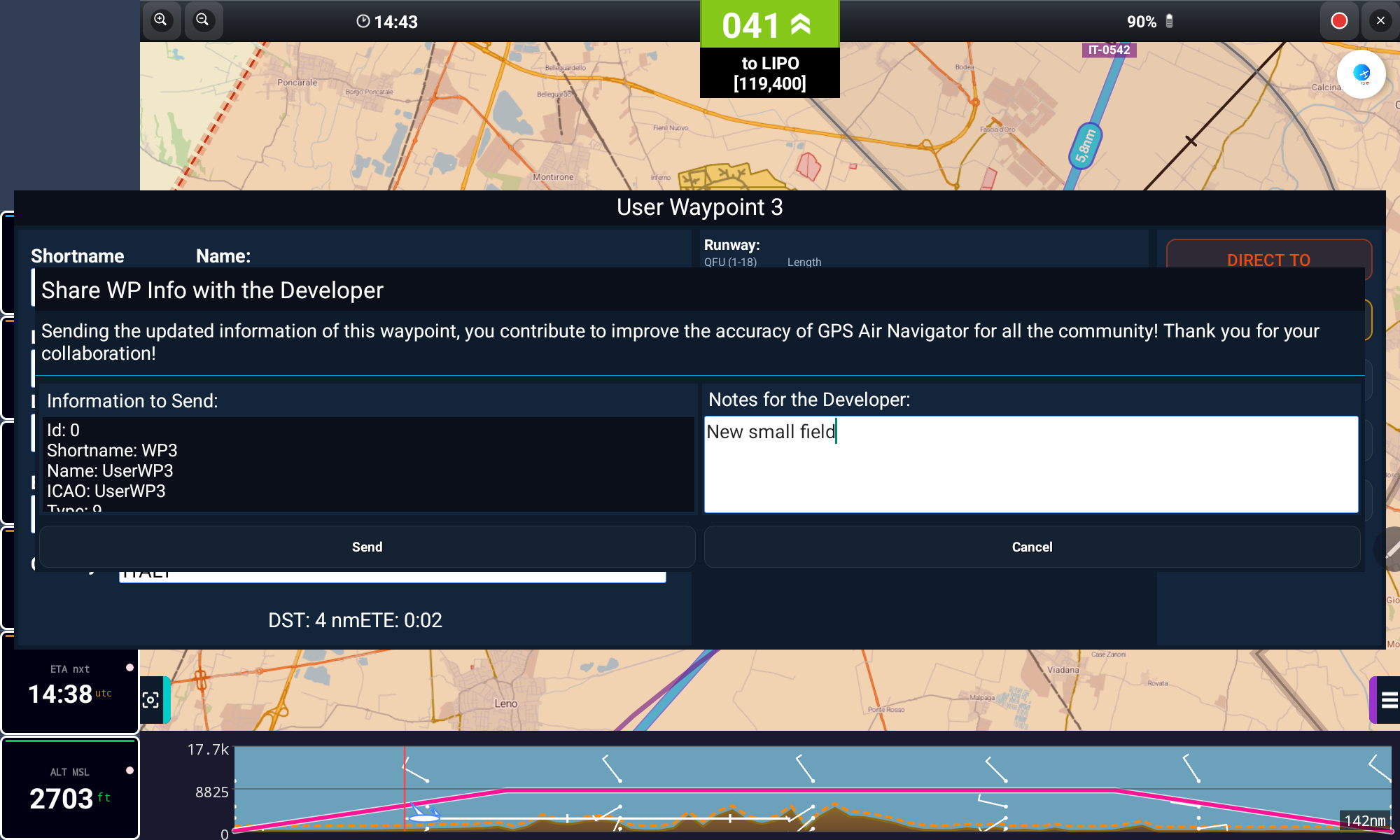
Um toque longo numa linha da lista de waypoints (FLY TO → Waypoints) abre um menu rápido com as mesmas ações — Show Info, Direct To, Depart, + Route e Copy to Fly To Bearing — sem teres de abrir o cartão completo.
Um toque longo (long-press) numa zona vazia do mapa abre automaticamente a janela de criação de um novo User Waypoint. Se não quiseres efetivamente guardá-lo como Waypoint do Utilizador e só precisares dele como ponto de rota, basta tocar aí em DIRECT TO ou + ROUTE, sem gravar.
Planear com Antecedência
8. Rotas e Perfil de Voo
Constrói uma rota com quantas pernas precisares, e deixa a app calcular o ETE, a distância e um perfil de voo completo.
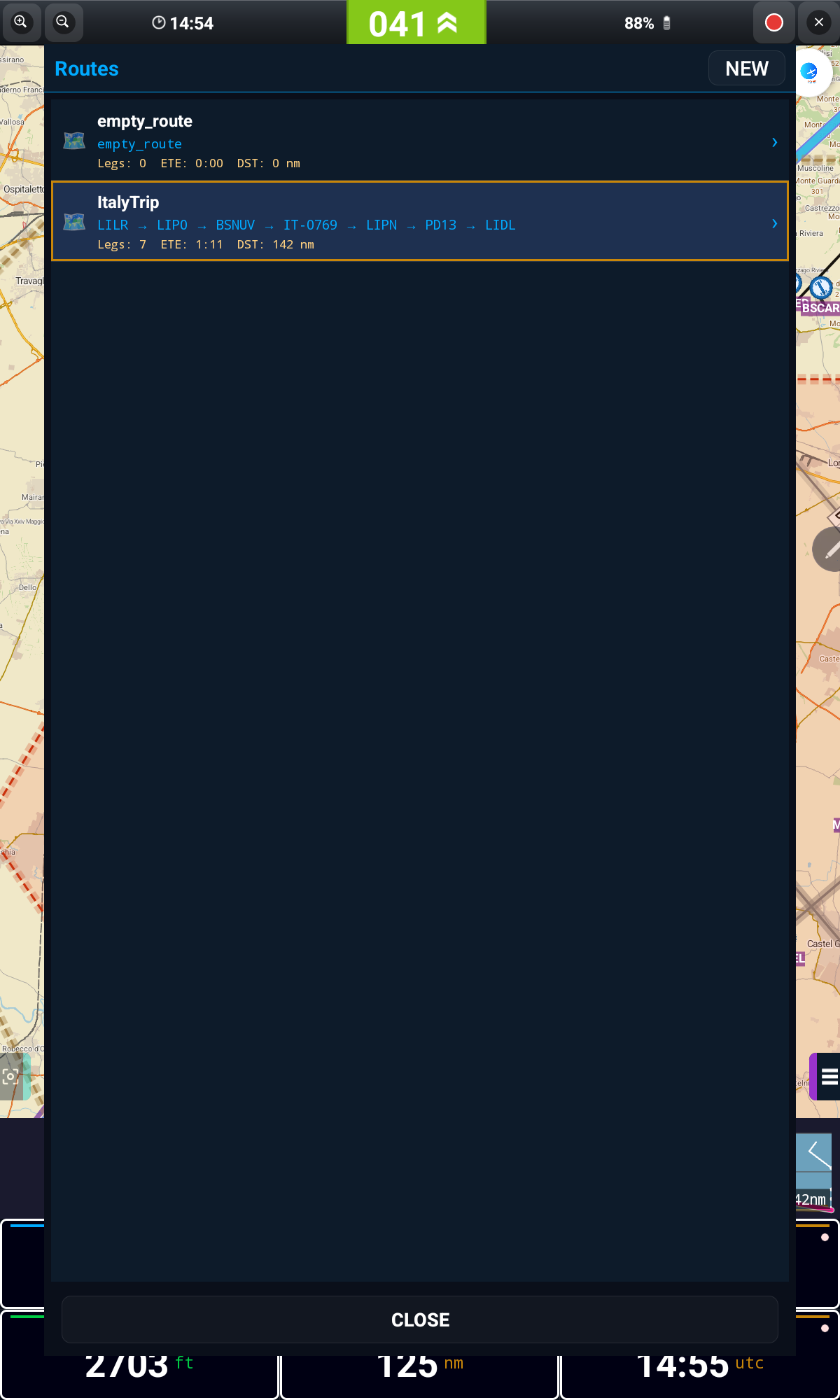
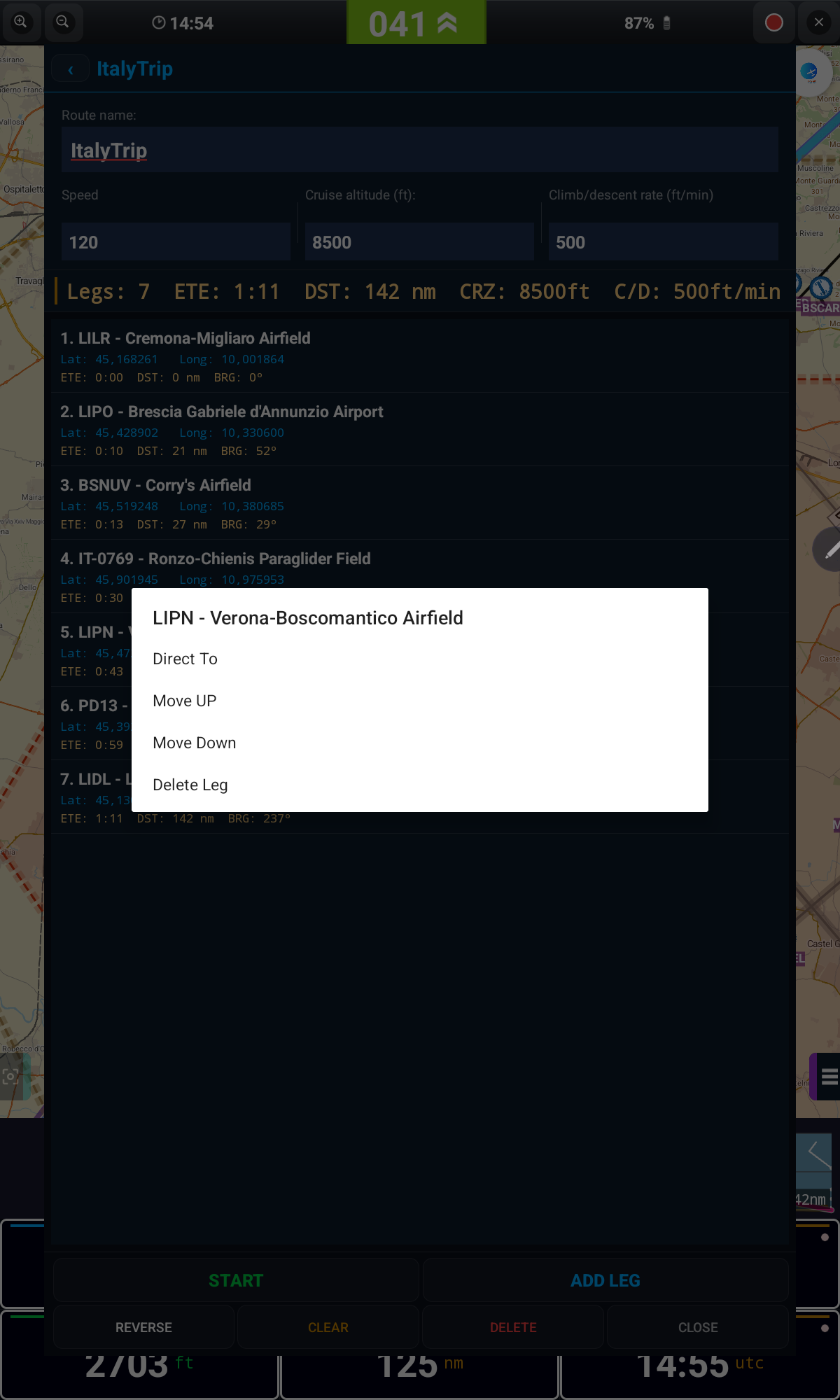
- Abre FLY TO → Manage Routes e toca em NEW, ou adiciona pernas diretamente a partir de qualquer waypoint com + ROUTE
- Toque longo numa perna para Show Info, Direct To, Depart, Move Up, Move Down ou Delete Leg
- Usa REVERSE para voar a rota ao contrário, ou CLEAR para a esvaziar
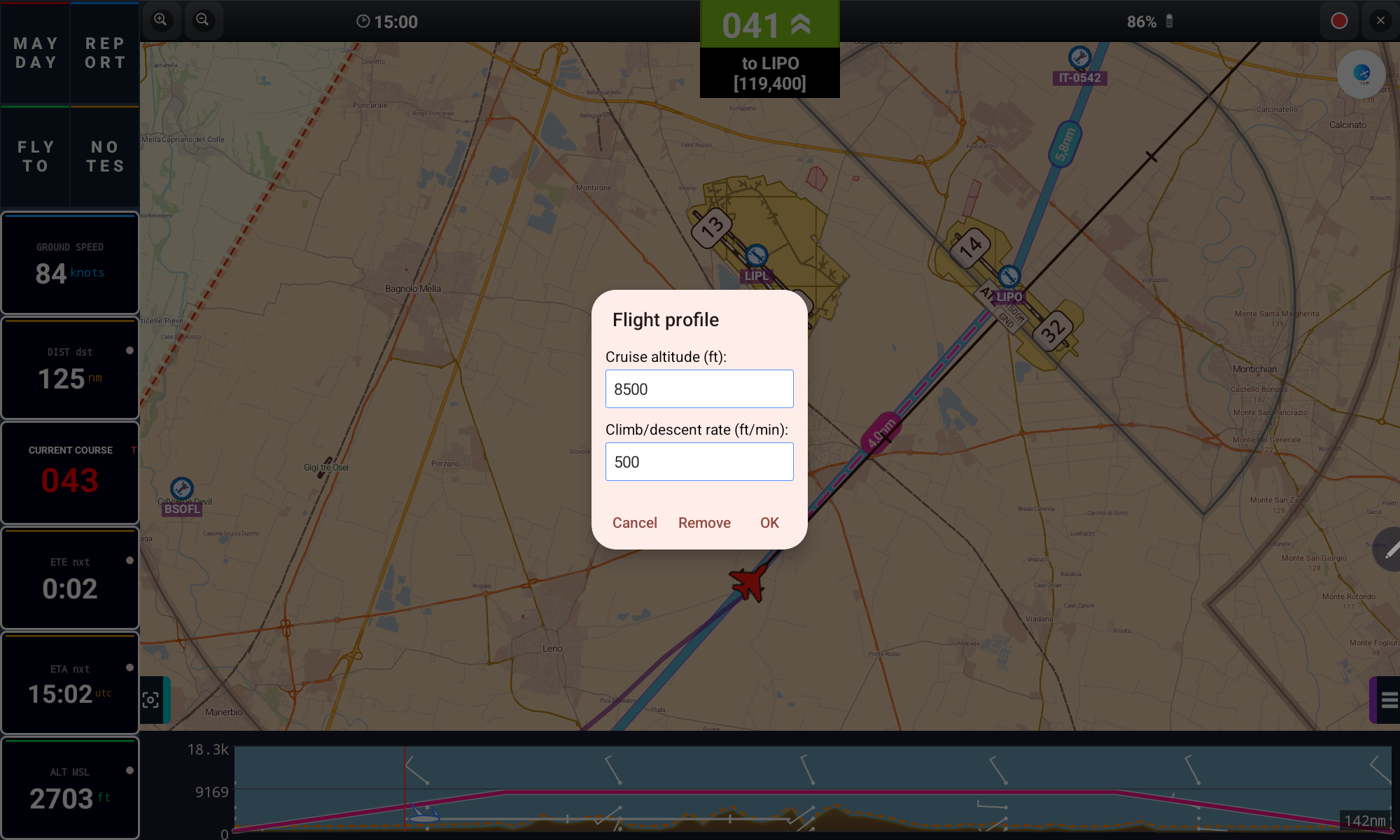
Define a velocidade, altitude de cruzeiro e taxa de subida/descida da rota para obteres um ETE preciso e um perfil de voo realista sobre o terreno.
Criar e mover pontos de rota diretamente no mapa
- Toque longo sobre um segmento da linha de rota (entre dois waypoints) e arrasta o dedo para criar, nesse local, um novo ponto de rota — a rota acompanha o dedo em tempo real; larga para confirmar
- Estes pontos de rota "soltos" (sem aeródromo associado) ficam assinalados no mapa com um ícone vermelho
- Toque longo sobre o ícone vermelho de um ponto de rota já existente para o arrastares para outro local, levando a rota contigo — larga perto de um waypoint/aeródromo conhecido para "encaixares" nele automaticamente
Meteorologia à Frente
9. Perfil Meteorológico GRAMET
O GRAMET mostra a meteorologia prevista ao longo de toda a rota, como um perfil vertical, alinhado com o terreno e a tua altitude planeada.
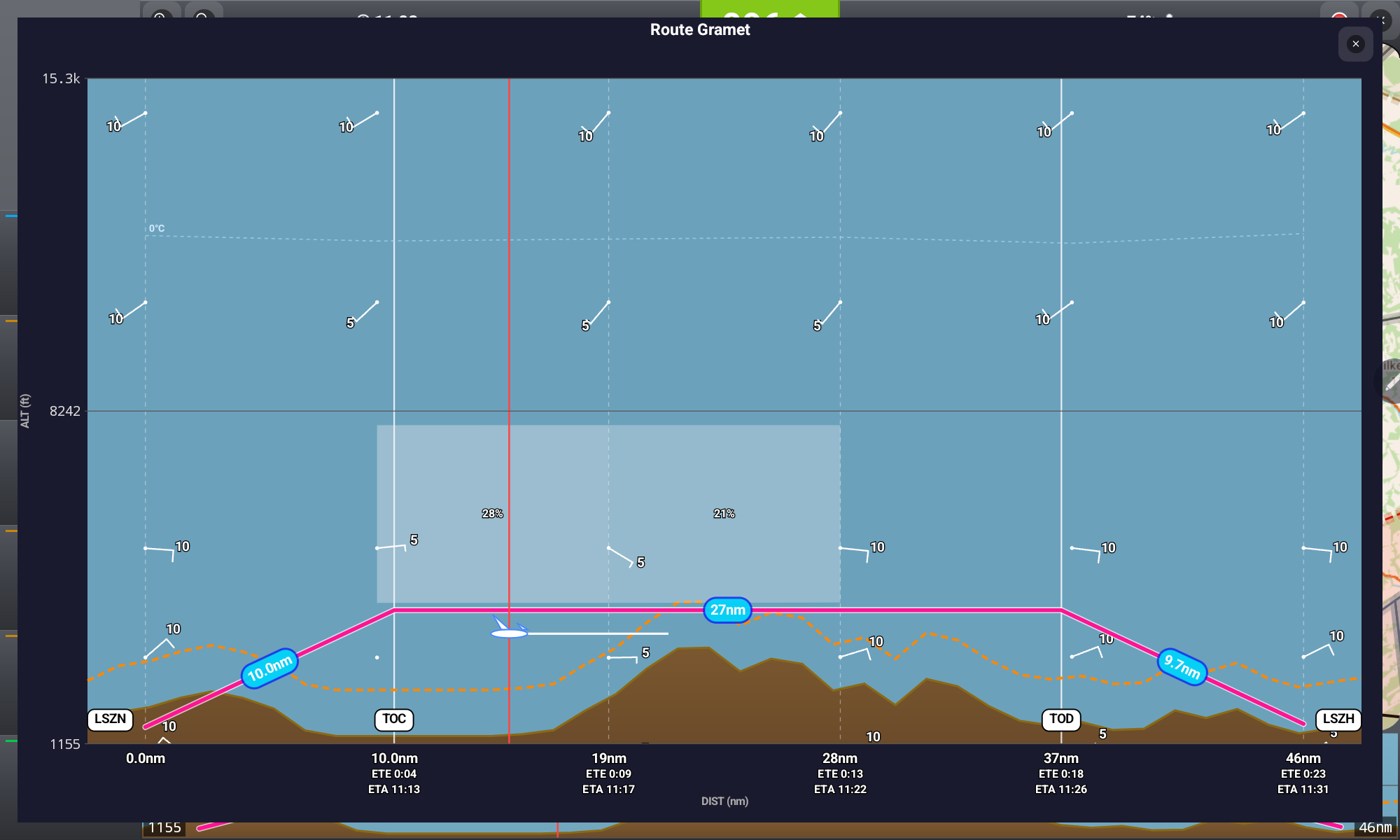
Toca na faixa resumida de terreno/meteorologia no fundo do ecrã principal (ver Dados de Voo e Botões) para abrir esta vista detalhada e em ecrã completo do GRAMET. É uma ótima forma de identificar subidas, descidas e possíveis riscos meteorológicos antes da partida.
Manter-se Afastado
10. Espaço Aéreo
A informação de espaço aéreo é mostrada diretamente sobre o mapa, assim que a tiveres descarregado para o teu país.
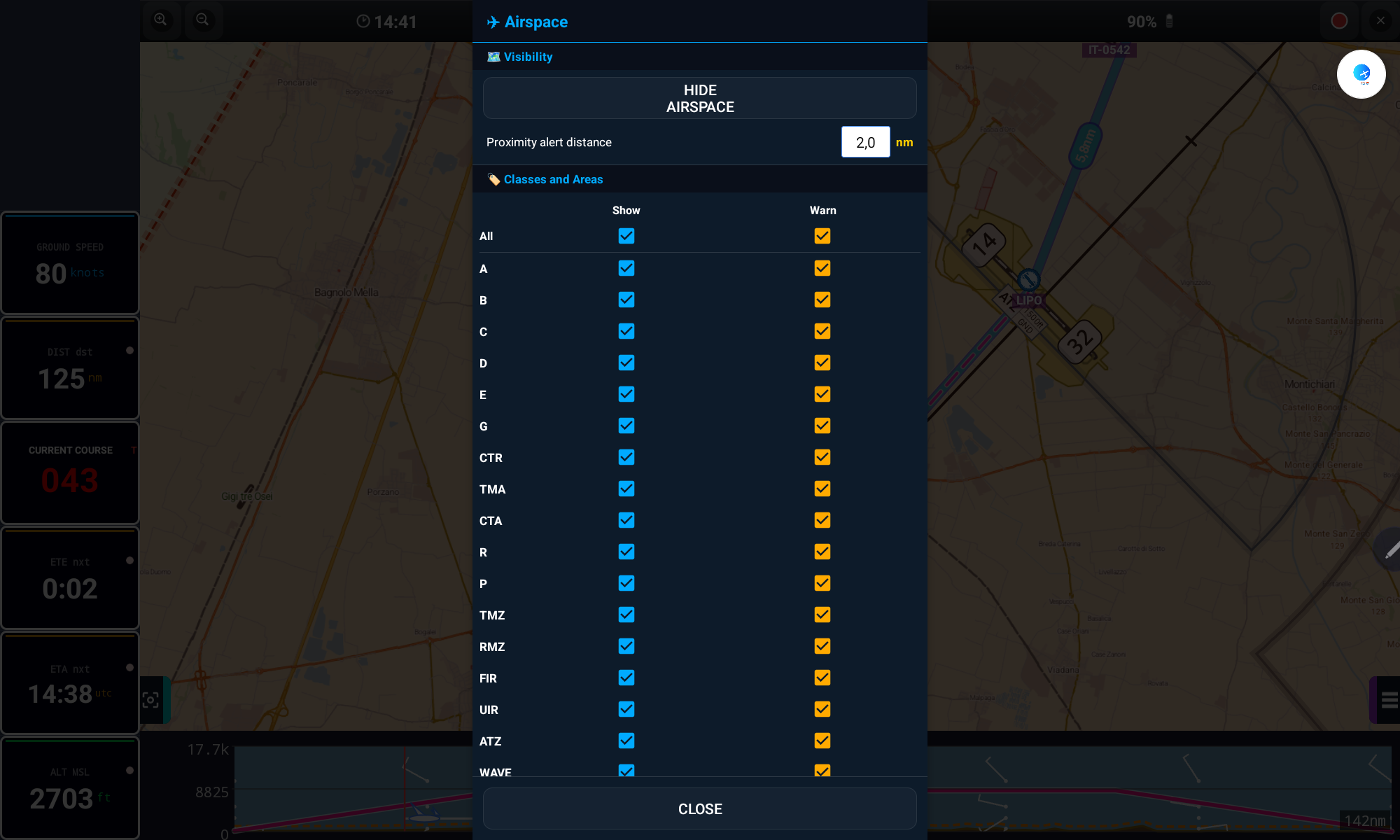
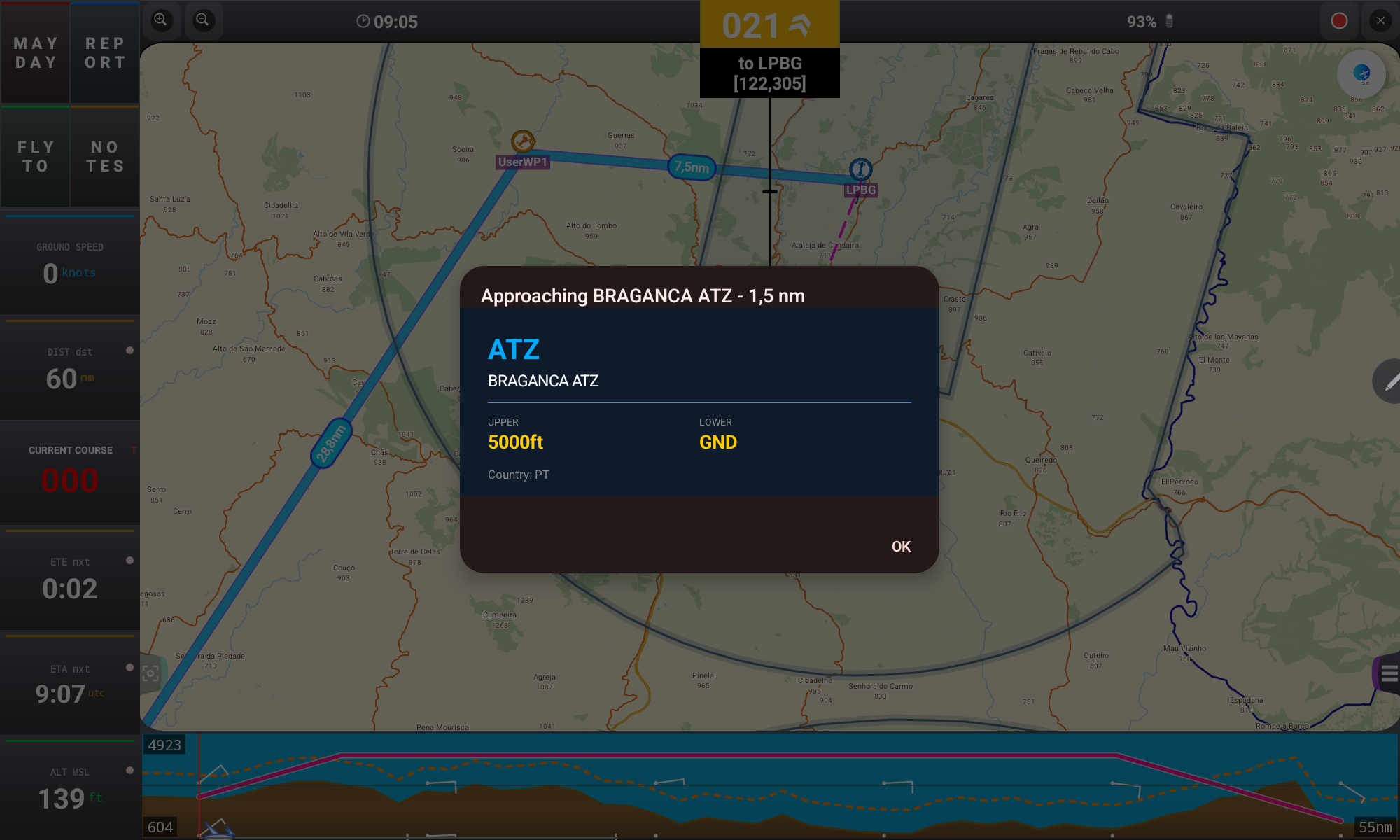
- Abre o ícone Airspace na barra superior
- Marca Show para mostrar uma classe/área sobre o mapa, e Warn para seres avisado ao aproximares-te dela
- Define a Proximity alert distance (em nm) que despoleta o aviso
- Toca em qualquer zona de espaço aéreo no mapa para ver os seus limites superior/inferior e o país
/sdcard/GPSAirNavigator/AirSpaces/Custom e selecionados como "Custom". Mantém os ficheiros abaixo de 1 MB para não abrandares a app.Sobreposições do Mapa
11. Camadas do Mapa
Toca no botão LAYERS do ecrã principal para ativar/desativar rapidamente tudo o que é desenhado sobre o mapa.
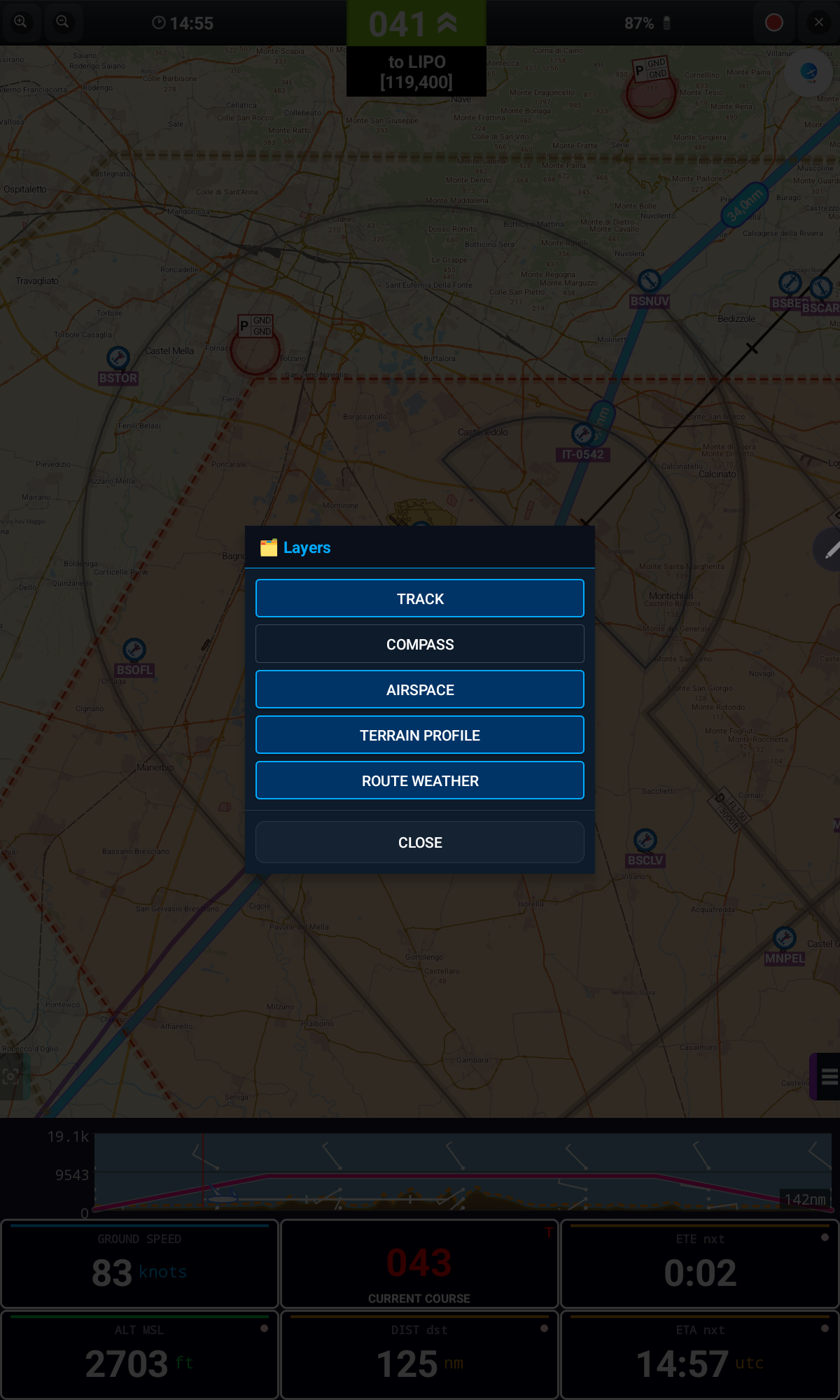
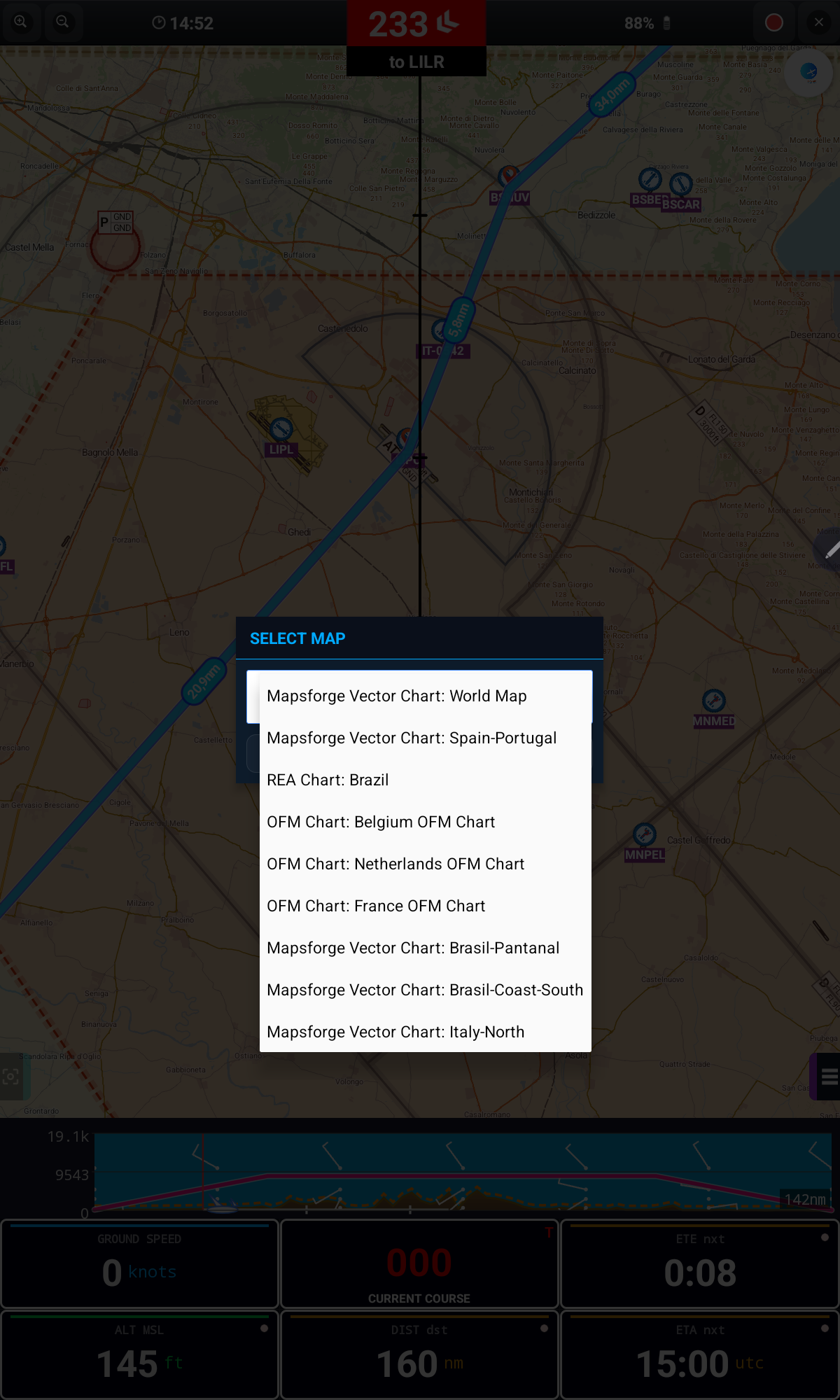
Usa Map na barra superior para escolher qual das cartas descarregadas é mostrada, em cada momento e localização.
Falar com o ATC
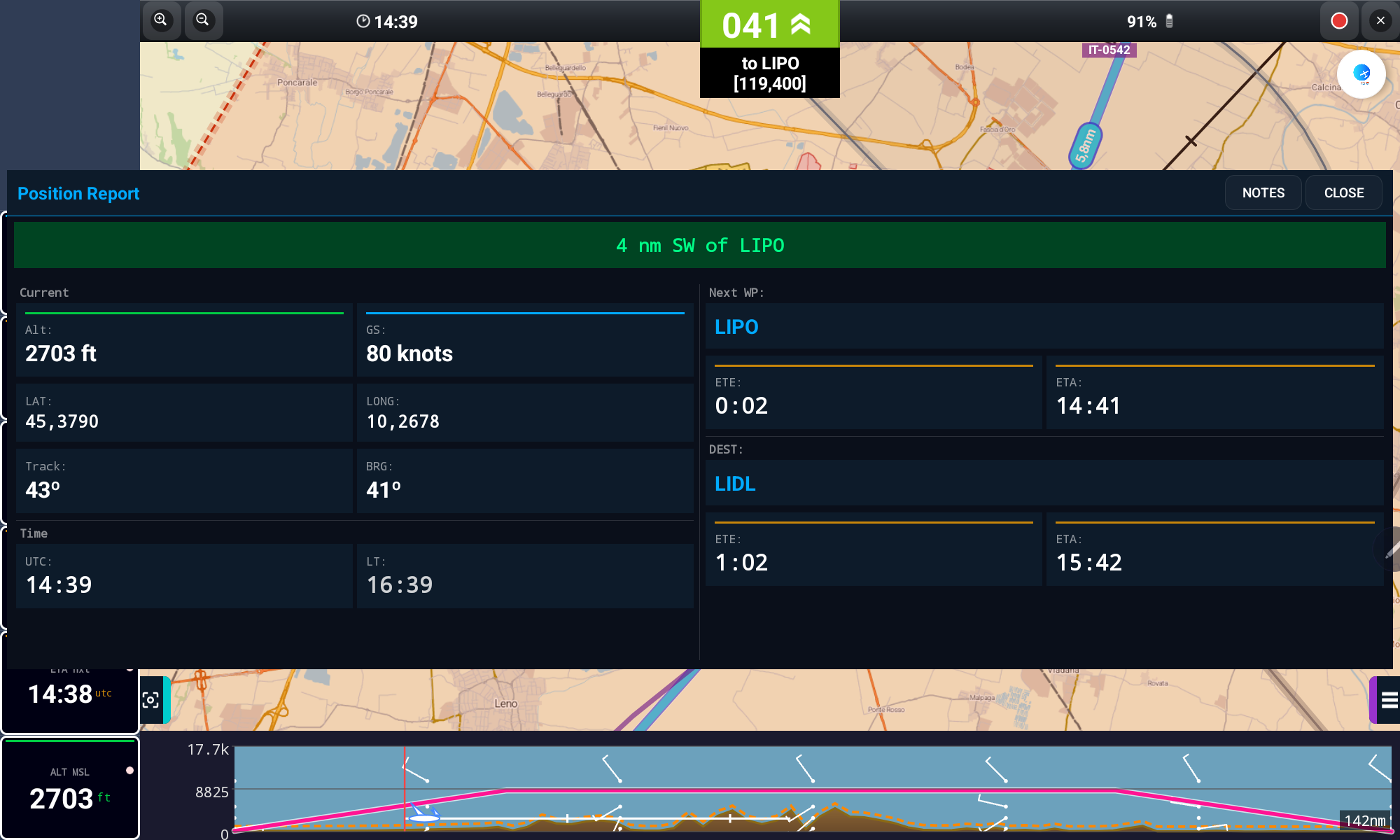
12. Position Report
O botão REPORT abre um resumo claro da tua situação atual — perfeito para reportar ao ATC ou a um contacto de flight-following.
Emergência
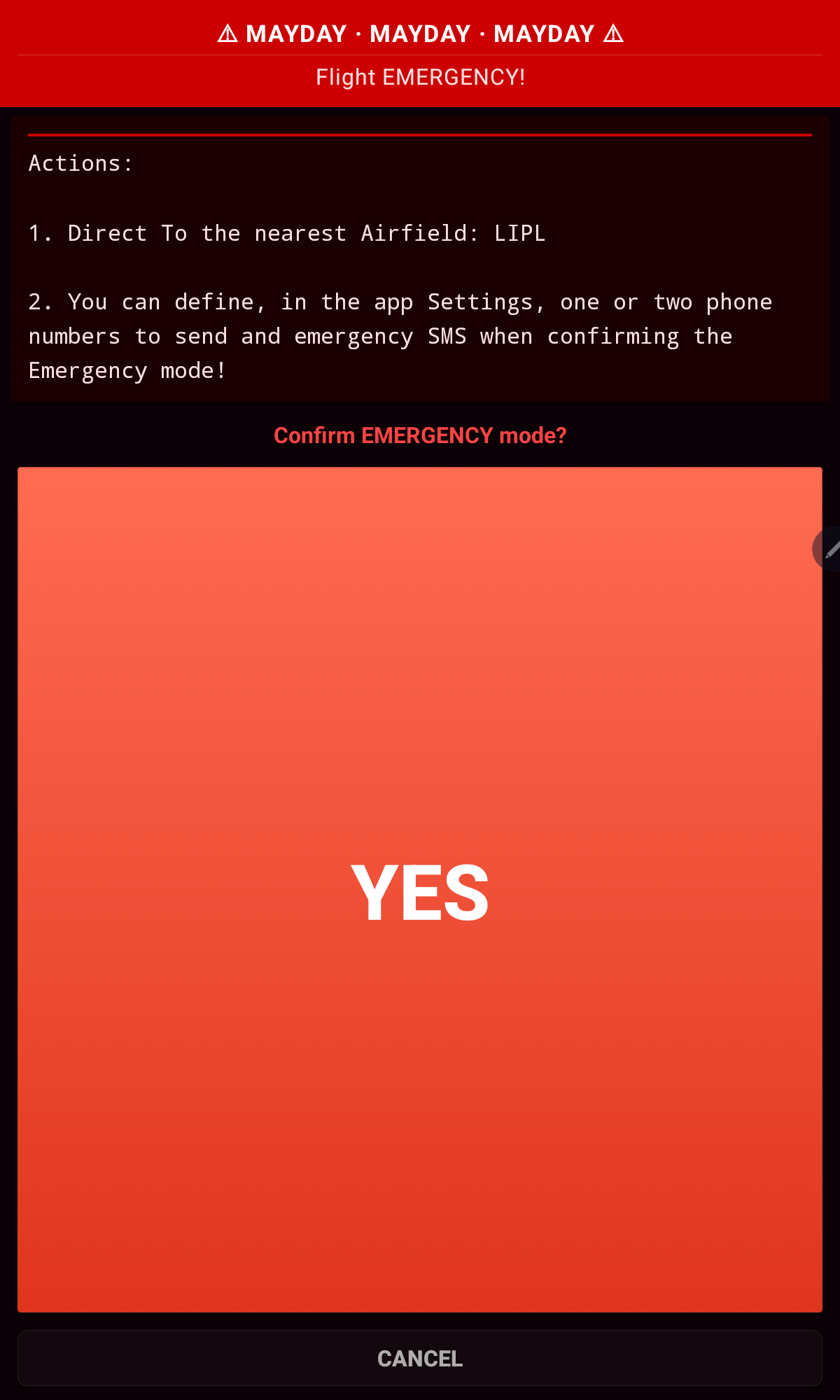
13. MAYDAY
O botão MAYDAY deve ser usado apenas numa emergência de voo real. Ao pressioná-lo, e após confirmação, são realizadas duas ações:
- Envio automático de um SMS com a tua posição atual para até dois números de telemóvel definidos nas Definições (requer sinal de rede móvel e um dispositivo com capacidade SMS)
- Ativação de uma rota direta até ao waypoint mais próximo
Apontar Rapidamente
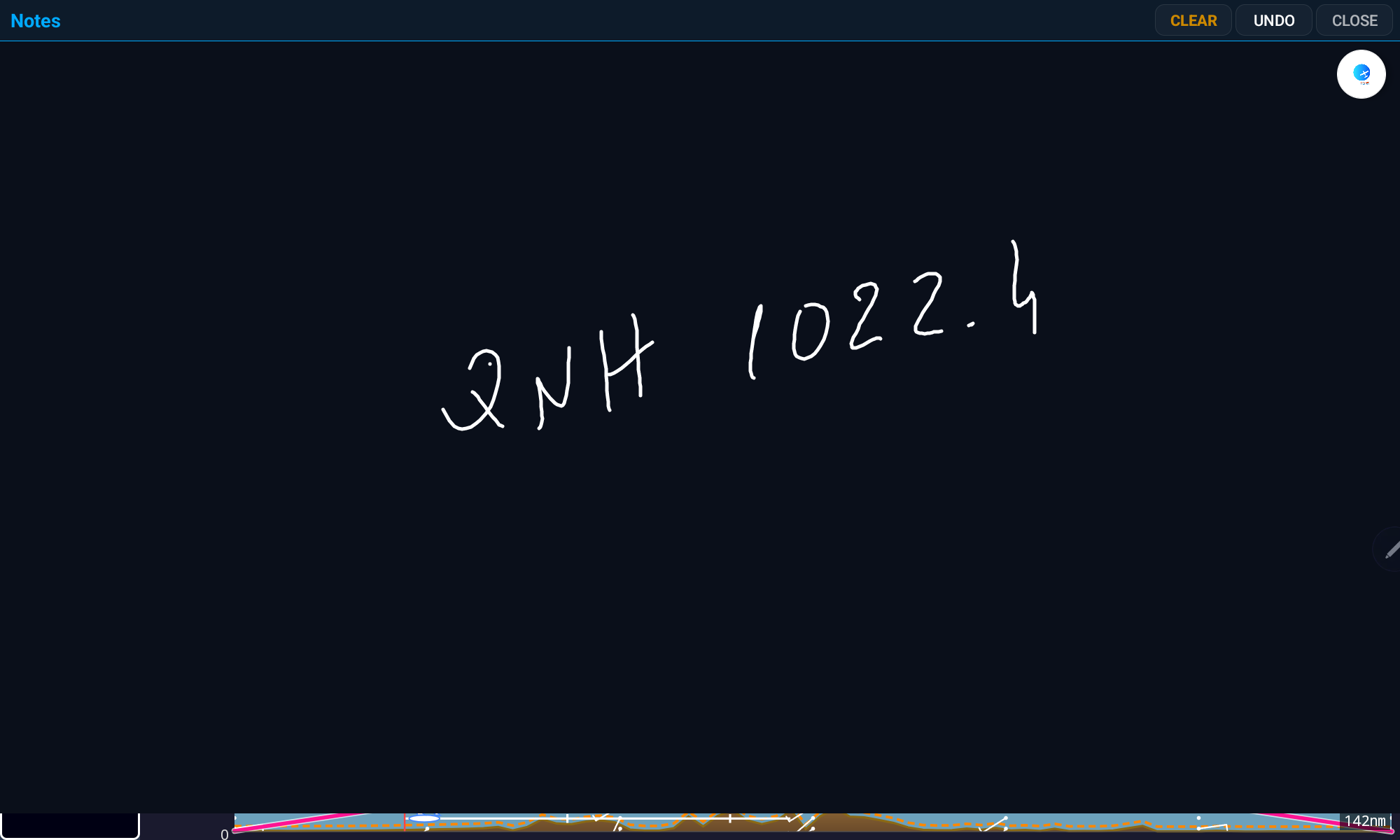
14. Notas
O botão NOTES abre uma tela preta simples onde podes escrever à mão qualquer coisa que precises durante o voo — QNH, vento, frequências, clearances.
O Teu Histórico de Voos
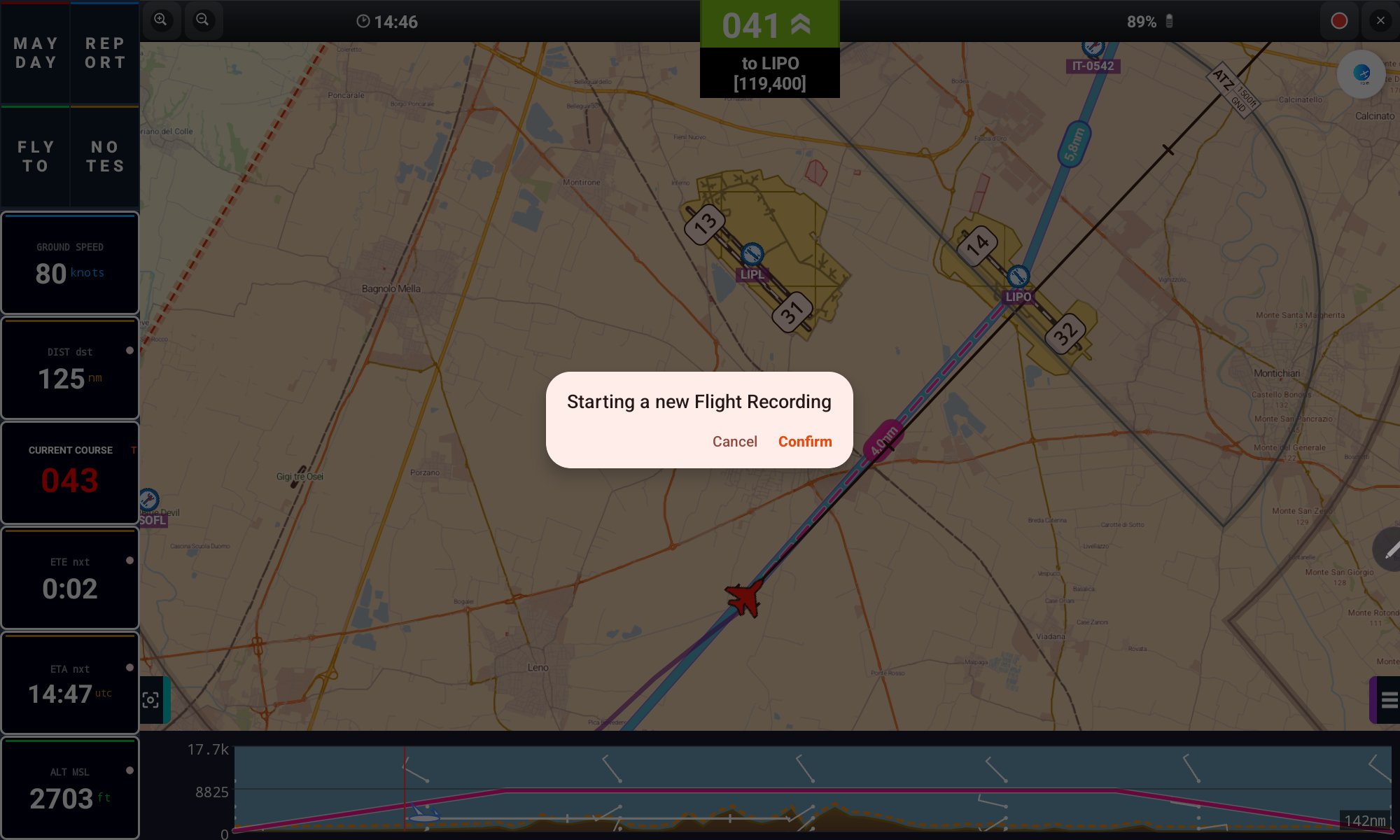
15. Logbook
Cada voo pode ser gravado automaticamente ou iniciado manualmente, e depois revisto mais tarde com estatísticas completas.
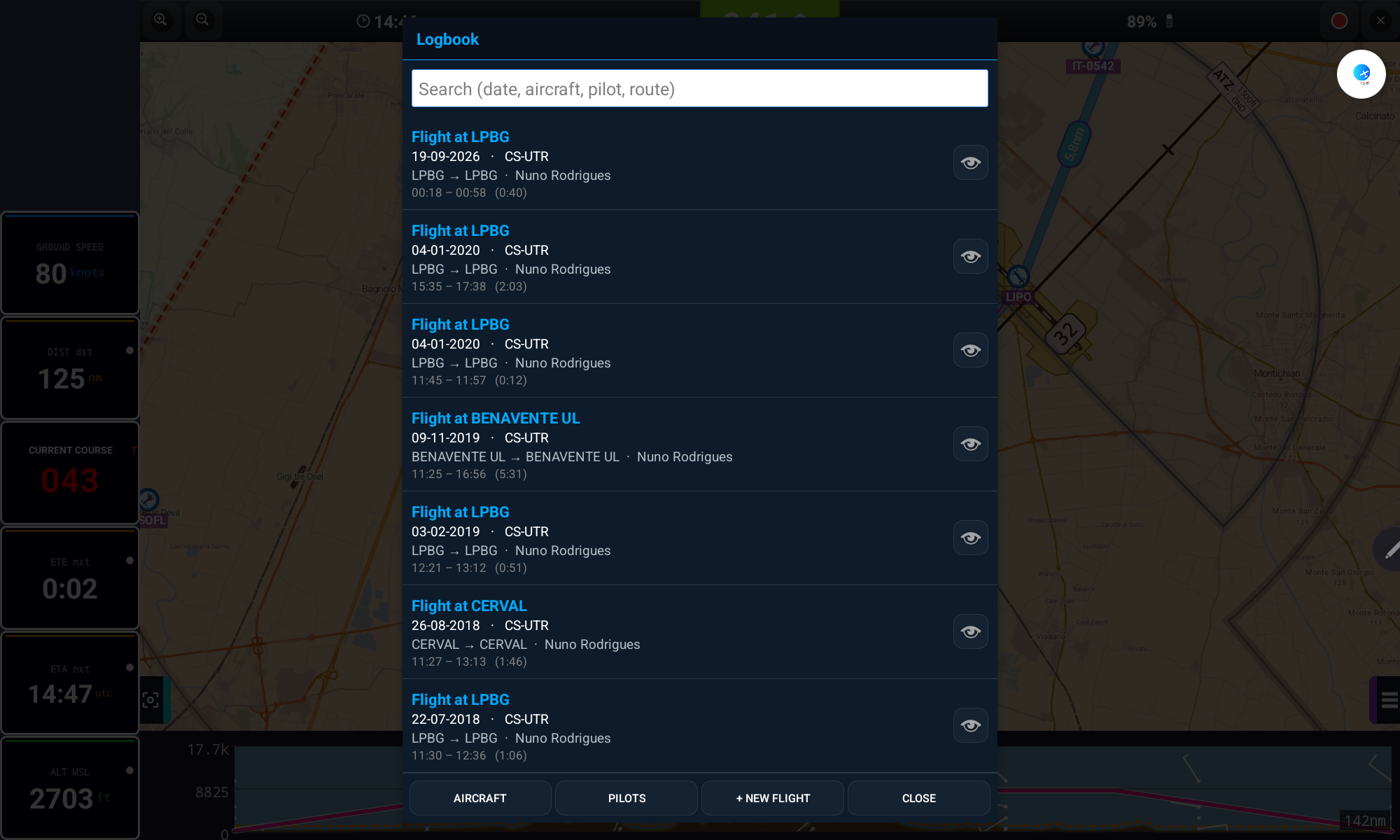
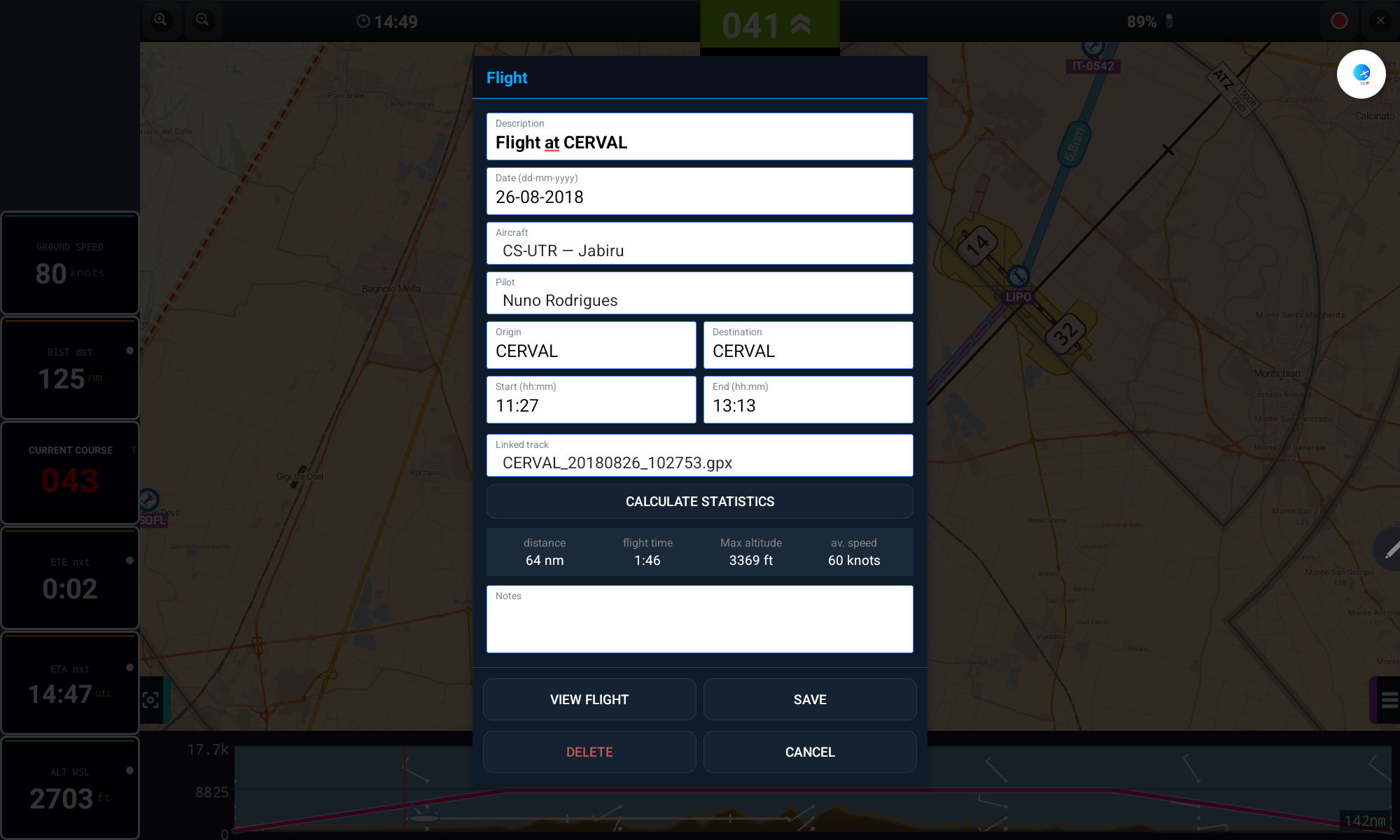
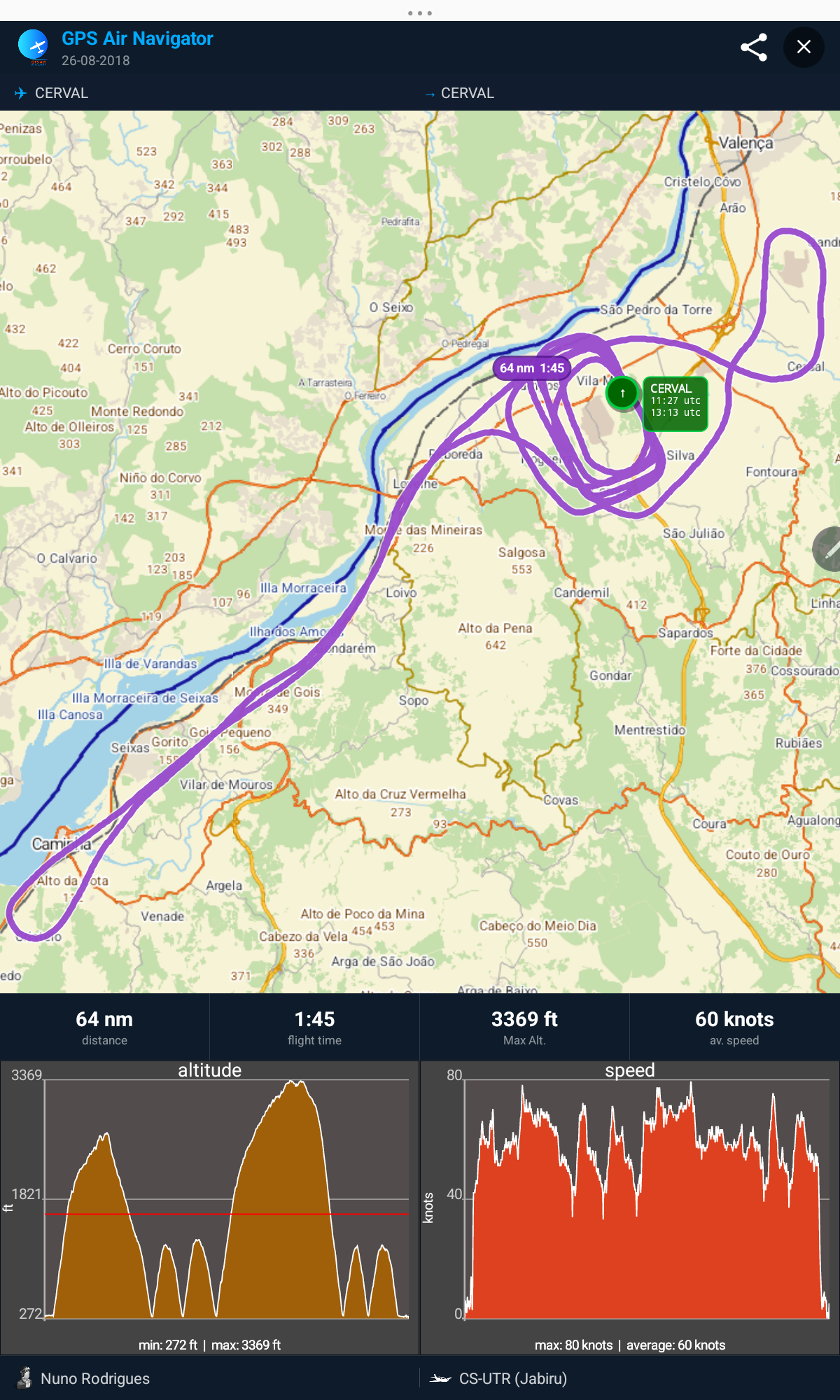
- Toca em CALCULATE STATISTICS para obter distância, tempo de voo, altitude máxima e velocidade média
- Toca no ícone de partilha para exportar o voo como imagem ou enviá-lo por email / redes sociais
- Gere Aircraft e Pilots a partir dos botões do ecrã do Logbook
Torna-a Tua
16. Definições
Ajusta a app às tuas preferências e à tua aeronave.
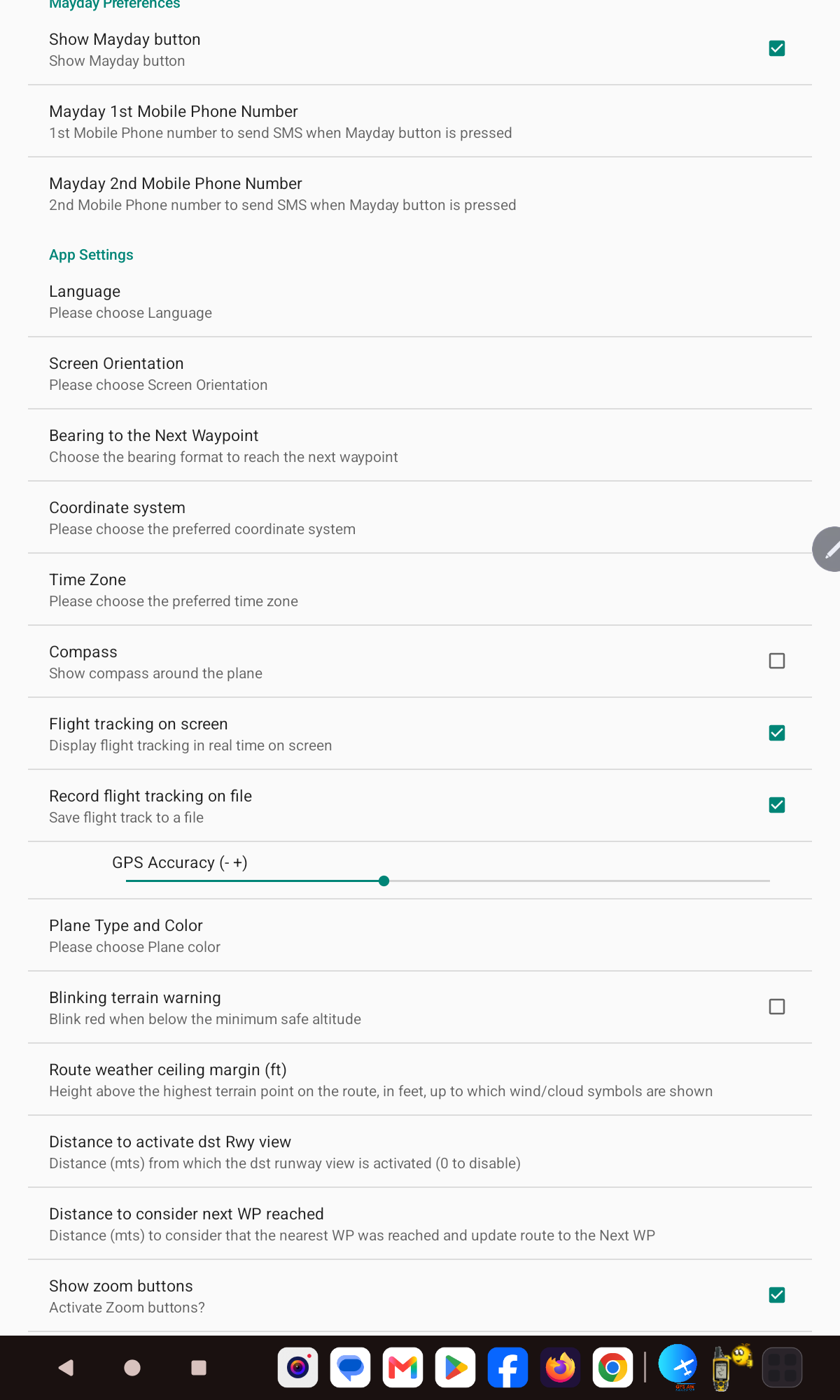
- Números de telemóvel para MAYDAY e visibilidade do botão
- Idioma, orientação do ecrã, sistema de coordenadas e fuso horário
- Bússola, gravação de track e precisão do GPS
- Cor/tipo do avião, aviso de terreno e unidades de cada medida
- Margem do teto de meteorologia de rota e distância de chegada a waypoint
Funcionalidades Avançadas
17. Funcionalidades Avançadas
Importar / Exportar Waypoints
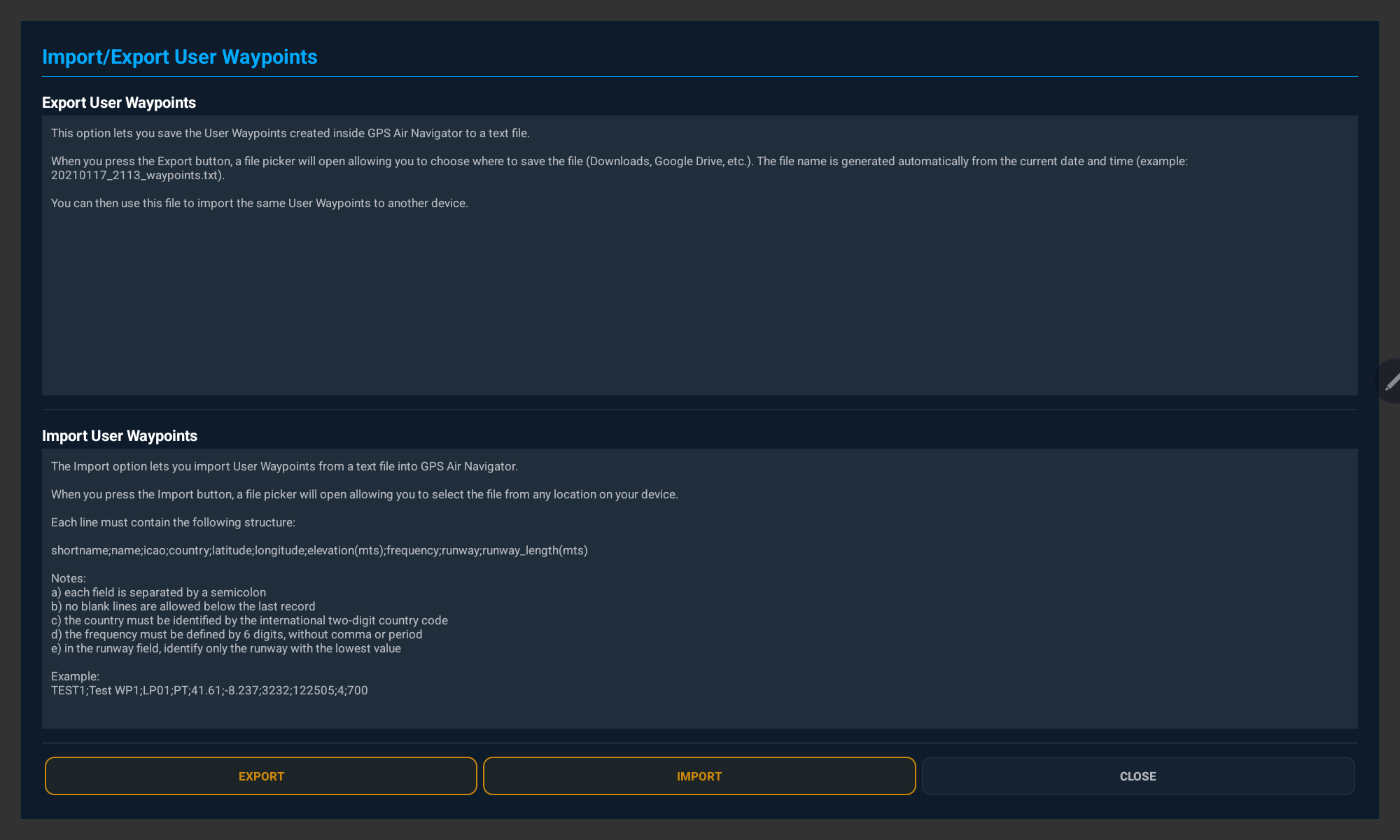
- Export guarda todos os teus User Waypoints num ficheiro de texto, no local que escolheres
- Import lê de volta para a app um ficheiro de texto separado por ponto e vírgula
- Formato:
shortname;name;icao;country;latitude;longitude;elevation(m);frequency;runway;runway_length(m)
Navegação com Norte Verdadeiro ou Magnético
Toca no valor do Current Course para alternar, a qualquer momento, entre Norte Verdadeiro (T) e Norte Magnético (M); a opção por defeito também pode ser definida nas Definições. A declinação magnética é calculada automaticamente a partir da tua posição.