Bienvenue
1. Introduction
GPS Air Navigator est une application de carte mobile pour la navigation aérienne VFR (Règles de Vol à Vue), conçue pour les pilotes qui ont besoin de cartes, d'informations sur l'espace aérien et de données aéronautiques fiables sur leur appareil Android.
- Carte mobile en temps réel avec position GPS, orientation Nord en Haut ou Route en Haut
- Cartes et données aéronautiques hors ligne, téléchargeables par pays
- Planification d'itinéraires avec plusieurs segments et profil de vol
- Détection et alertes de proximité d'espace aérien
- Profil météo de route GRAMET
- Rapport de position et fonction d'urgence MAYDAY
- Carnet de vol automatique et manuel
Préparez-vous à Voler
2. Téléchargement des Cartes et Données
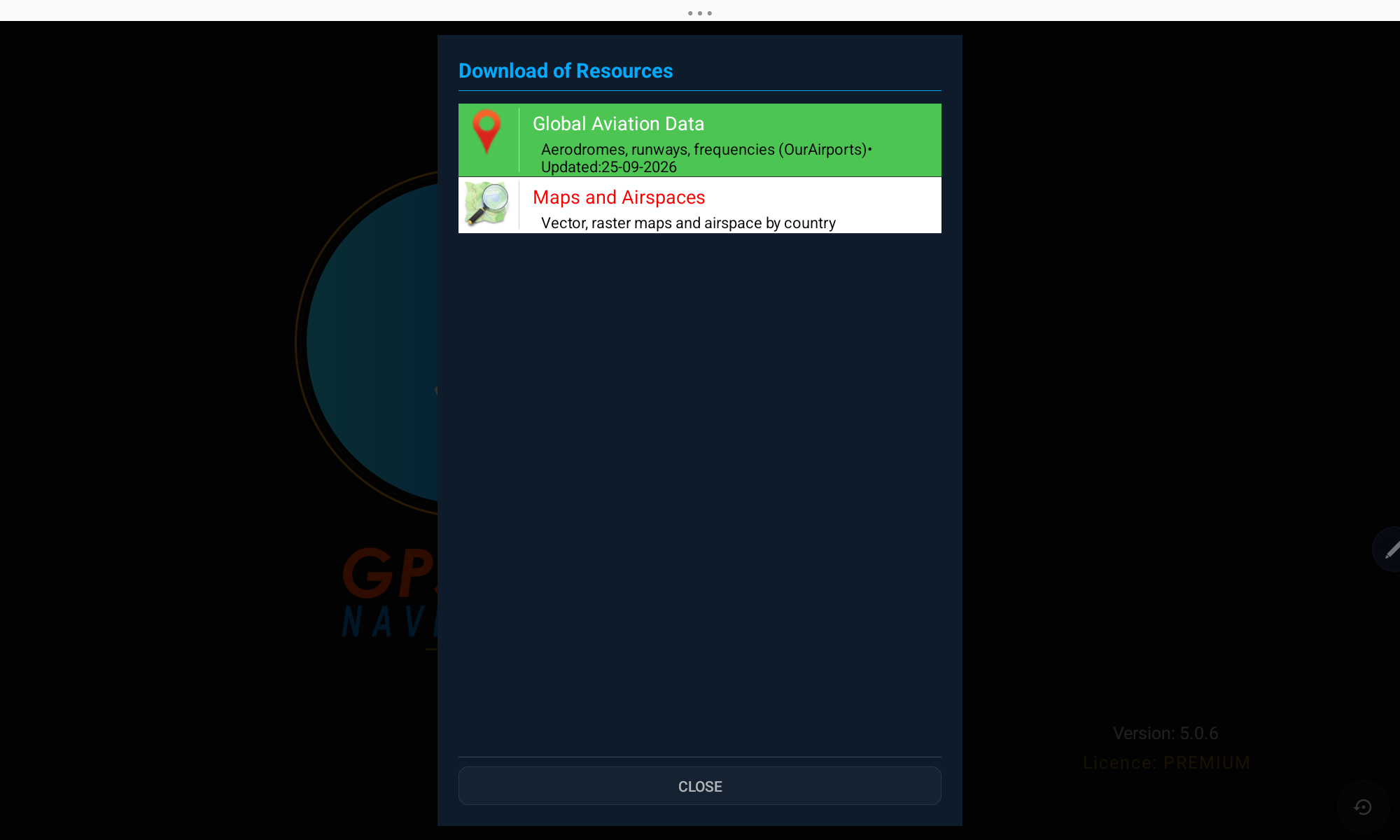
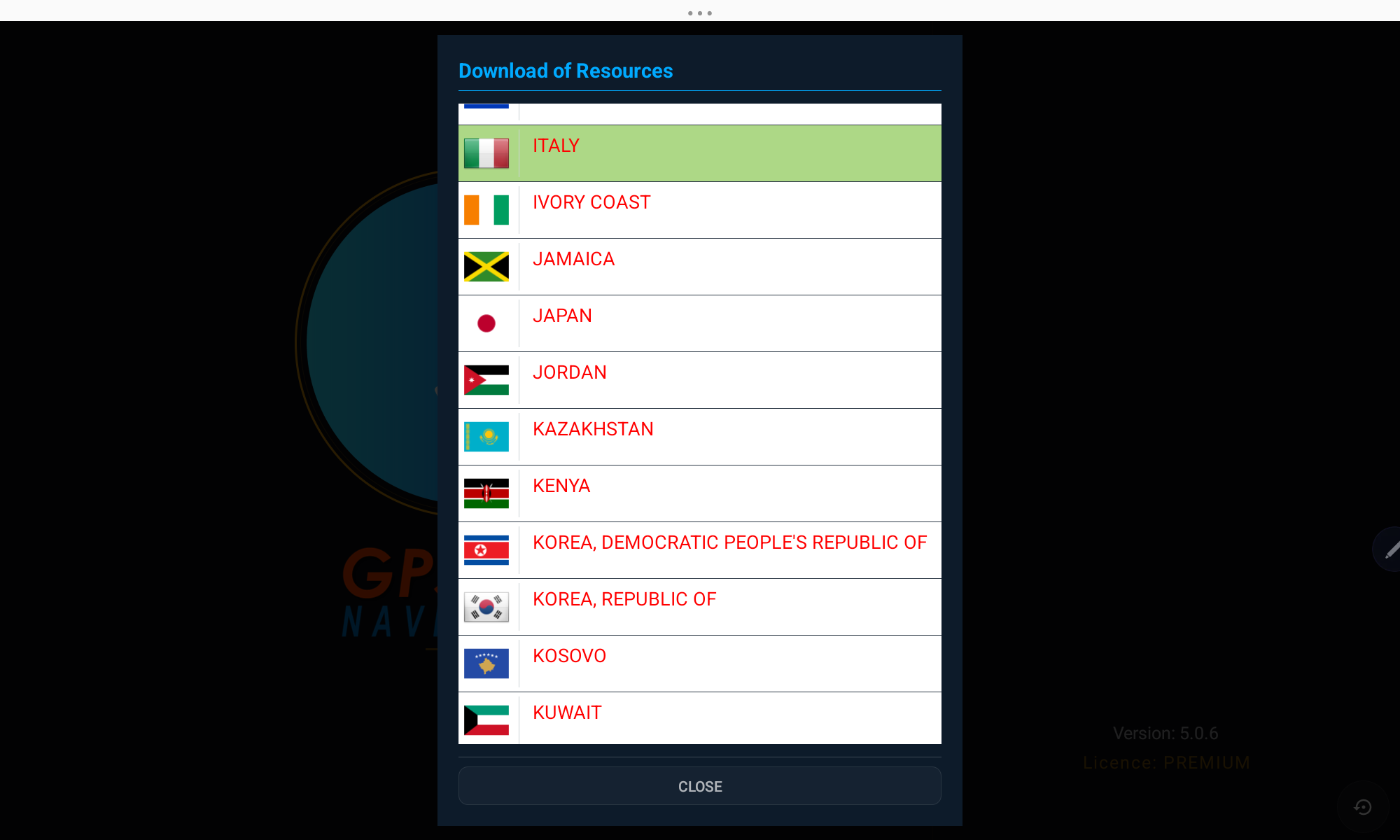
Avant votre premier vol, téléchargez les données aéronautiques et les cartes du ou des pays où vous allez voler. Tout sera ensuite disponible hors ligne.
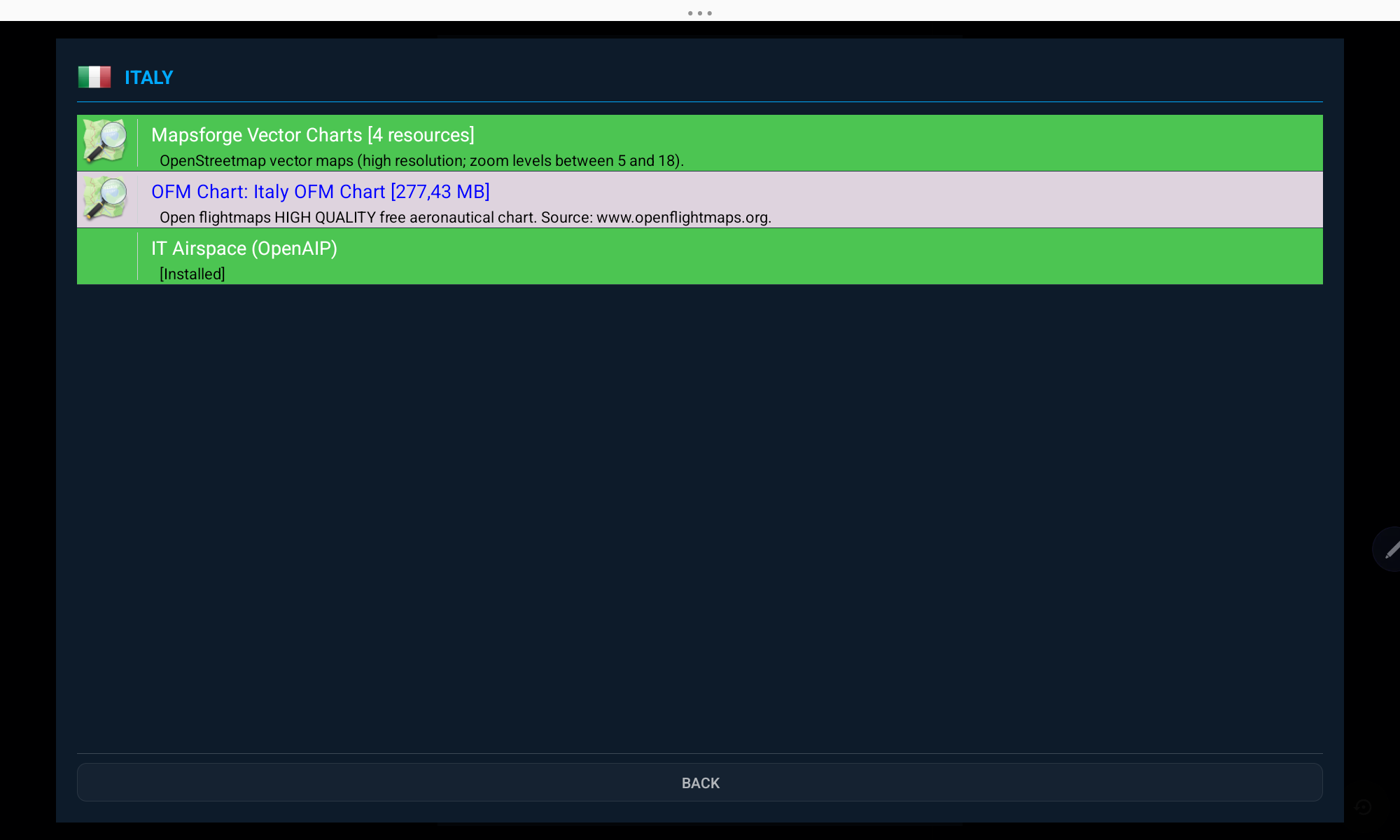
Types de cartes disponibles
- Mapsforge Vector Chart — cartes vectorielles gratuites haute résolution basées sur OpenStreetMap (zoom 5–18)
- OFM Chart — cartes aéronautiques gratuites de haute qualité par OpenFlightMaps
- WAC Chart — Cartes Aéronautiques Mondiales officielles publiées par les autorités nationales
- OpenAIP Airspace — limites et classes d'espace aérien pour le pays sélectionné
- FLYERMaps Chart — cartes VFR premium haute qualité (payantes)
Débloquez l'Application Complète
3. Licence et Abonnement
GPS Air Navigator peut être testé gratuitement, puis débloqué avec un abonnement annuel ou une licence à vie payée en une seule fois.
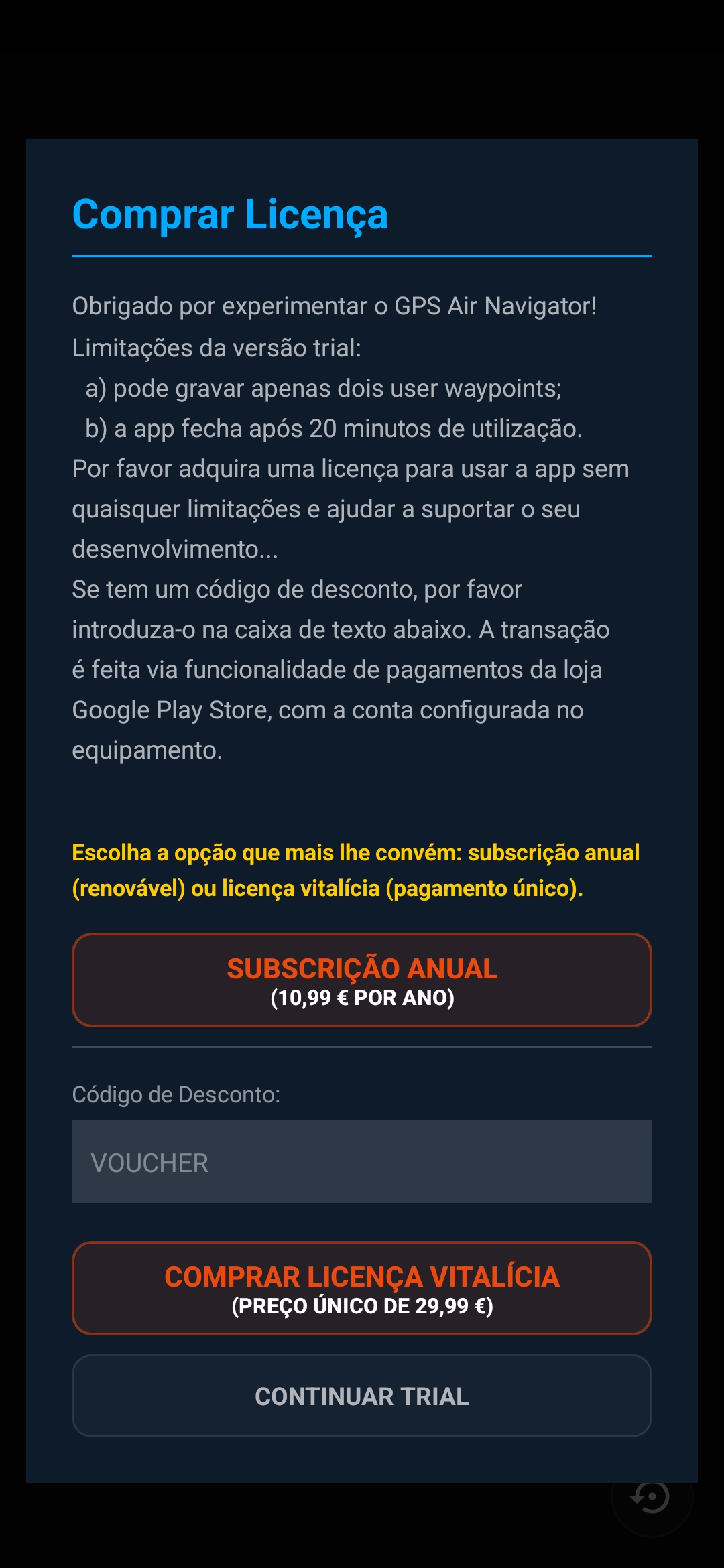
- Essai — limité à 2 waypoints utilisateur enregistrés et 20 minutes d'utilisation par session
- Abonnement annuel — accès complet, renouvelé chaque année
- Licence à vie — un seul paiement, accès complet pour toujours
- Vous avez un code de réduction ? Saisissez-le dans le champ voucher avant l'achat
Les paiements sont traités de manière sécurisée via le Google Play Store, en utilisant le compte configuré sur votre appareil.
Deux Dispositions
4. L'Écran Principal
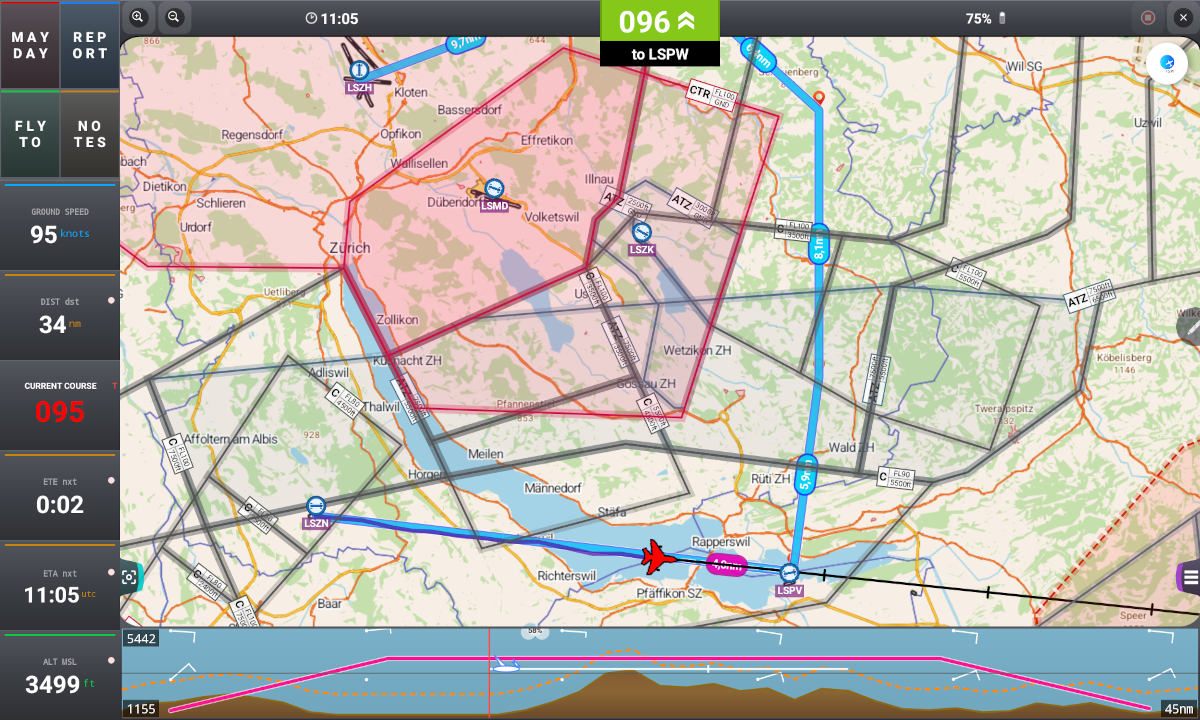
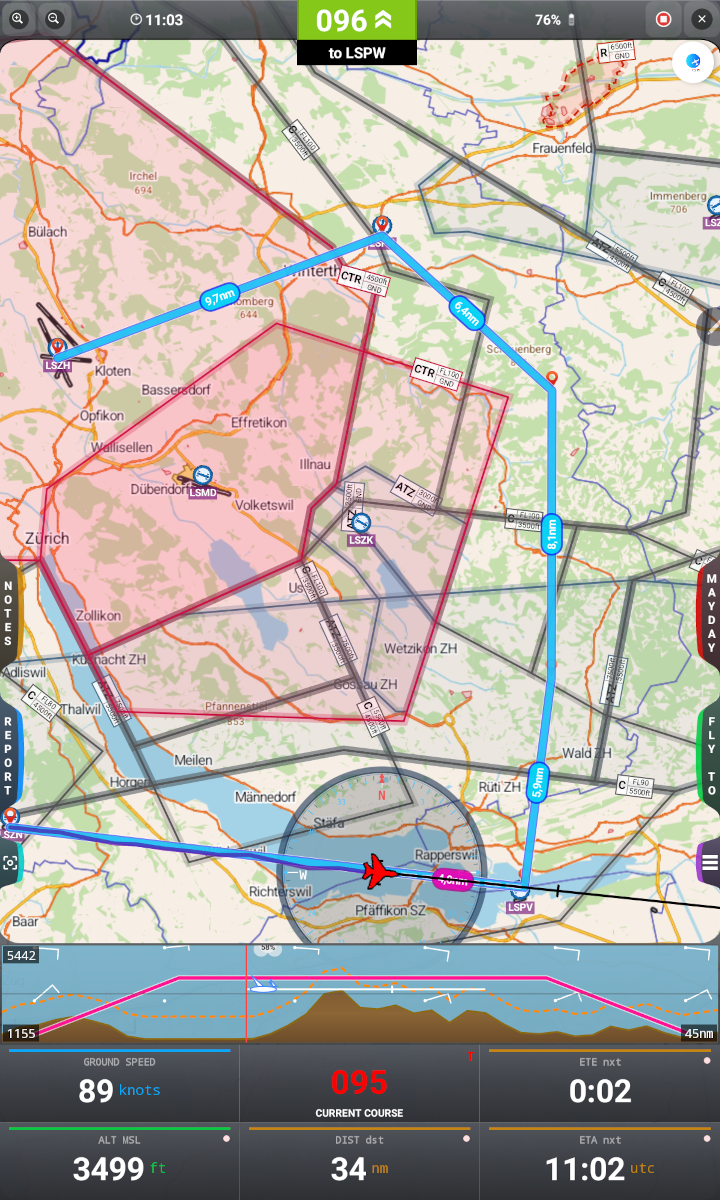
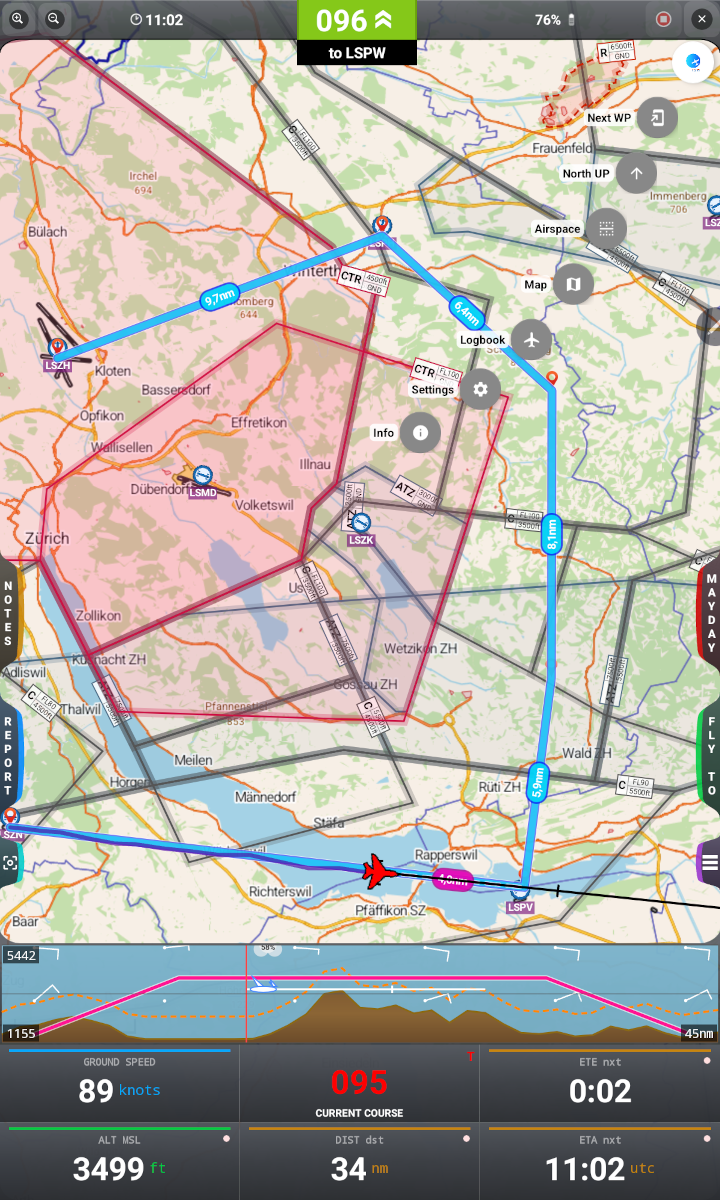
L'application s'adapte automatiquement à l'orientation de votre appareil. En mode paysage, les quatre boutons principaux sont disposés le long des bords gauche et droit ; en mode portrait, les mêmes boutons sont empilés sur les côtés de l'écran.
Sur la Carte
5. Objets de la Carte
Quelques symboles apparaissent en permanence sur la carte :
 | Avion — votre position actuelle ; se déplace en temps réel tant que le GPS est disponible. La couleur et la forme peuvent être modifiées dans les Réglages. |
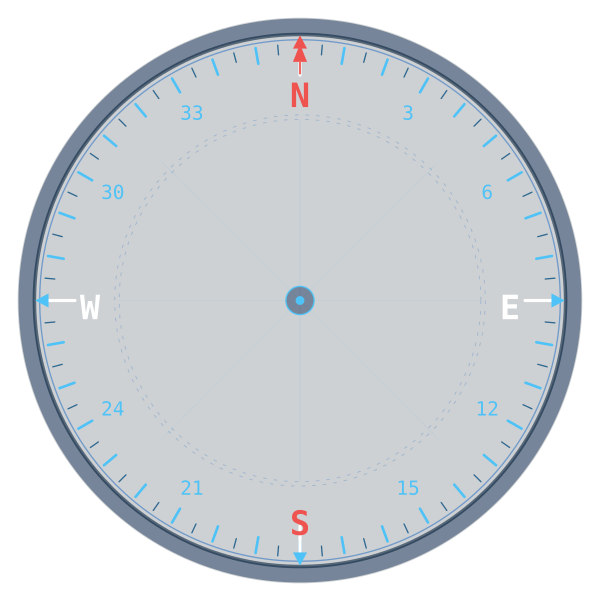 | Boussole — anneau rotatif autour de l'avion ; peut être activée/désactivée dans les Réglages ou le panneau Couches. |
 | Waypoint Système (blanc) — fait partie de la base de données intégrée. |
 | Waypoint Utilisateur (jaune) — créé ou modifié par vous. |
Appuyer sur un waypoint ouvre sa fiche d'information avec Direct To, + Route, Edit/Suggest et, pour les waypoints utilisateur, Delete.
Données de Vol en un Coup d'Œil
6. Données de Vol et Boutons
Le panneau de données (en bas de l'écran en mode portrait, à gauche en mode paysage) affiche les six valeurs les plus importantes de votre vol :
- GROUND SPEED — vitesse actuelle par rapport au sol
- CURRENT COURSE — la route que vous suivez réellement
- DIST — distance jusqu'au prochain waypoint et jusqu'à la destination
- ETE / ETA — appuyez pour basculer entre Temps Estimé de Route et Heure Estimée d'Arrivée (UTC)
- ALT MSL — altitude GPS ; appuyez pour basculer entre MSL et QFE
Les six boutons principaux
 CENTER
 LAYERS
- MAYDAY — déclenche la procédure d'urgence en vol
- REPORT — ouvre la fenêtre de Rapport de Position
- FLY TO — définit une nouvelle destination
- NOTES — notes manuscrites rapides (QNH, fréquences, vent…)
- CENTER — active/désactive le maintien de l'avion centré sur la carte (On) ou le maintien de la carte fixe pendant que l'avion se déplace dessus (Off)
- LAYERS — ouvre le panneau Couches pour activer/désactiver Track, Compass, Airspace, Terrain Profile et Route Weather (voir Couches de la Carte)
Icônes de la barre supérieure
Appuyez sur l'icône ronde en haut à droite pour afficher les libellés : Next WP, North UP, Airspace, Map, Logbook, Settings et Info — chacun ouvre l'écran correspondant décrit plus loin.
Bandeau résumé Terrain / GRAMET

Un profil résumé du terrain et de la météo est toujours affiché en bas de la carte, le long de la route actuelle, pour comparer d'un coup d'œil votre altitude planifiée avec le terrain et le vent à venir. Appuyez sur ce bandeau pour ouvrir la vue GRAMET complète et détaillée — voir Profil Météo GRAMET.
Où Aller
7. Waypoints et Fly To
Il y a deux façons d'atteindre un waypoint : appuyez dessus directement sur la carte, ou recherchez-le avec FLY TO → Waypoints. Les deux méthodes ouvrent la même fiche d'information du waypoint.
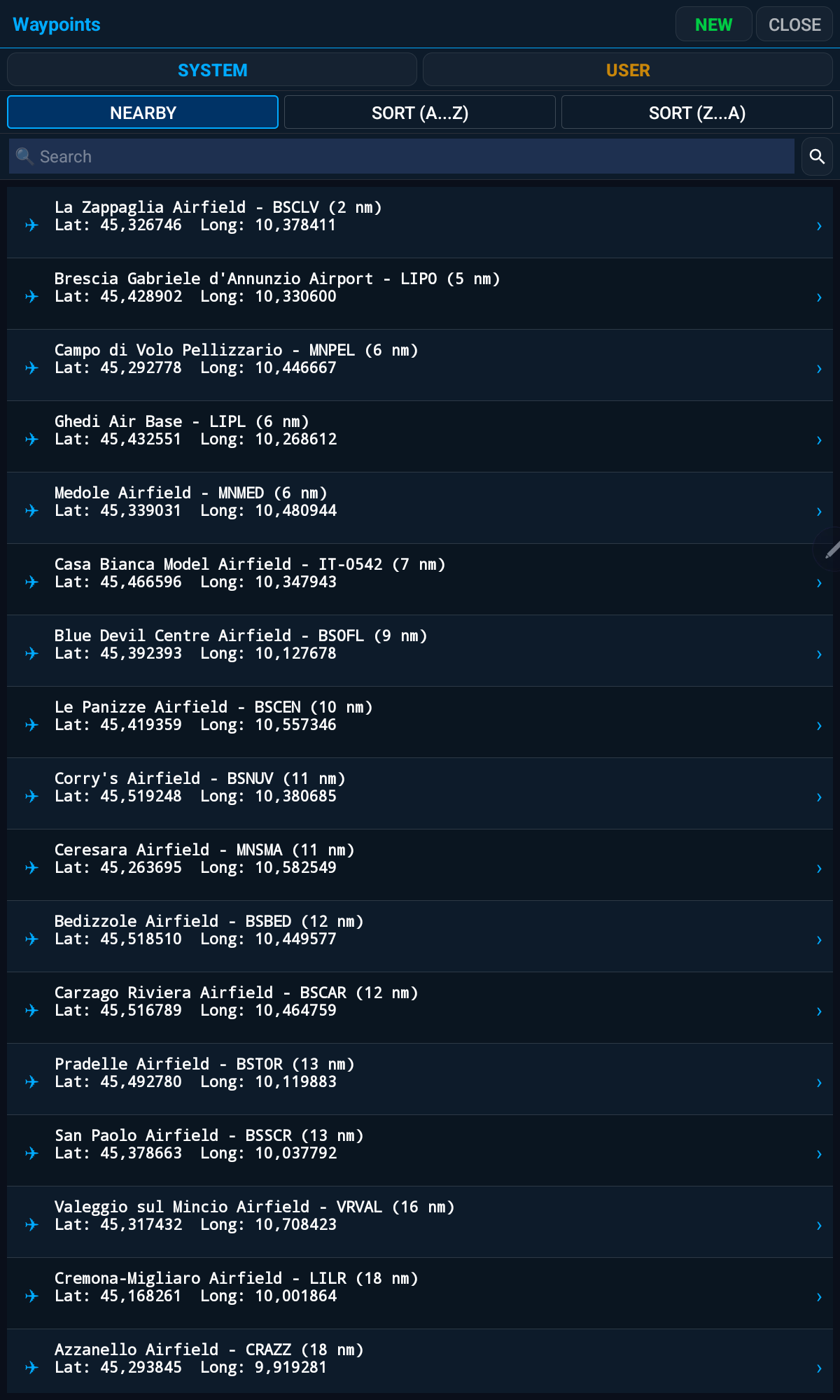
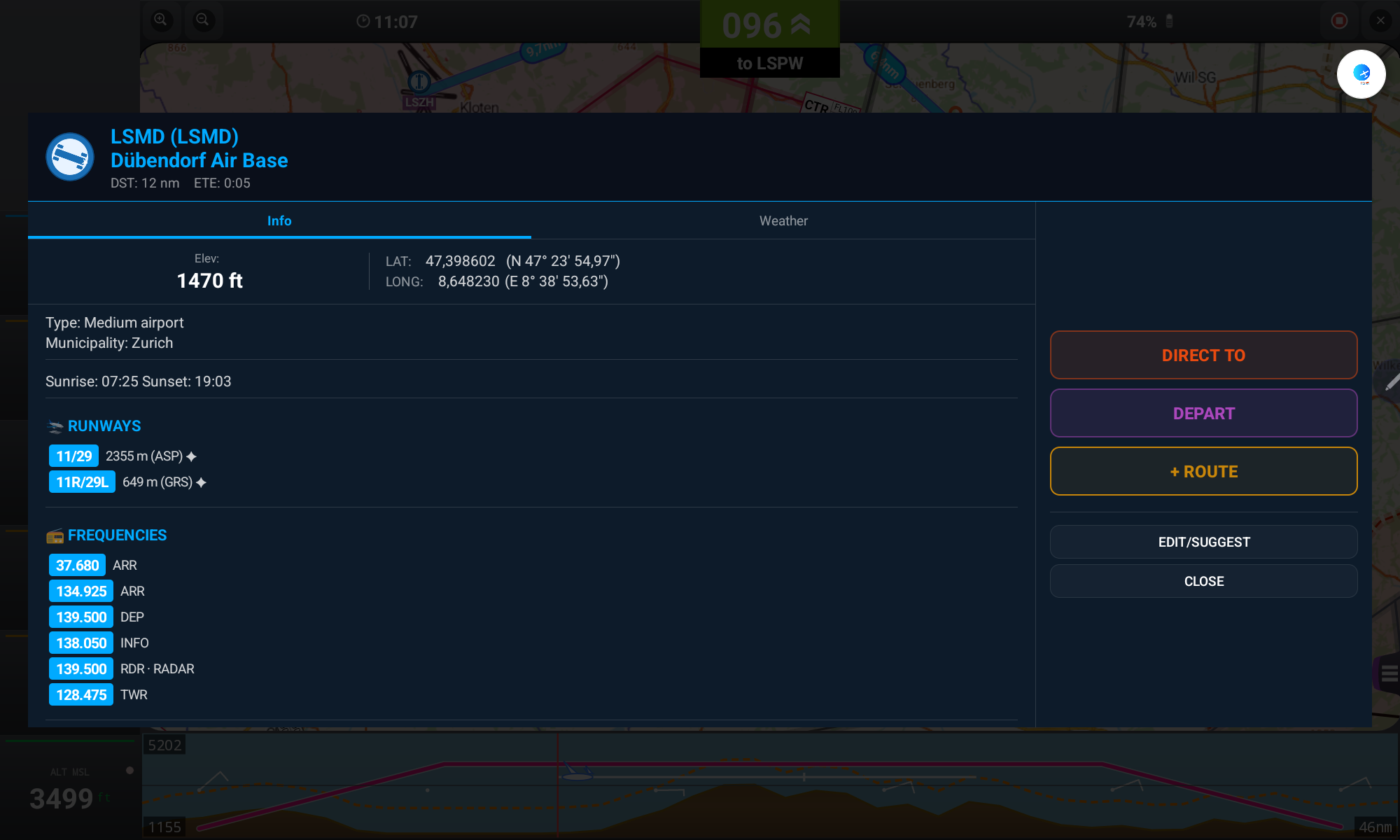
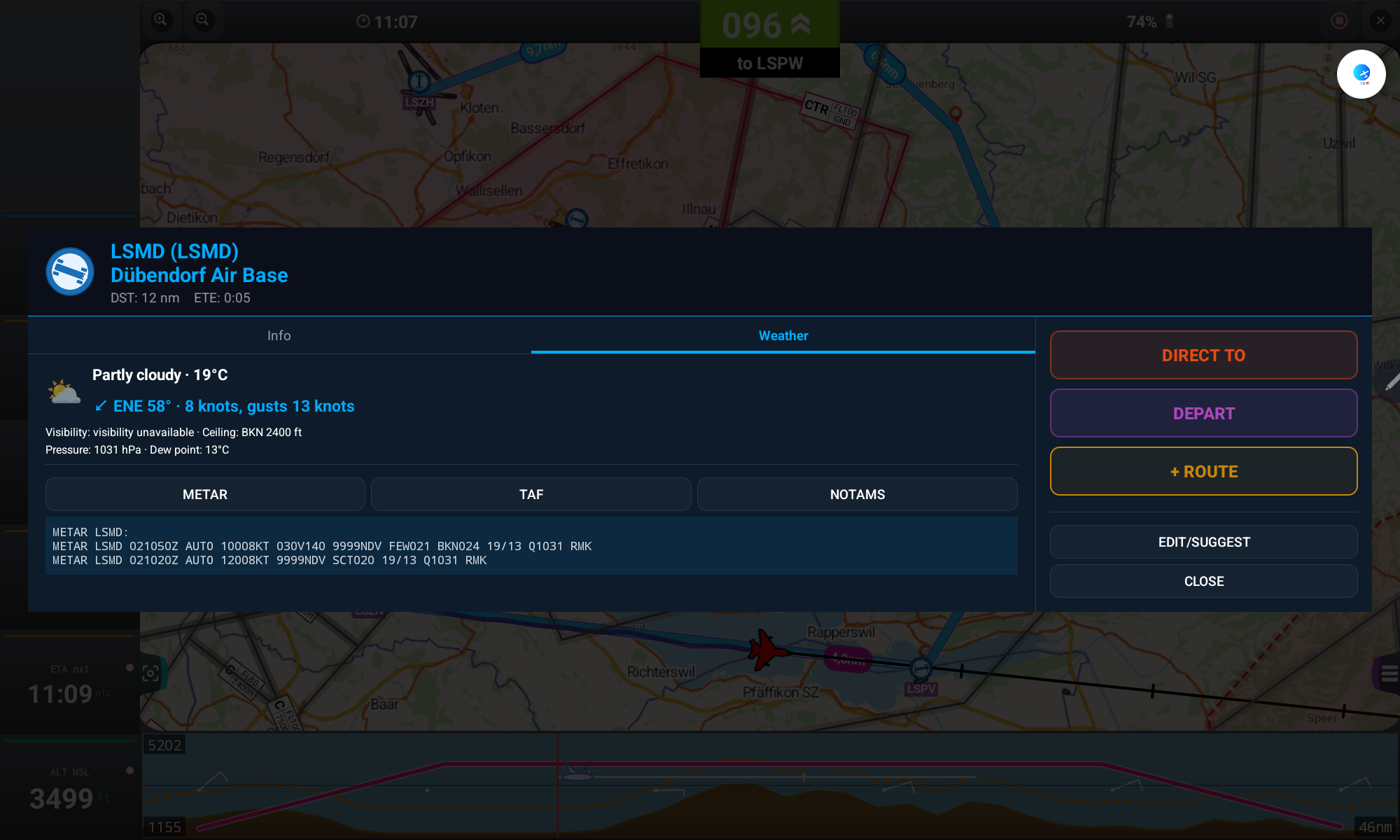
- Depuis la fiche d'information du waypoint, appuyez sur DIRECT TO pour démarrer une nouvelle route directe vers celui-ci, ou + ROUTE pour l'ajouter comme prochain segment de la route actuelle
- Appuyez sur DEPART pour démarrer une nouvelle route avec ce waypoint comme point de départ, sans inclure votre position actuelle (contrairement à DIRECT TO) — également disponible dans la liste des waypoints, la liste des segments de route, et les boîtes de dialogue Fly To par coordonnées et par cap/distance
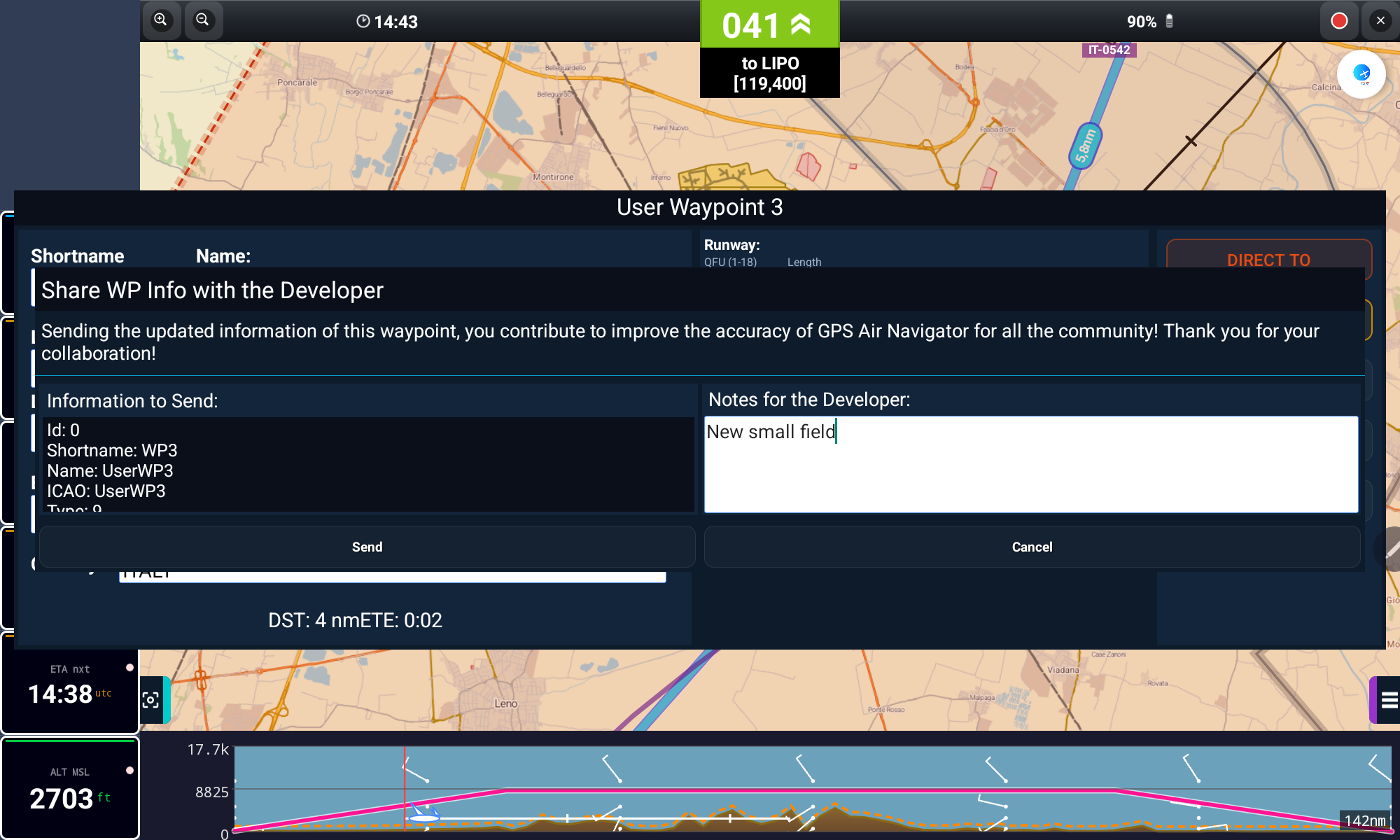
- Appuyez sur EDIT/SUGGEST pour corriger les données du waypoint
- Modifier un Waypoint Système le transforme en Waypoint Utilisateur (l'original reste disponible)
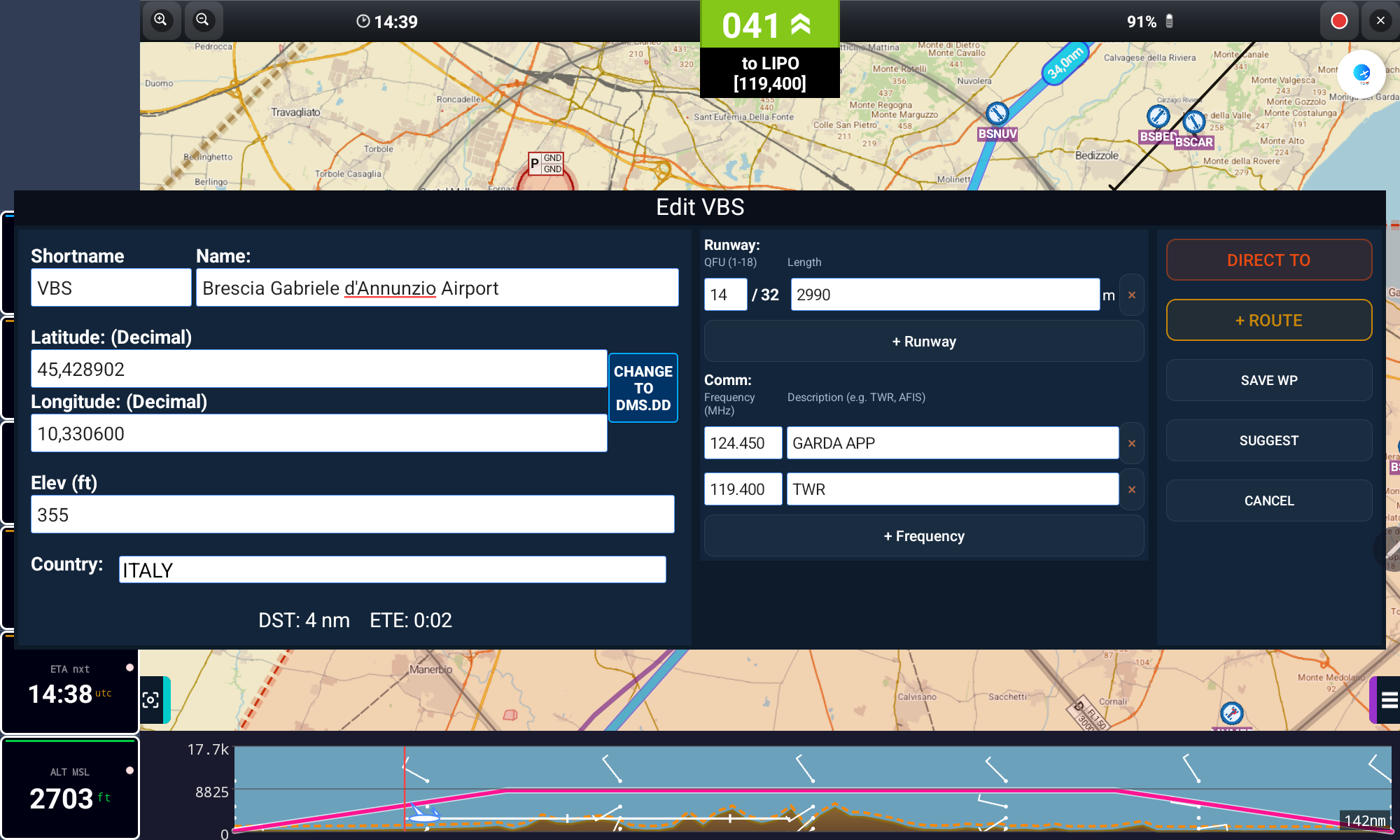
Un appui long sur une ligne de la liste des waypoints (FLY TO → Waypoints) ouvre un menu rapide avec les mêmes actions — Show Info, Direct To, Depart, + Route et Copy to Fly To Bearing — sans avoir à ouvrir la fiche complète.
Un appui long sur un endroit vide de la carte ouvre automatiquement la fenêtre de Nouveau Waypoint Utilisateur. Si vous ne souhaitez pas réellement l'enregistrer comme Waypoint Utilisateur et n'en avez besoin que comme point de route, appuyez simplement sur DIRECT TO ou + ROUTE à cet endroit, sans l'enregistrer.
Planifiez à l'Avance
8. Routes et Profil de Vol
Construisez une route avec autant de segments que nécessaire, et laissez l'application calculer l'ETE, la distance et un profil de vol complet.
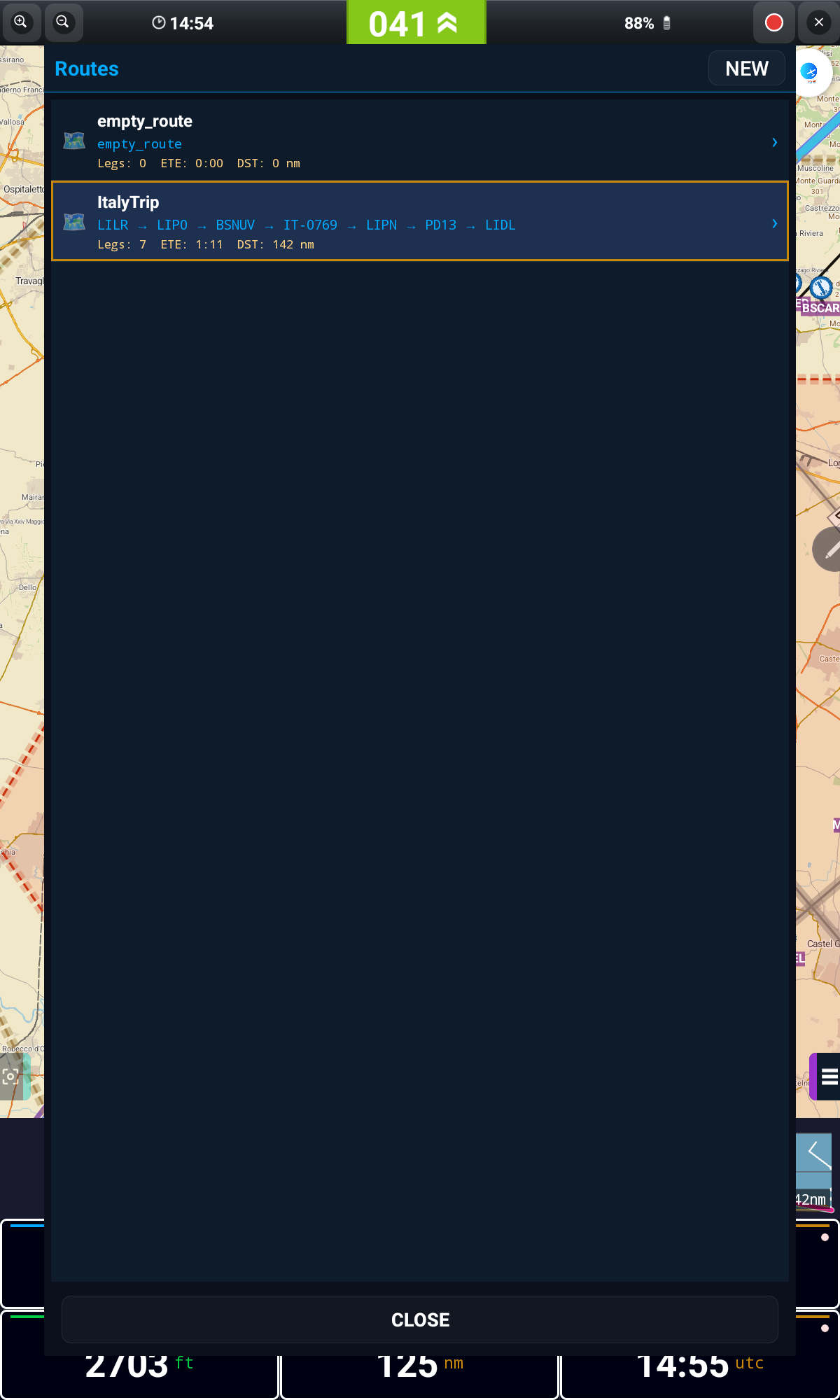
- Ouvrez FLY TO → Manage Routes et appuyez sur NEW, ou ajoutez des segments directement depuis n'importe quel waypoint avec + ROUTE
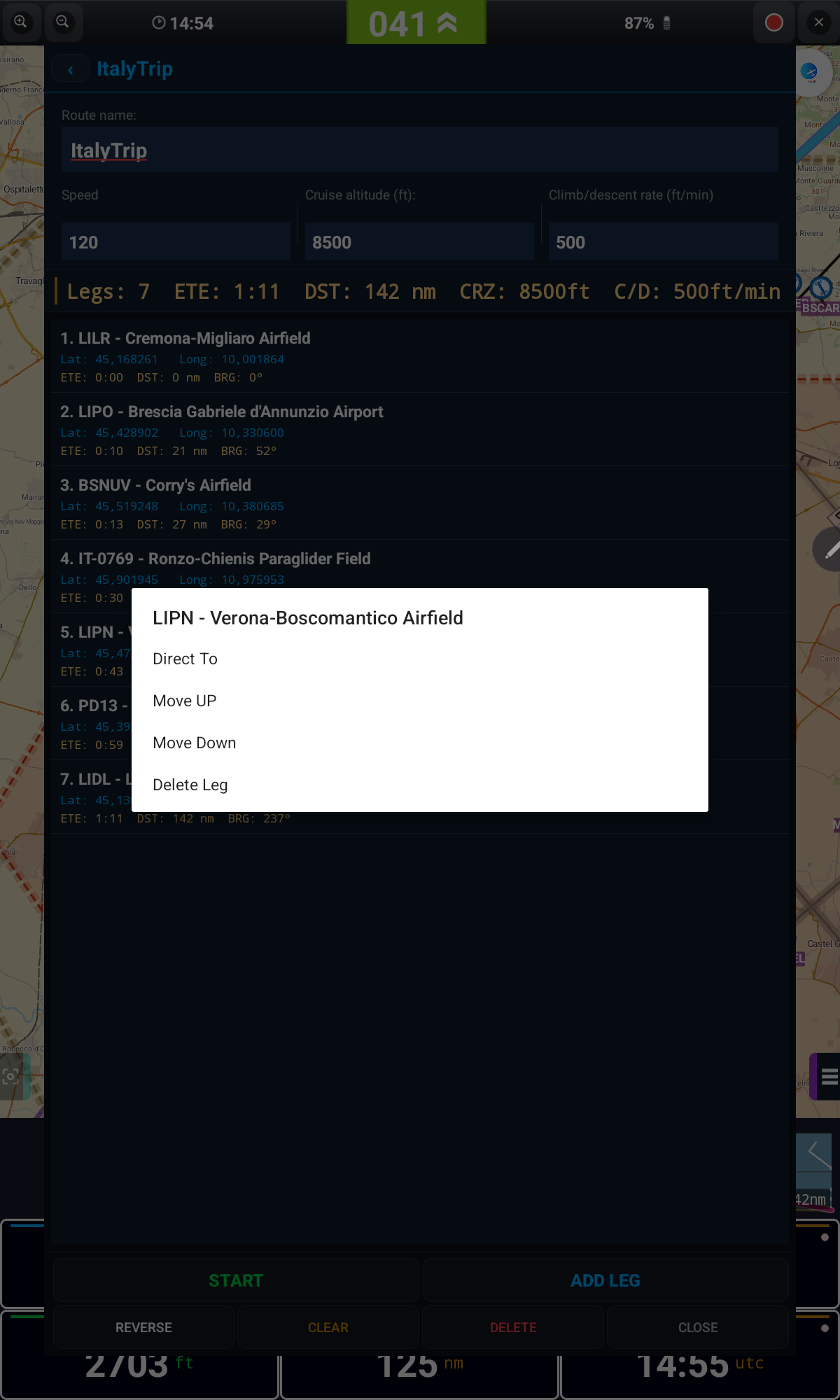
- Appui long sur un segment pour Show Info, Direct To, Depart, Move Up, Move Down ou Delete Leg
- Utilisez REVERSE pour voler la route à l'envers, ou CLEAR pour la vider
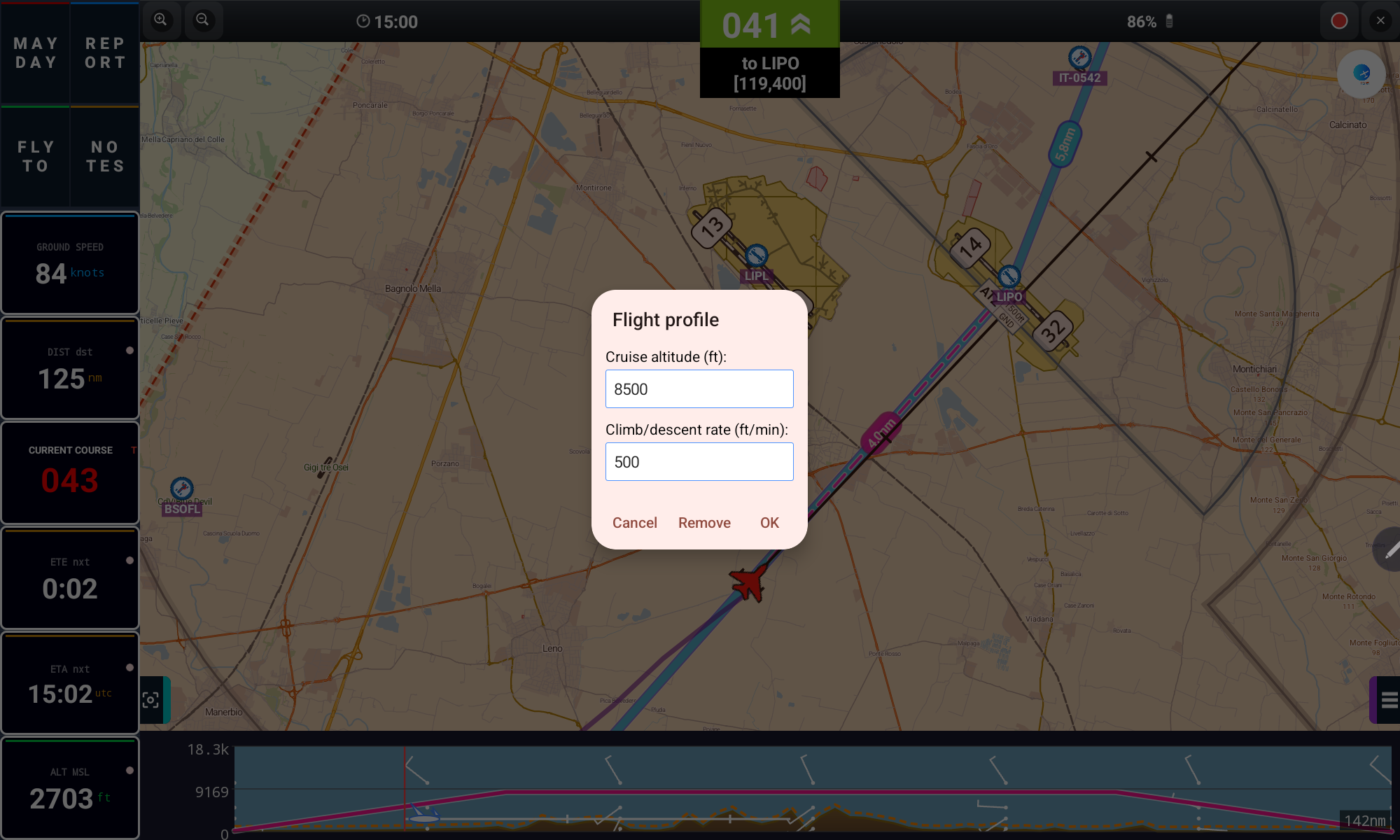
Définissez la vitesse de la route, l'altitude de croisière et le taux de montée/descente pour obtenir un ETE précis et un profil de vol réaliste au-dessus du terrain.
Créer et déplacer des points de route directement sur la carte
- Appui long sur un segment de la ligne de route (entre deux waypoints) puis glissez le doigt pour créer, à cet endroit, un nouveau point de route — la route suit le doigt en temps réel ; relâchez pour confirmer
- Ces points de route « libres » (sans aérodrome associé) sont signalés sur la carte par une icône rouge
- Appui long sur l'icône rouge d'un point de route déjà existant pour le faire glisser ailleurs, en entraînant la route avec lui — relâchez-le près d'un waypoint/aérodrome connu pour vous y « accrocher » automatiquement
Météo à Venir
9. Profil Météo GRAMET
GRAMET affiche les prévisions météo le long de toute votre route sous forme de profil vertical, aligné avec le terrain et votre altitude planifiée.
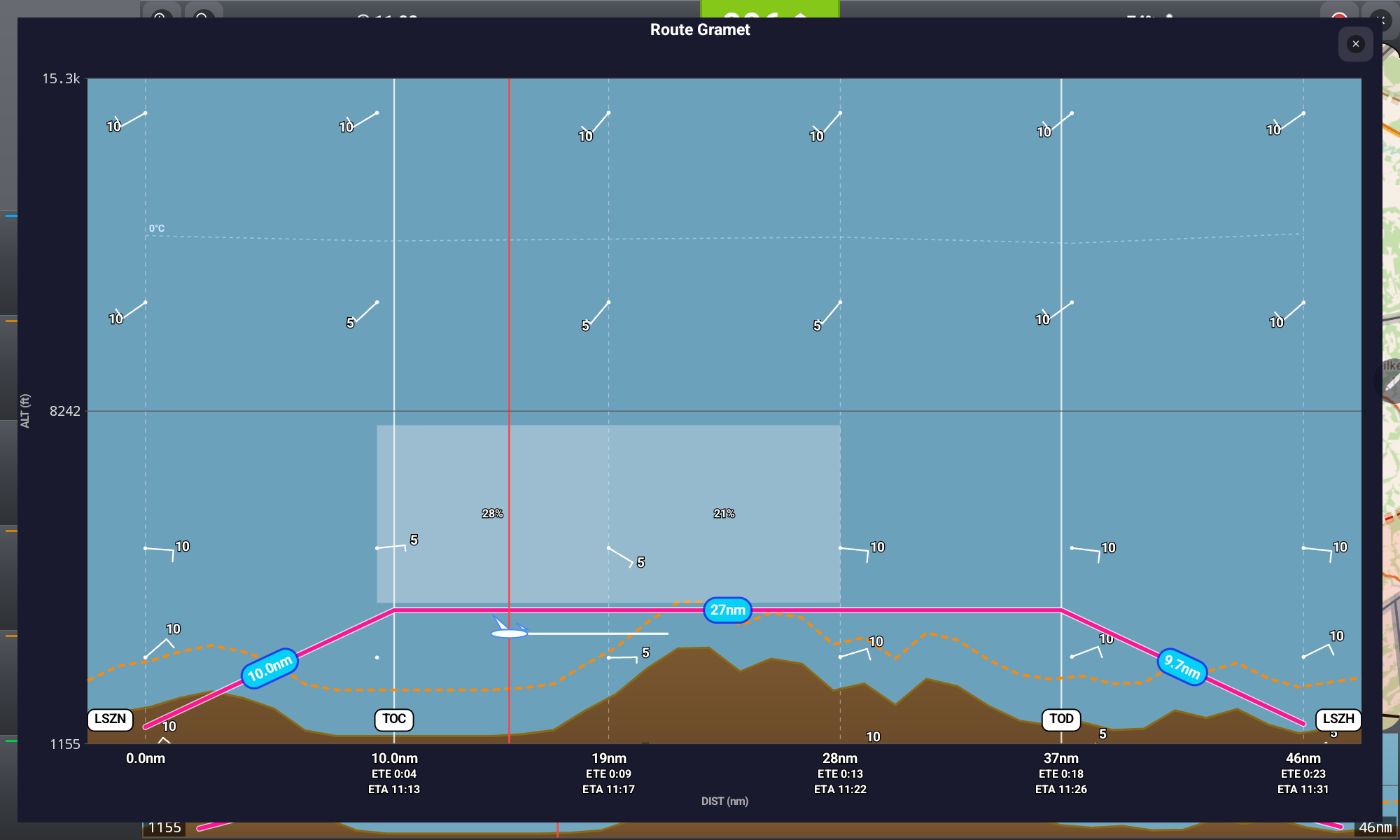
Appuyez sur le bandeau résumé terrain/météo en bas de l'écran principal (voir Données de Vol et Boutons) pour ouvrir cette vue GRAMET détaillée en plein écran. C'est un excellent moyen de repérer les montées, les descentes et les dangers météorologiques potentiels avant le départ.
Restez à l'Écart
10. Espace Aérien
Les informations sur l'espace aérien s'affichent directement sur la carte une fois téléchargées pour votre pays.
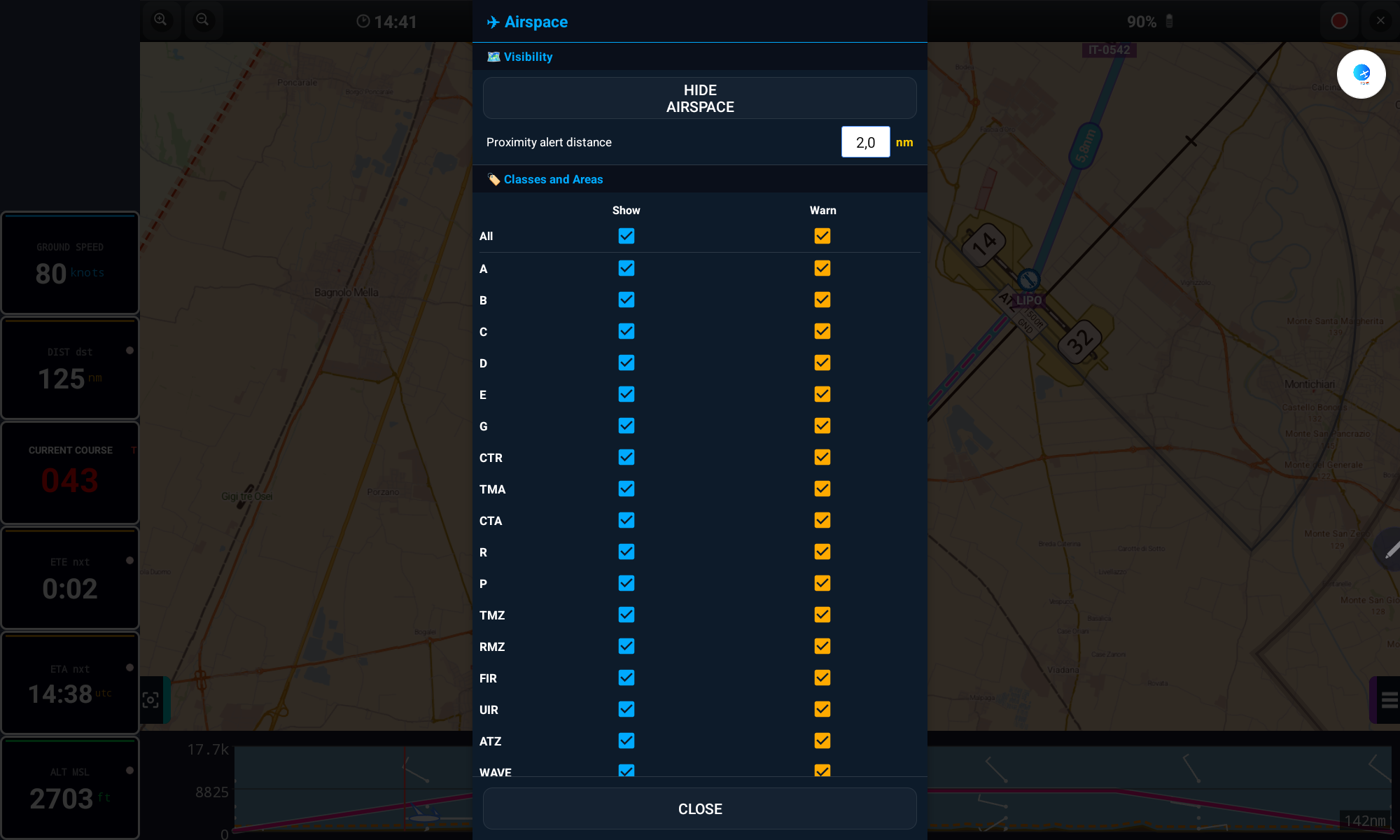
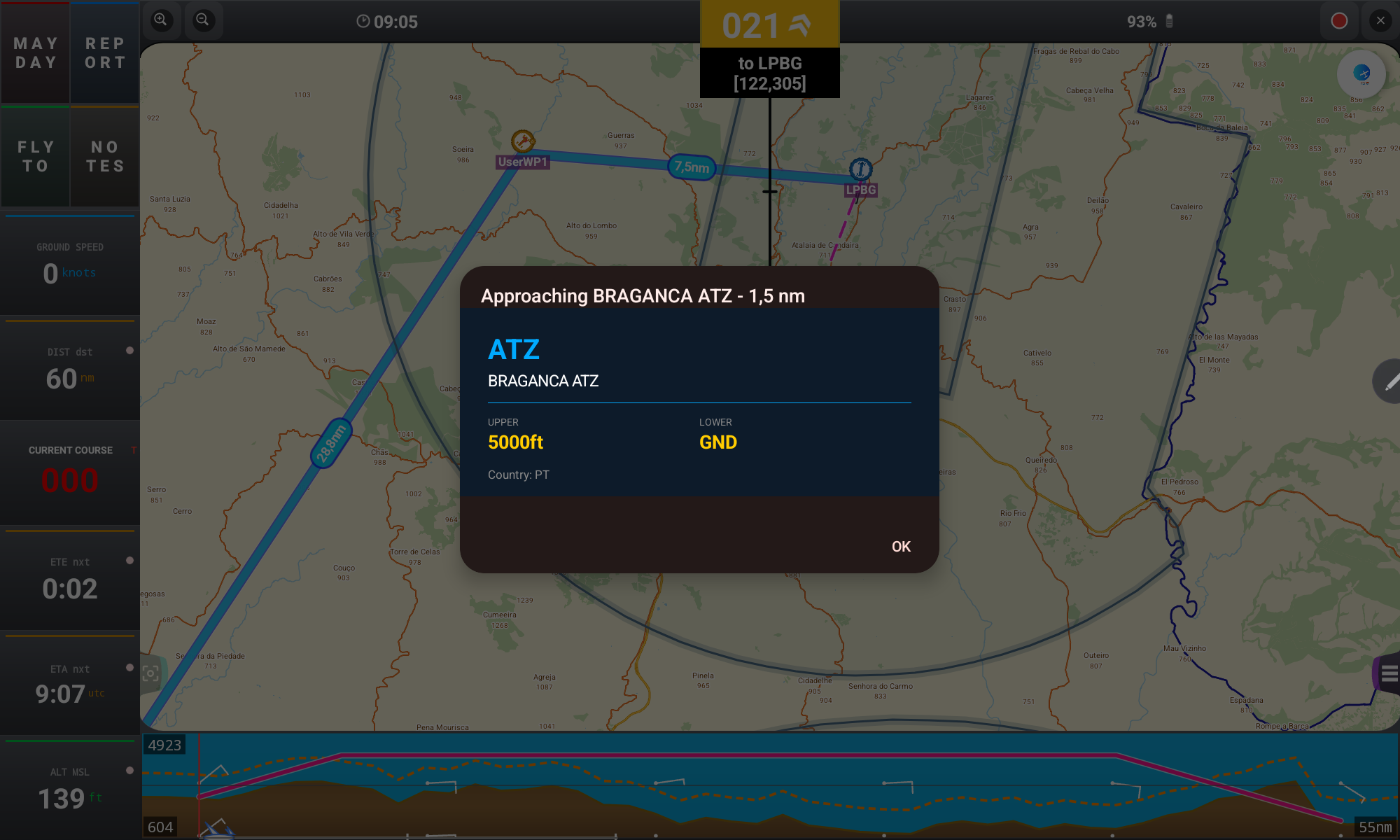
- Ouvrez l'icône Airspace dans la barre supérieure
- Cochez Show pour afficher une classe/zone sur la carte, et Warn pour être averti en vous en approchant
- Définissez la Distance d'alerte de proximité (en nm) qui déclenche l'avertissement
- Appuyez sur n'importe quelle zone d'espace aérien sur la carte pour voir ses limites supérieure/inférieure et son pays
/sdcard/GPSAirNavigator/AirSpaces/Custom et sélectionnés comme "Custom". Gardez les fichiers sous 1 Mo pour ne pas ralentir l'application.Superpositions de la Carte
11. Couches de la Carte
Appuyez sur le bouton LAYERS de l'écran principal pour activer/désactiver rapidement tout ce qui est affiché sur la carte.
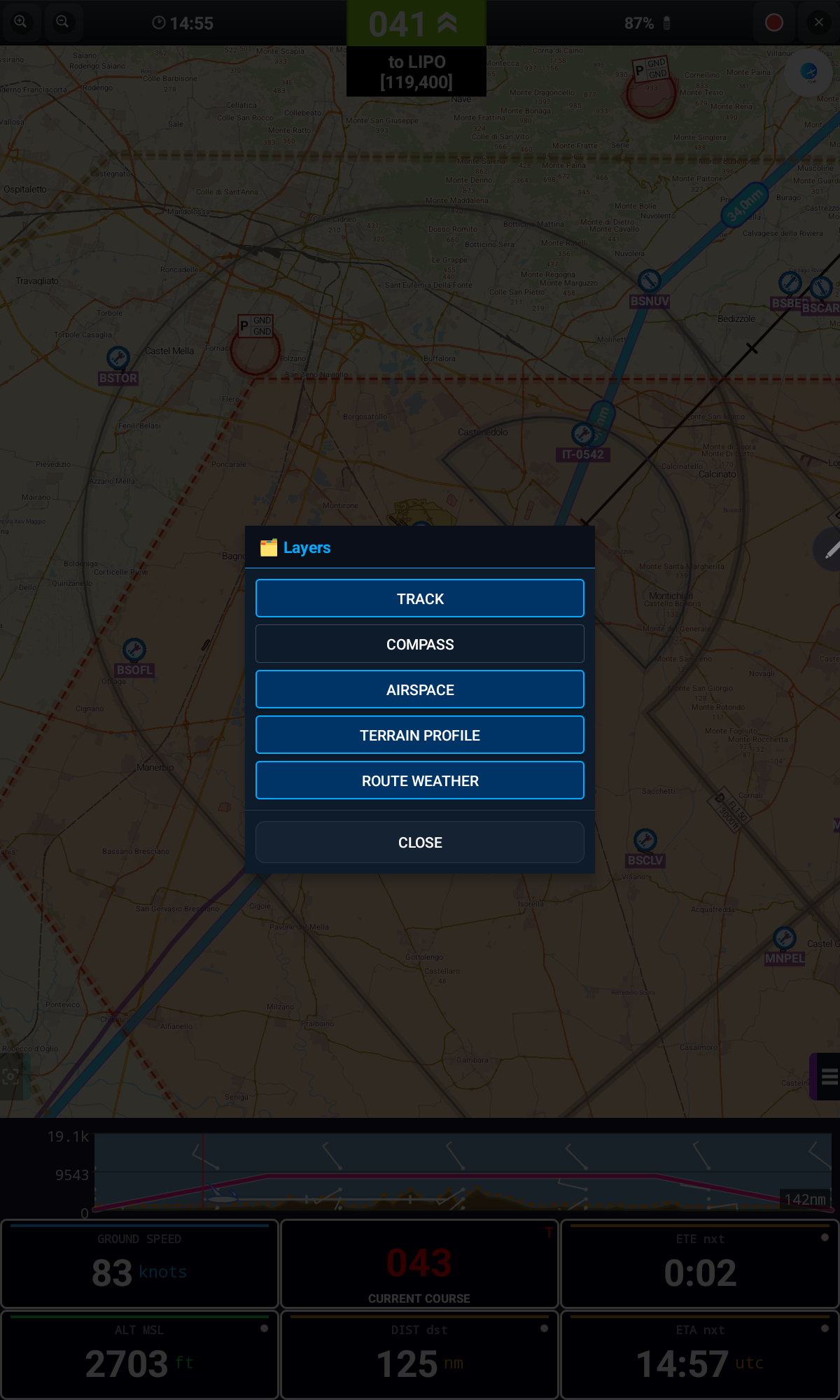
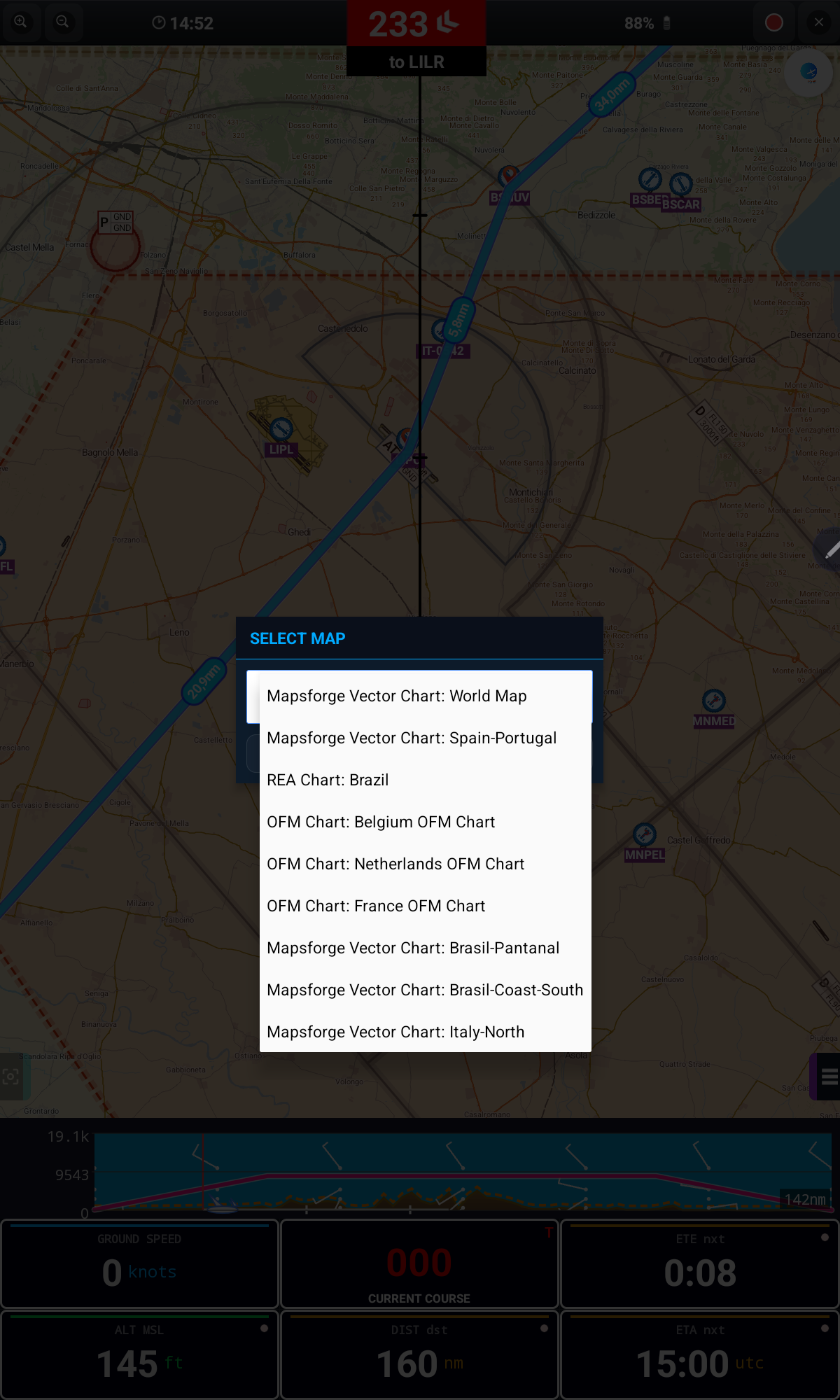
Utilisez Map dans la barre supérieure pour choisir quelle carte téléchargée est affichée à un moment et un endroit donnés.
Parlez au Contrôle
12. Rapport de Position
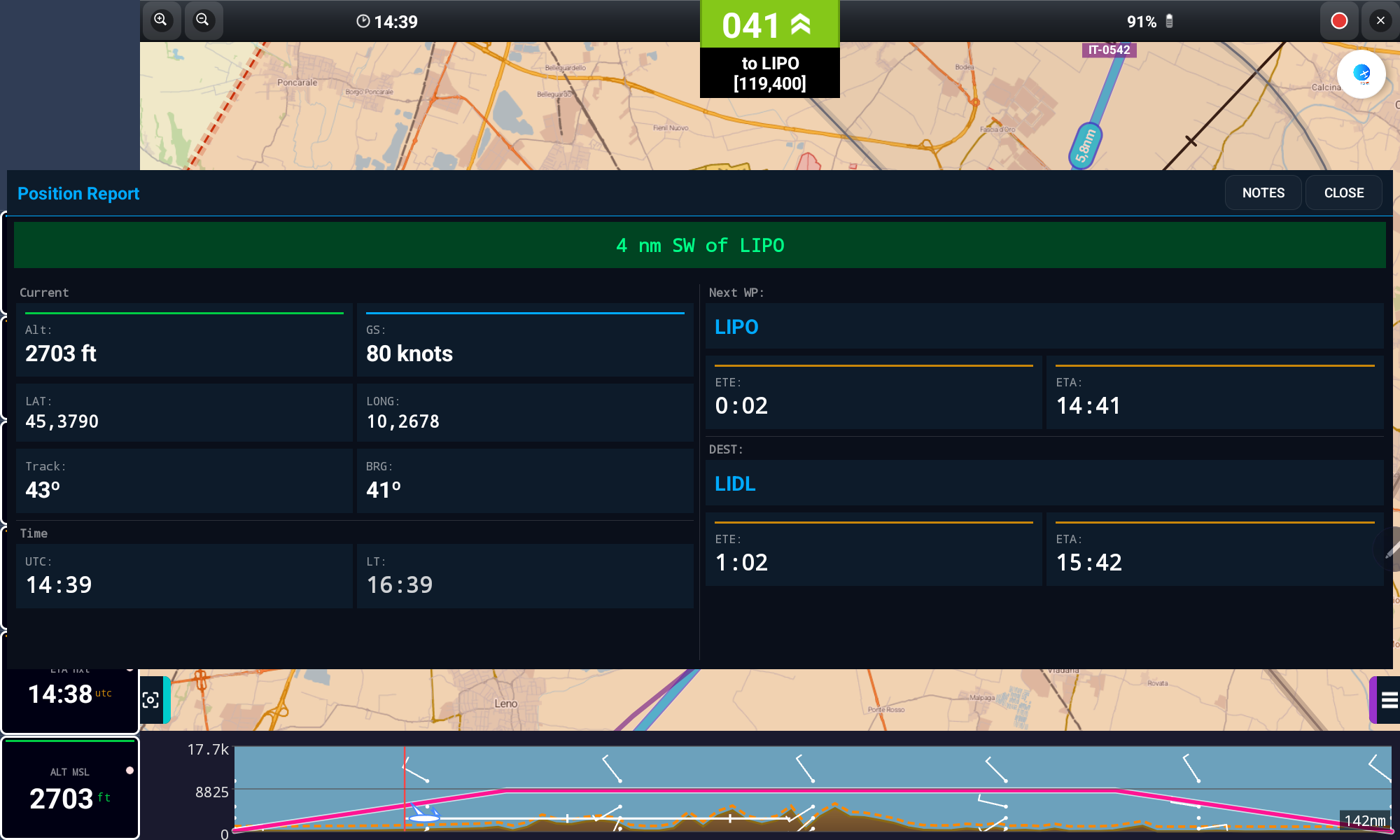
Le bouton REPORT ouvre un résumé clair de votre situation actuelle — parfait pour un compte-rendu au contrôle ou à un contact de suivi de vol.
Urgence
13. MAYDAY
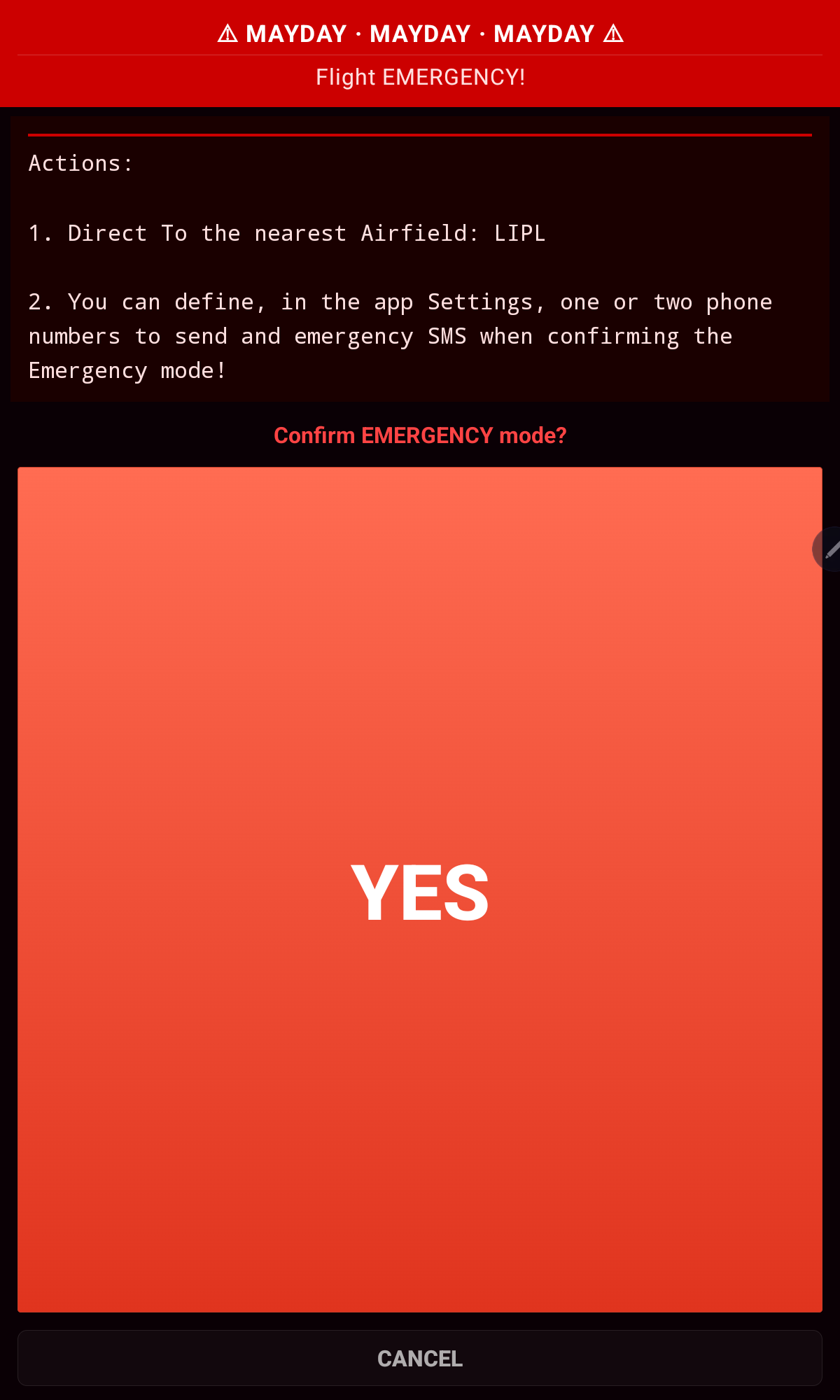
Le bouton MAYDAY ne doit être utilisé qu'en cas d'urgence de vol réelle. En appuyant dessus, après confirmation, deux actions sont effectuées :
- Envoi automatique d'un SMS avec votre position actuelle à jusqu'à deux numéros de mobile configurés dans les Réglages (nécessite un signal mobile et un appareil compatible SMS)
- Activation d'une route directe vers le waypoint le plus proche
Notez-le
14. Notes
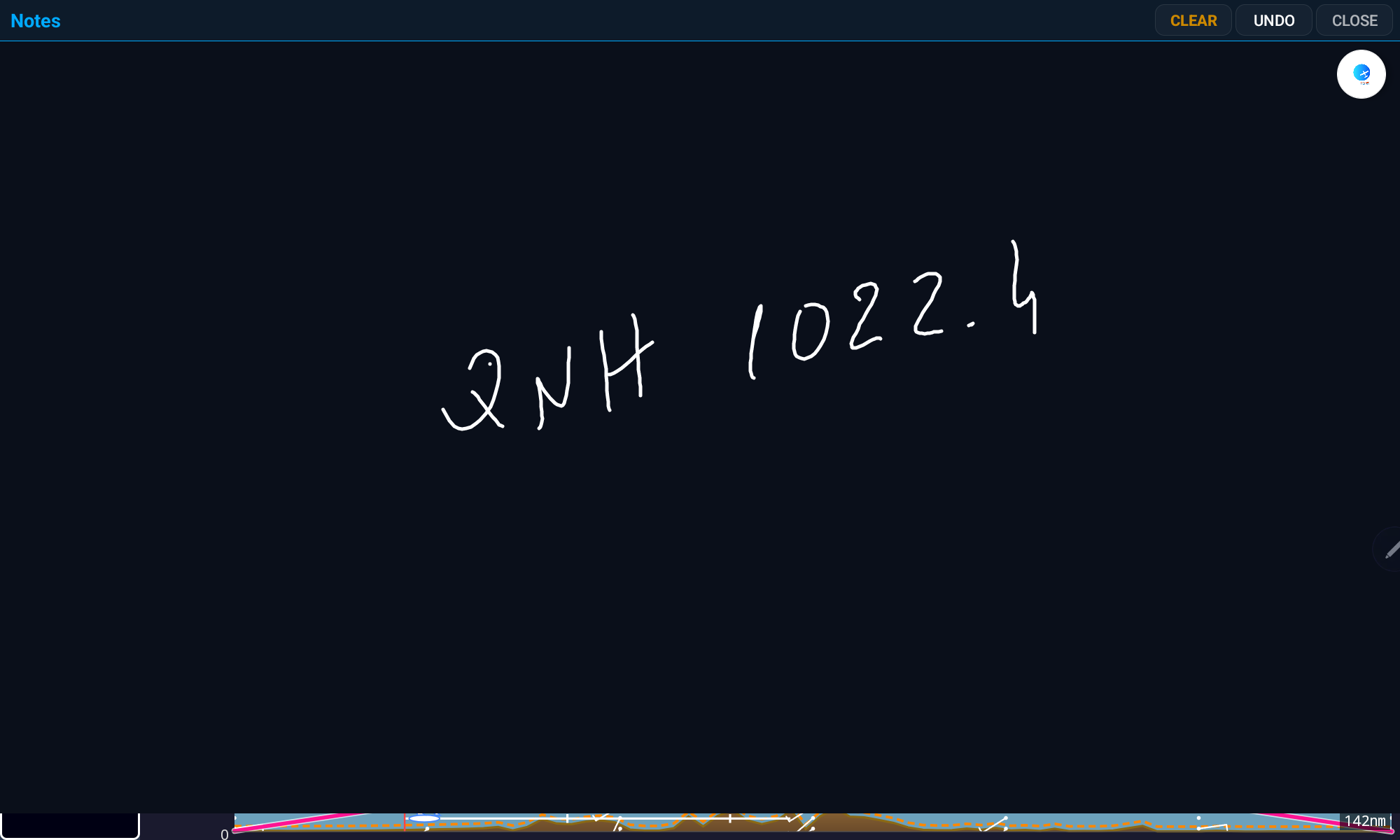
Le bouton NOTES ouvre une simple toile noire où vous pouvez écrire à la main tout ce dont vous avez besoin en vol — QNH, vent, fréquences, clairances.
Votre Historique de Vols
15. Carnet de Vol
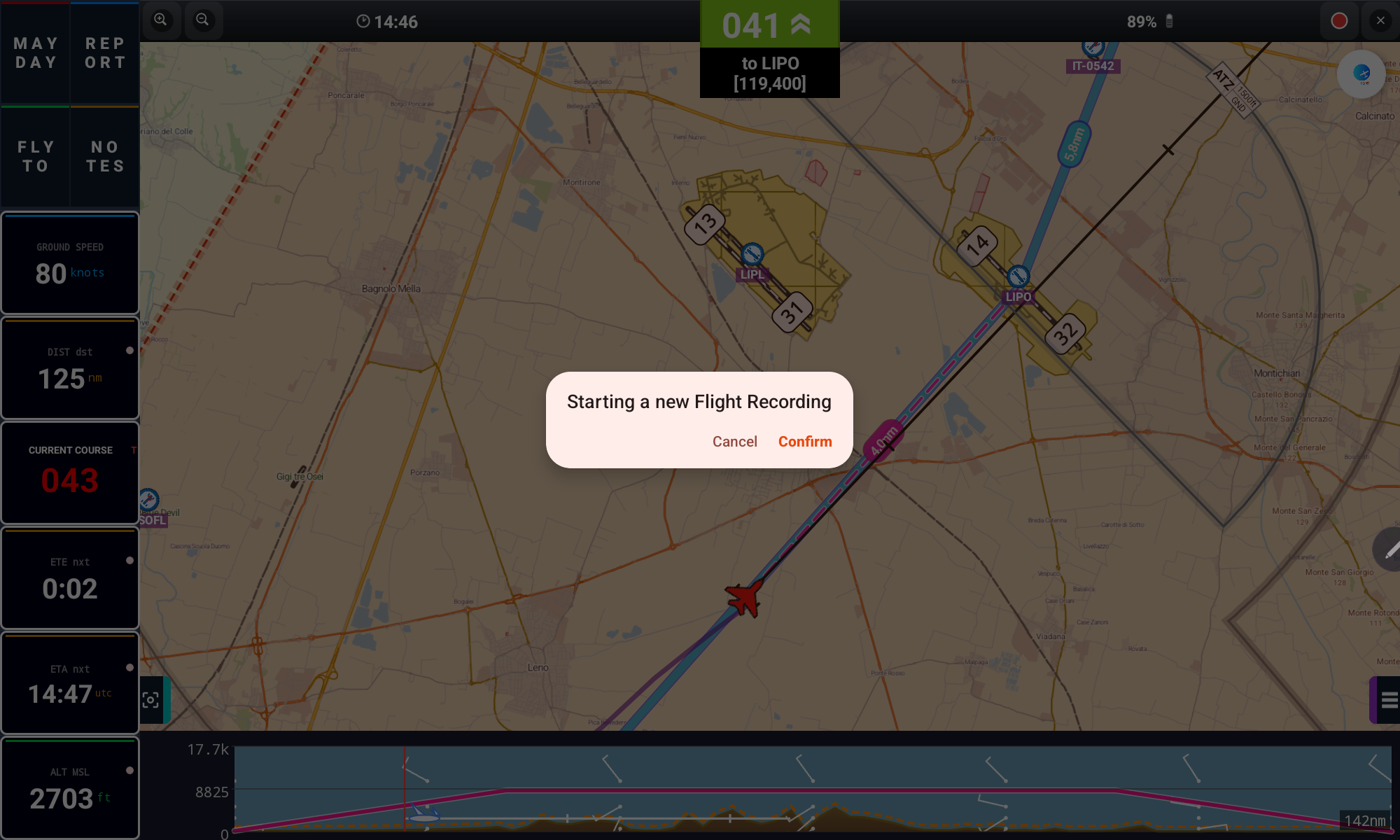
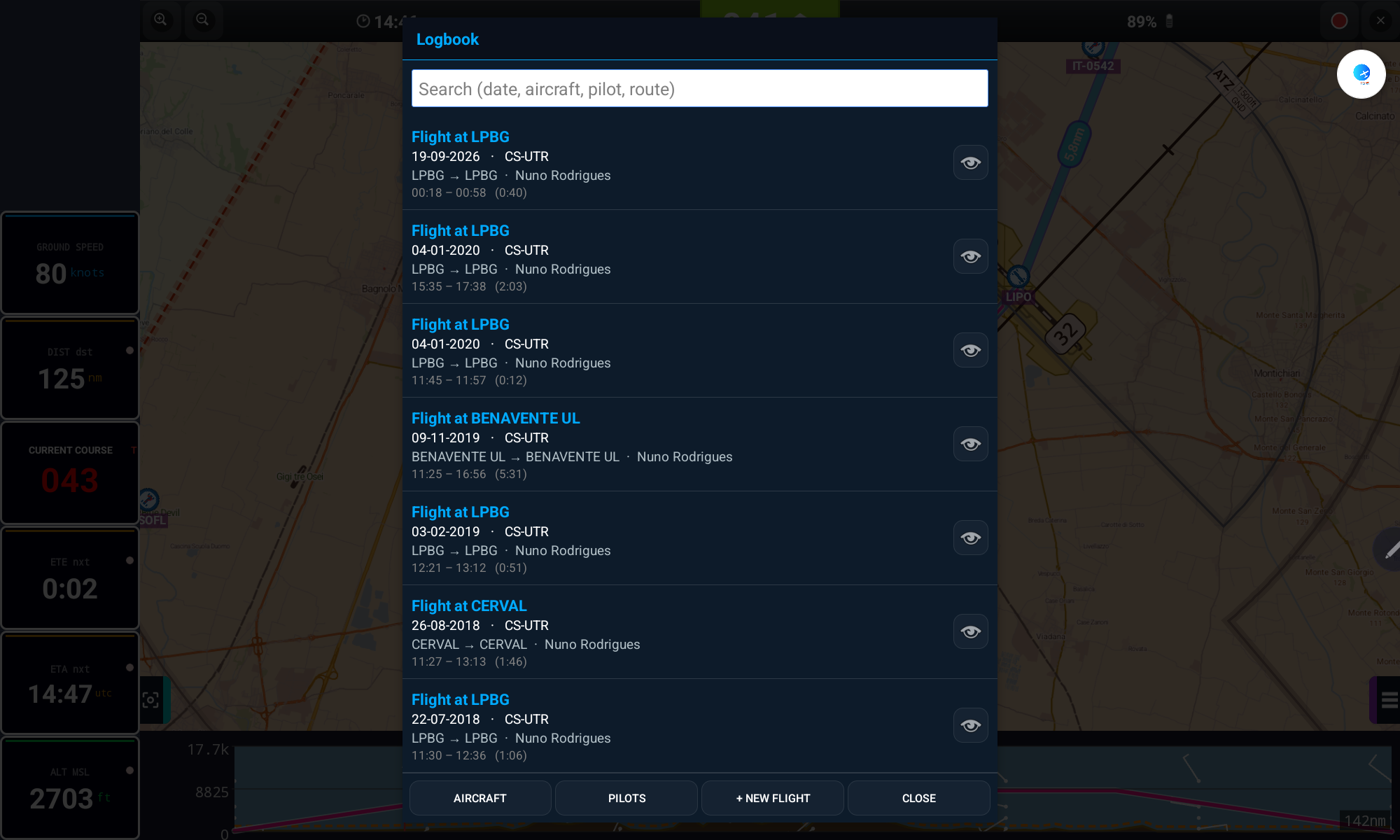
Chaque vol peut être enregistré automatiquement ou démarré manuellement, puis consulté plus tard avec des statistiques complètes.
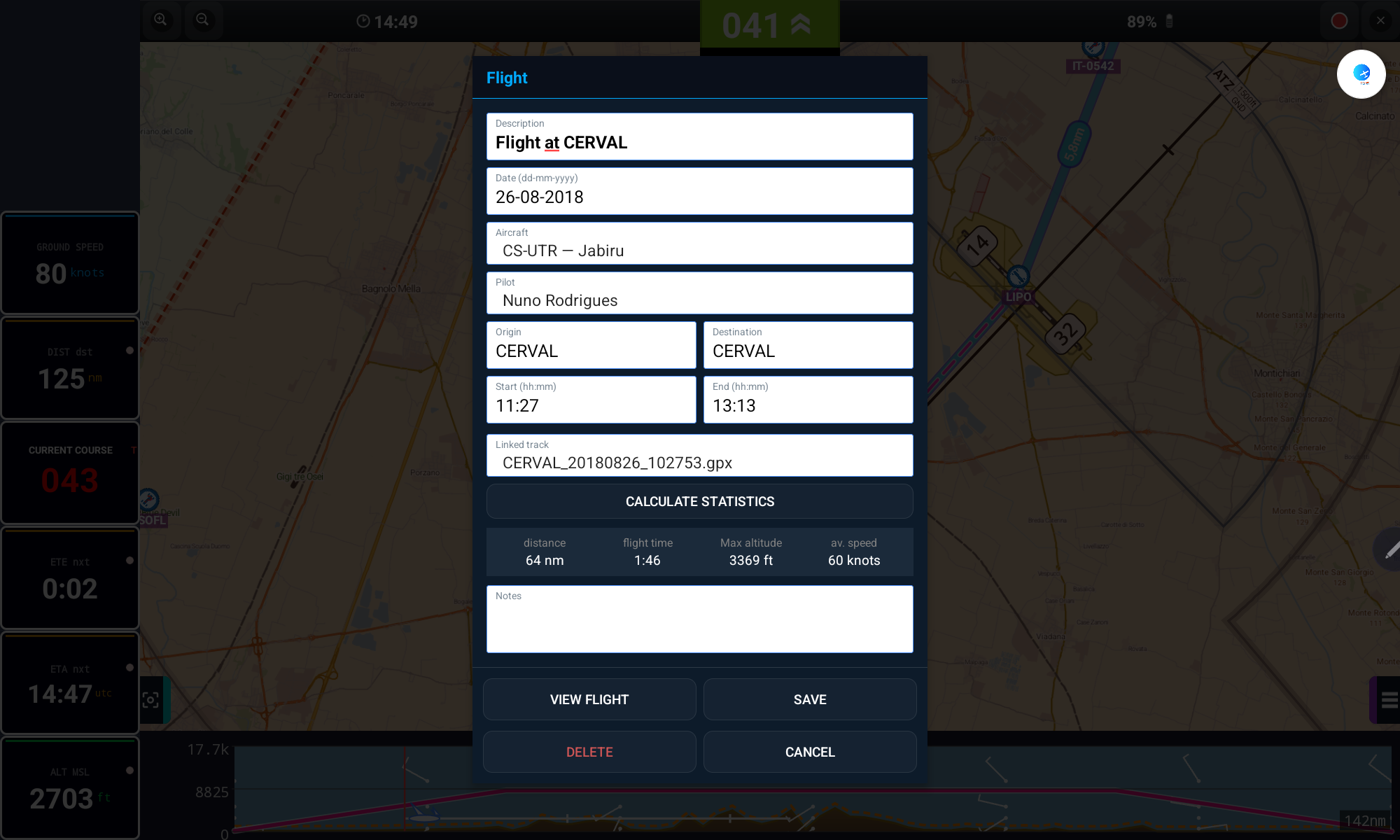
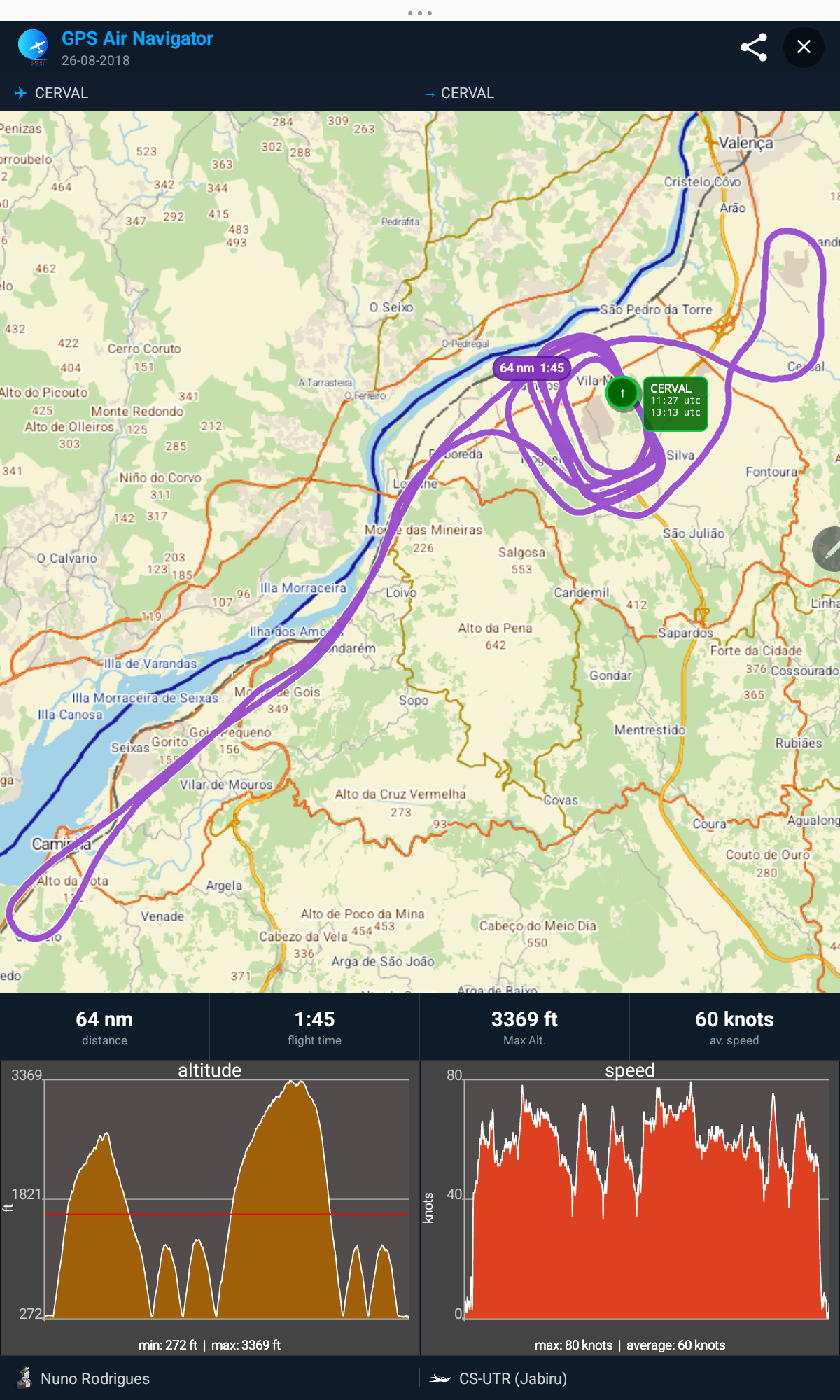
- Appuyez sur CALCULATE STATISTICS pour obtenir la distance, le temps de vol, l'altitude maximale et la vitesse moyenne
- Appuyez sur l'icône de partage pour exporter le vol en image ou l'envoyer par email / réseaux sociaux
- Gérez Aircraft et Pilots depuis les boutons de l'écran du Carnet de Vol
Personnalisez-la
16. Réglages
Ajustez l'application selon vos préférences et votre aéronef.
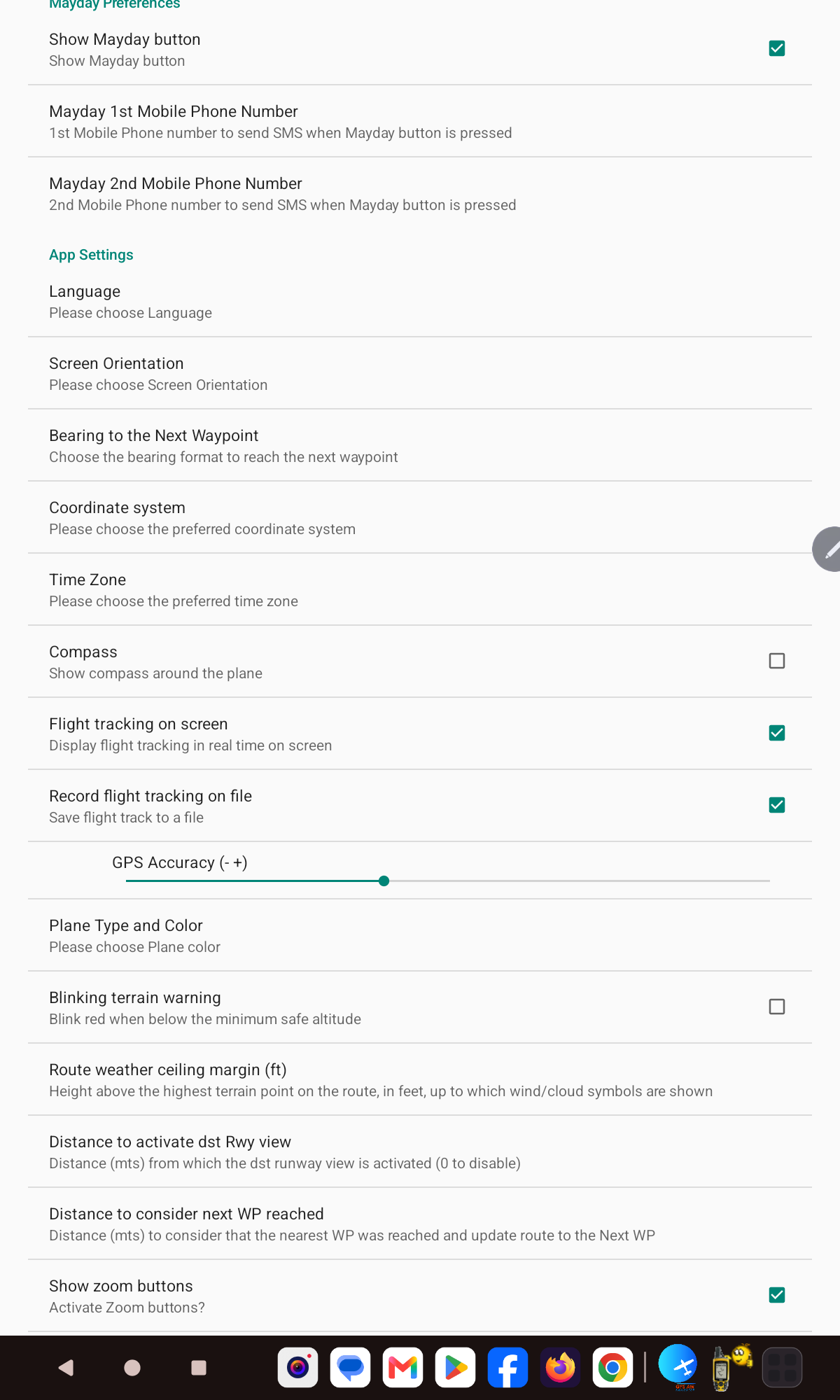
- Numéros de téléphone MAYDAY et visibilité du bouton
- Langue, orientation de l'écran, système de coordonnées et fuseau horaire
- Boussole, suivi de vol et précision GPS
- Couleur/type d'avion, avertissement de terrain et unités pour chaque mesure
- Marge de plafond météo de route et distance d'arrivée au waypoint
Fonctions Avancées
17. Fonctions Avancées
Importer / Exporter des Waypoints
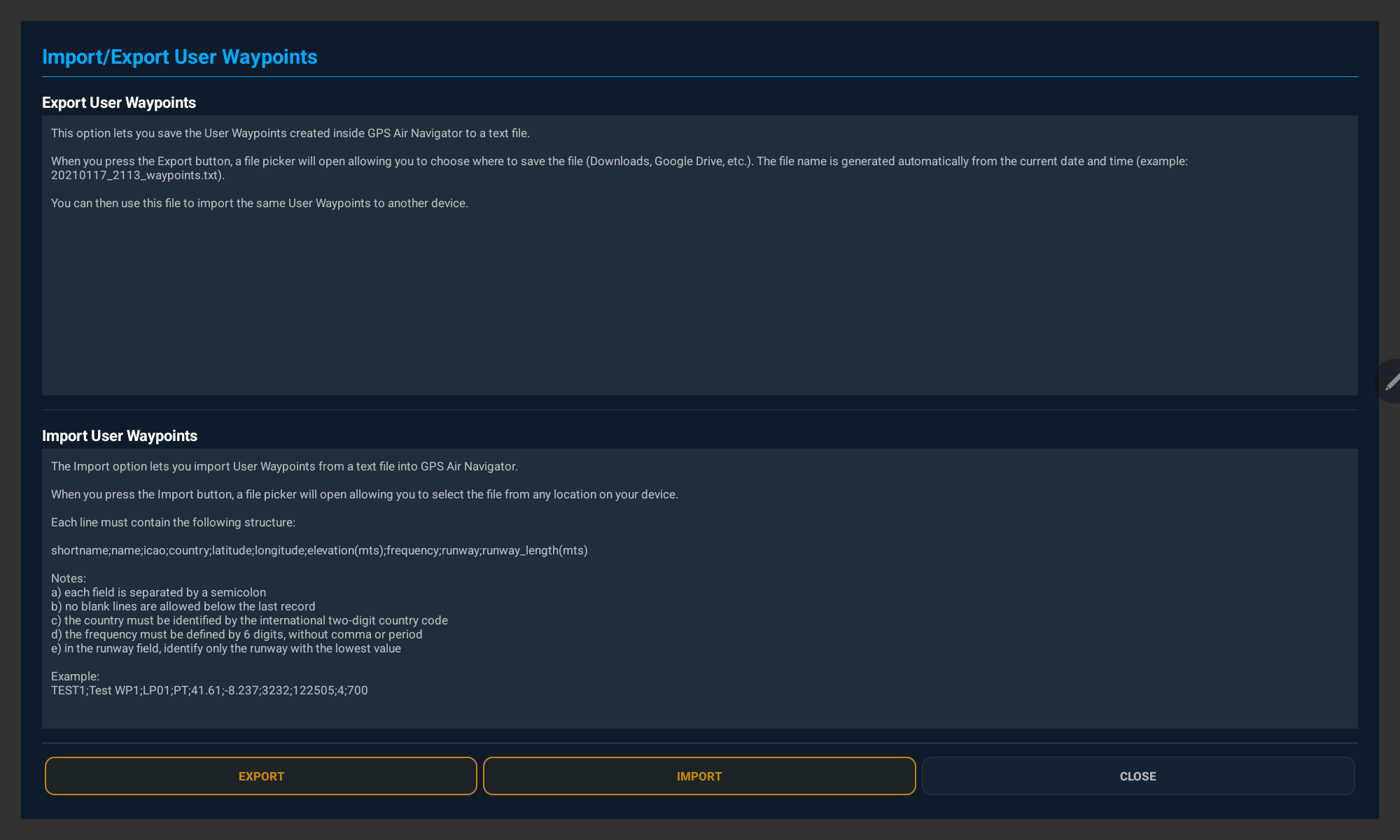
- Export enregistre tous vos Waypoints Utilisateur dans un fichier texte à l'emplacement de votre choix
- Import relit un fichier texte séparé par des points-virgules dans l'application
- Format :
shortname;name;icao;country;latitude;longitude;elevation(m);frequency;runway;runway_length(m)
Navigation avec le Nord Vrai ou Magnétique
Appuyez sur la valeur Current Course pour basculer entre le Nord Vrai (T) et Magnétique (M) à tout moment ; la valeur par défaut peut aussi être définie dans les Réglages. La déclinaison magnétique est calculée automatiquement à partir de votre position.