
Vítejte
1. Úvod
GPS Air Navigator je aplikace s pohyblivou mapou pro leteckou navigaci VFR (let podle pravidel viditelnosti), určená pilotům, kteří potřebují spolehlivé mapy, informace o vzdušném prostoru a letecká data na svém zařízení Android.
- Pohyblivá mapa v reálném čase s GPS polohou, orientací Sever Nahoru nebo Trať Nahoru
- Offline mapy a letecká data, ke stažení podle země
- Plánování tras s více úseky a letovým profilem
- Sledování blízkosti vzdušného prostoru a upozornění
- Meteorologický profil trasy GRAMET
- Hlášení polohy a nouzová funkce MAYDAY
- Automatický i manuální letový deník
Připravte se na Let
2. Stažení Map a Dat
Před prvním letem si stáhněte letecká data a mapy pro zemi (nebo země), ve kterých budete létat. Vše pak bude dostupné offline.
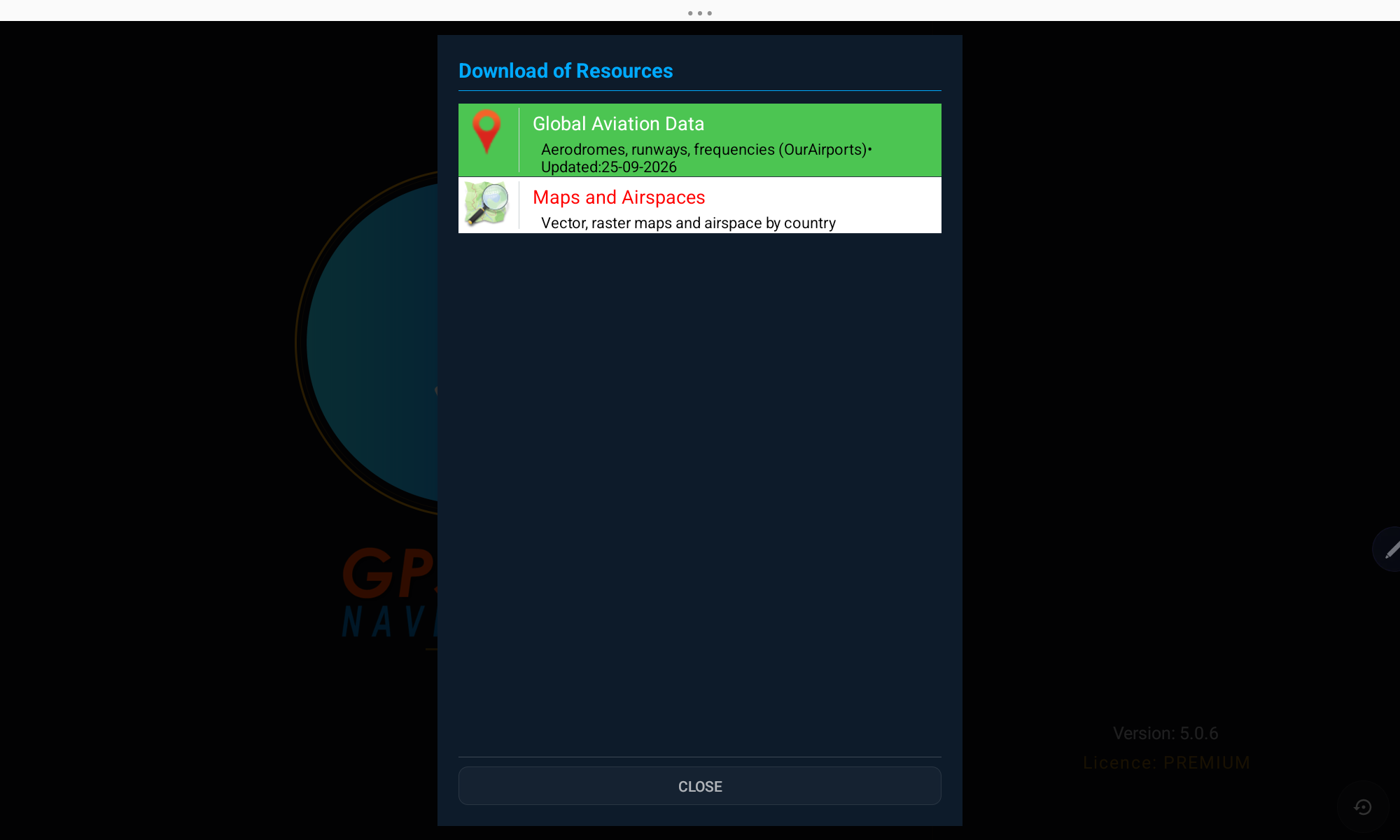
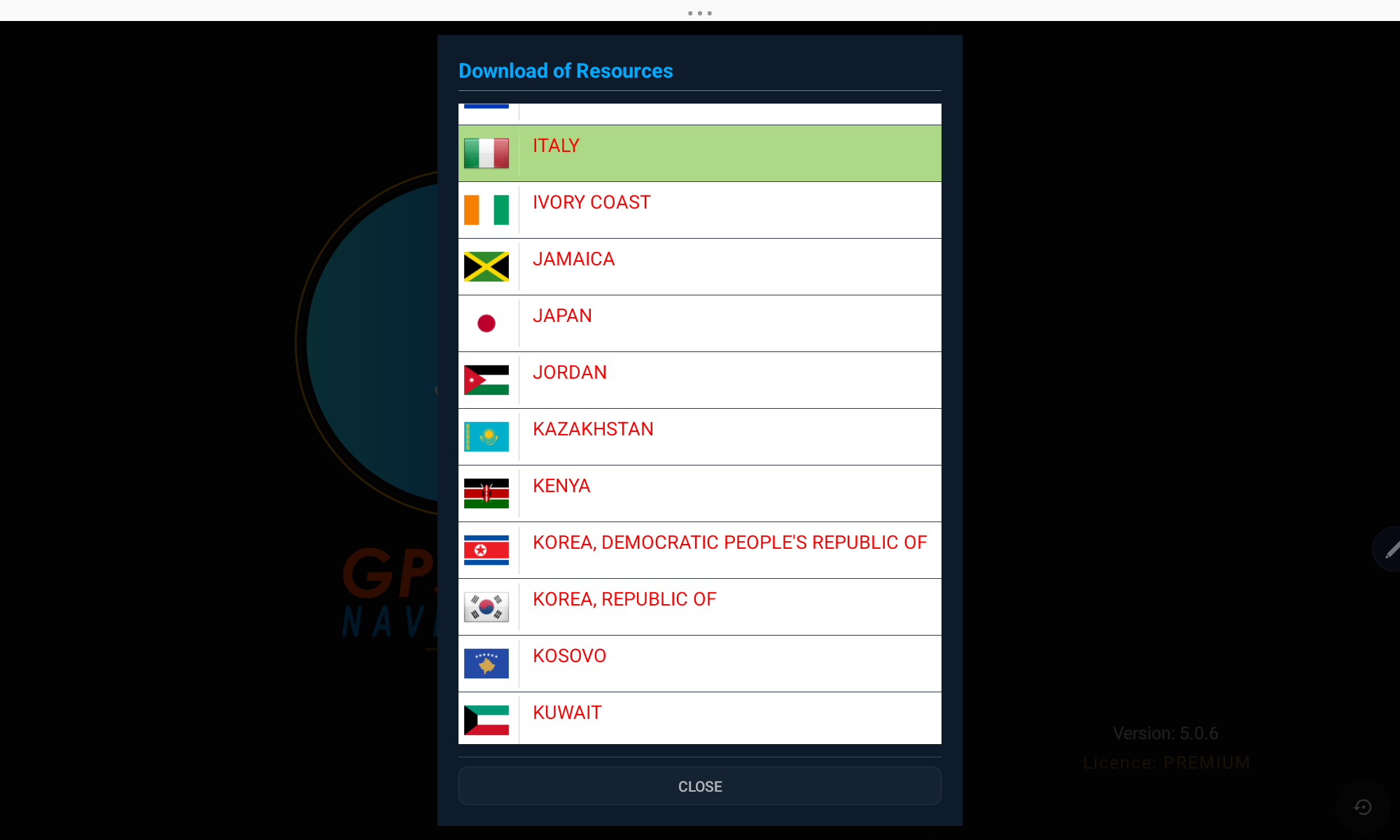
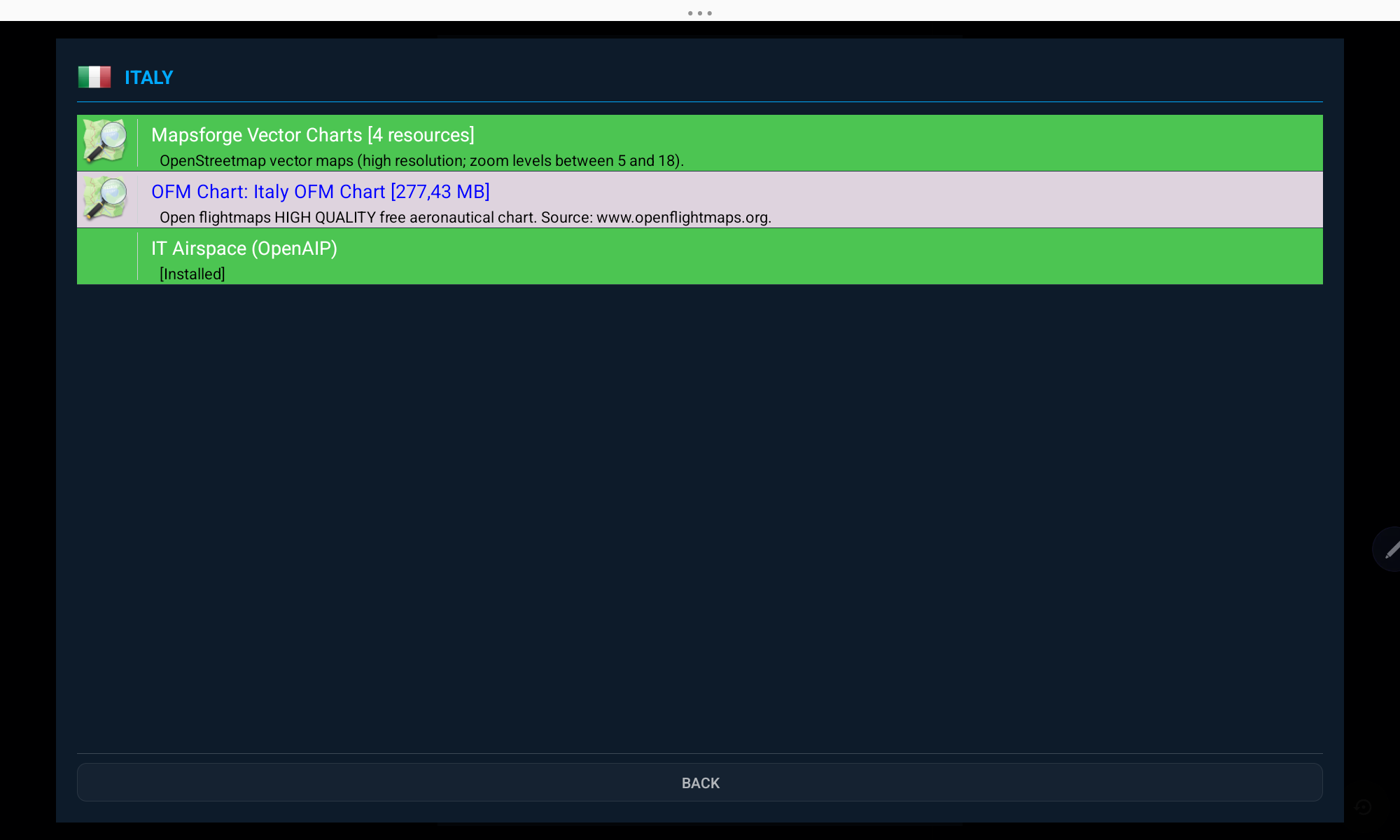
Dostupné typy map
- Mapsforge Vector Chart — bezplatné vektorové mapy ve vysokém rozlišení založené na OpenStreetMap (zoom 5–18)
- OFM Chart — kvalitní bezplatné letecké mapy od OpenFlightMaps
- WAC Chart — oficiální světové letecké mapy vydávané národními úřady
- OpenAIP Airspace — hranice a třídy vzdušného prostoru pro vybranou zemi
- FLYERMaps Chart — prémiové vysoce kvalitní VFR mapy (placené)
Odemkněte Plnou Verzi Aplikace
3. Licence a Předplatné
GPS Air Navigator lze vyzkoušet zdarma a poté odemknout roční předplatnou nebo jednorázovou doživotní licencí.
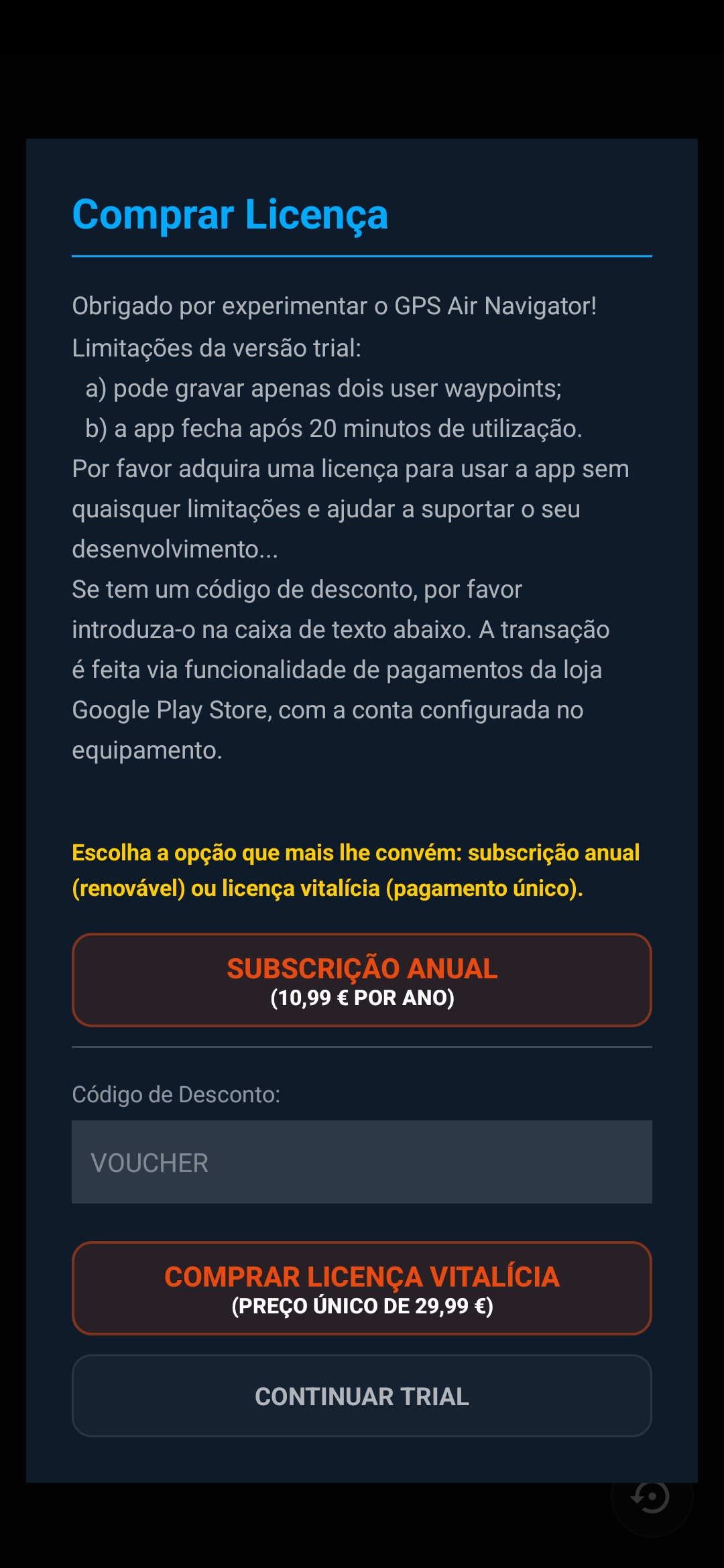
- Zkušební verze — omezena na 2 uložené uživatelské waypointy a 20 minut používání za relaci
- Roční předplatné — plný přístup, obnovuje se každý rok
- Doživotní licence — jedna jednorázová platba, plný přístup navždy
- Máte slevový kód? Zadejte jej do pole pro poukaz před nákupem
Platby jsou zpracovávány bezpečně přes Google Play Store, s použitím účtu nastaveného na vašem zařízení.
Dvě Rozvržení
4. Hlavní Obrazovka
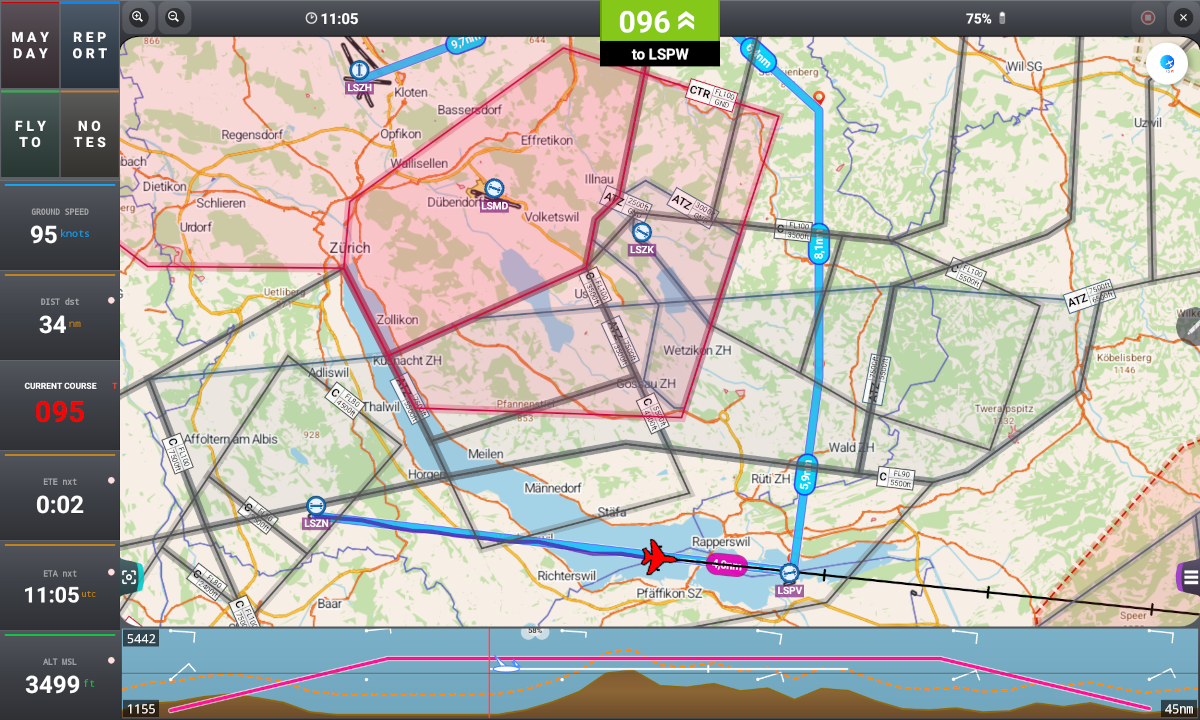
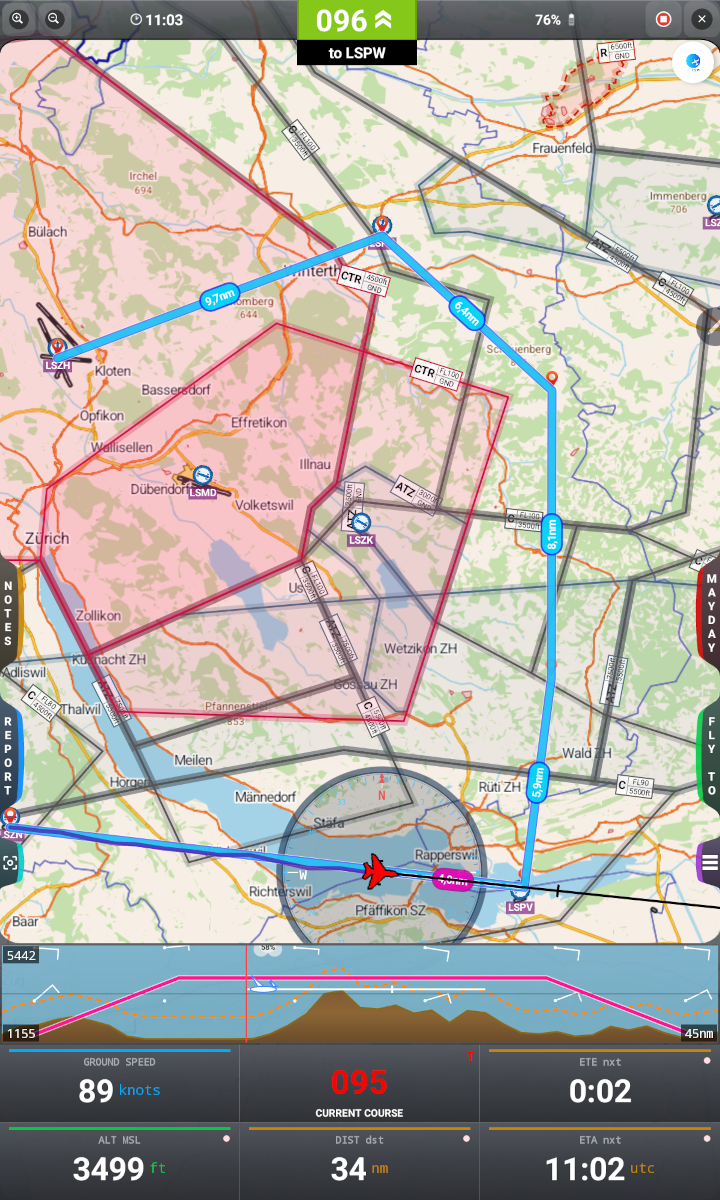
Aplikace se automaticky přizpůsobí orientaci vašeho zařízení. V režimu na šířku jsou čtyři hlavní tlačítka umístěna podél levého a pravého okraje; v režimu na výšku jsou stejná tlačítka naskládána po stranách obrazovky.
Na Mapě
5. Objekty na Mapě
Na mapě se trvale zobrazuje několik symbolů:
 | Letadlo — vaše aktuální poloha; pohybuje se v reálném čase, dokud je dostupný GPS signál. Barvu a tvar lze změnit v Nastavení. |
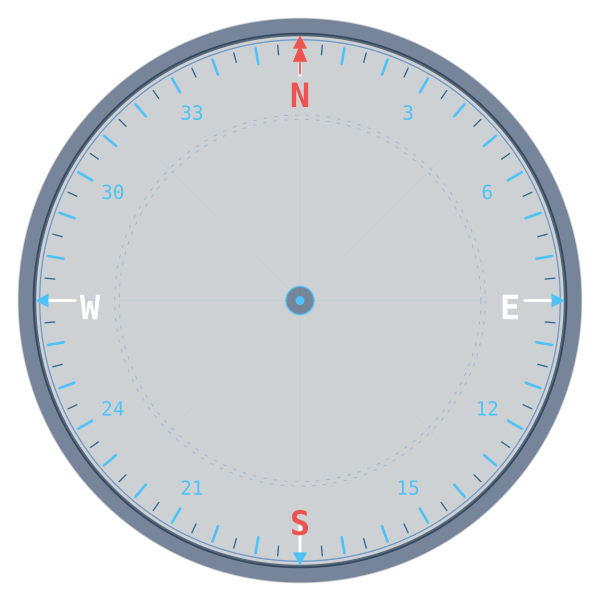 | Kompas — otočný kruh kolem letadla; lze zapnout/vypnout v Nastavení nebo v panelu Vrstvy. |
 | Systémový Waypoint (bílý) — součást vestavěné databáze. |
 | Uživatelský Waypoint (žlutý) — vytvořený nebo upravený vámi. |
Klepnutím na jakýkoli waypoint se otevře jeho informační karta s tlačítky Direct To, + Route, Edit/Suggest a u uživatelských waypointů také Delete.
Letová Data na První Pohled
6. Letová Data a Tlačítka
Panel dat (dole na obrazovce v režimu na výšku, vlevo v režimu na šířku) zobrazuje šest nejdůležitějších hodnot vašeho letu:
- GROUND SPEED — aktuální rychlost vůči zemi
- CURRENT COURSE — trať, kterou skutečně letíte
- DIST — vzdálenost k dalšímu waypointu a k cíli
- ETE / ETA — klepnutím přepnete mezi odhadovaným časem letu a odhadovaným časem příletu (UTC)
- ALT MSL — GPS výška; klepnutím přepnete mezi MSL a QFE
Šest hlavních tlačítek
 CENTER
 LAYERS
- MAYDAY — spustí postup nouzové situace za letu
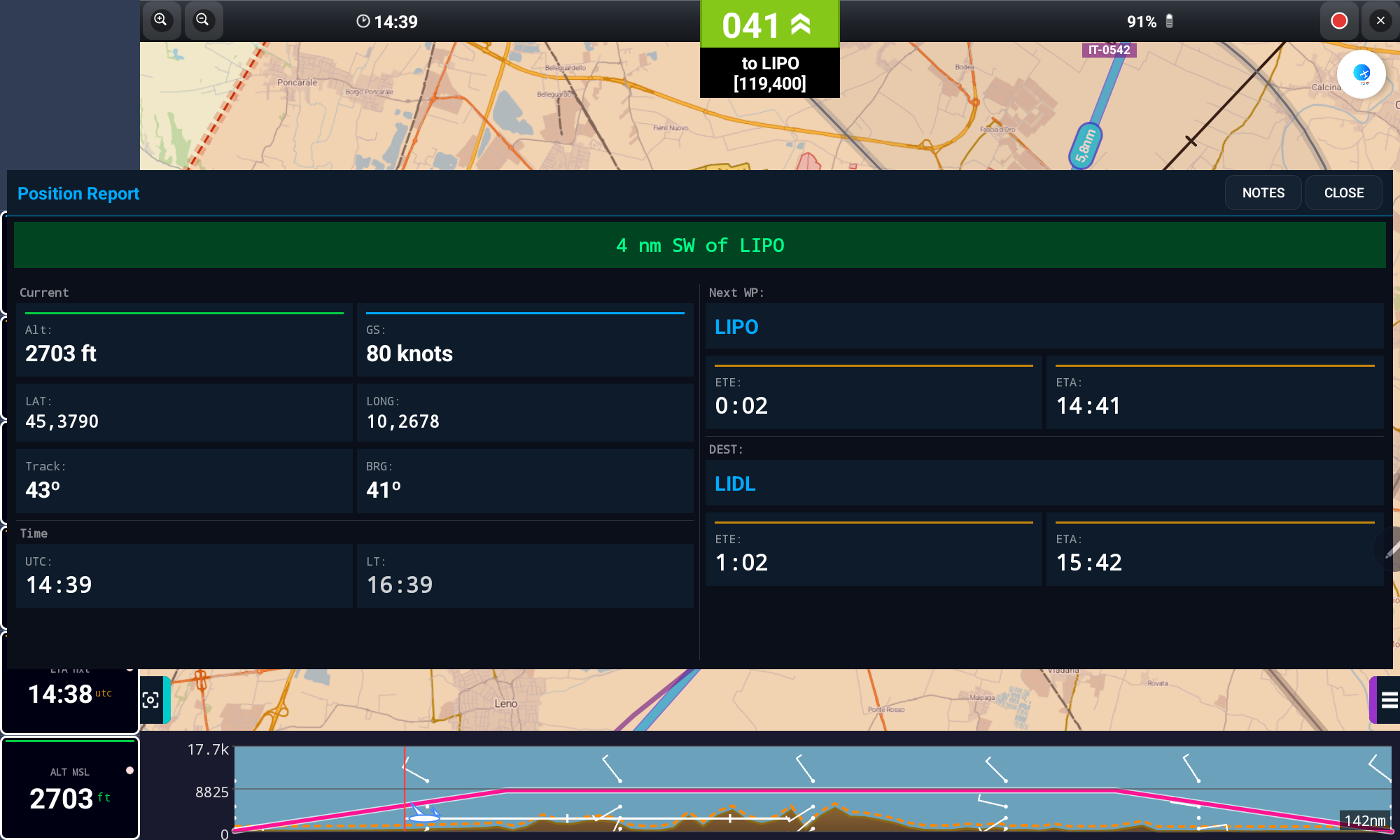
- REPORT — otevře okno Hlášení Polohy
- FLY TO — nastaví nový cíl
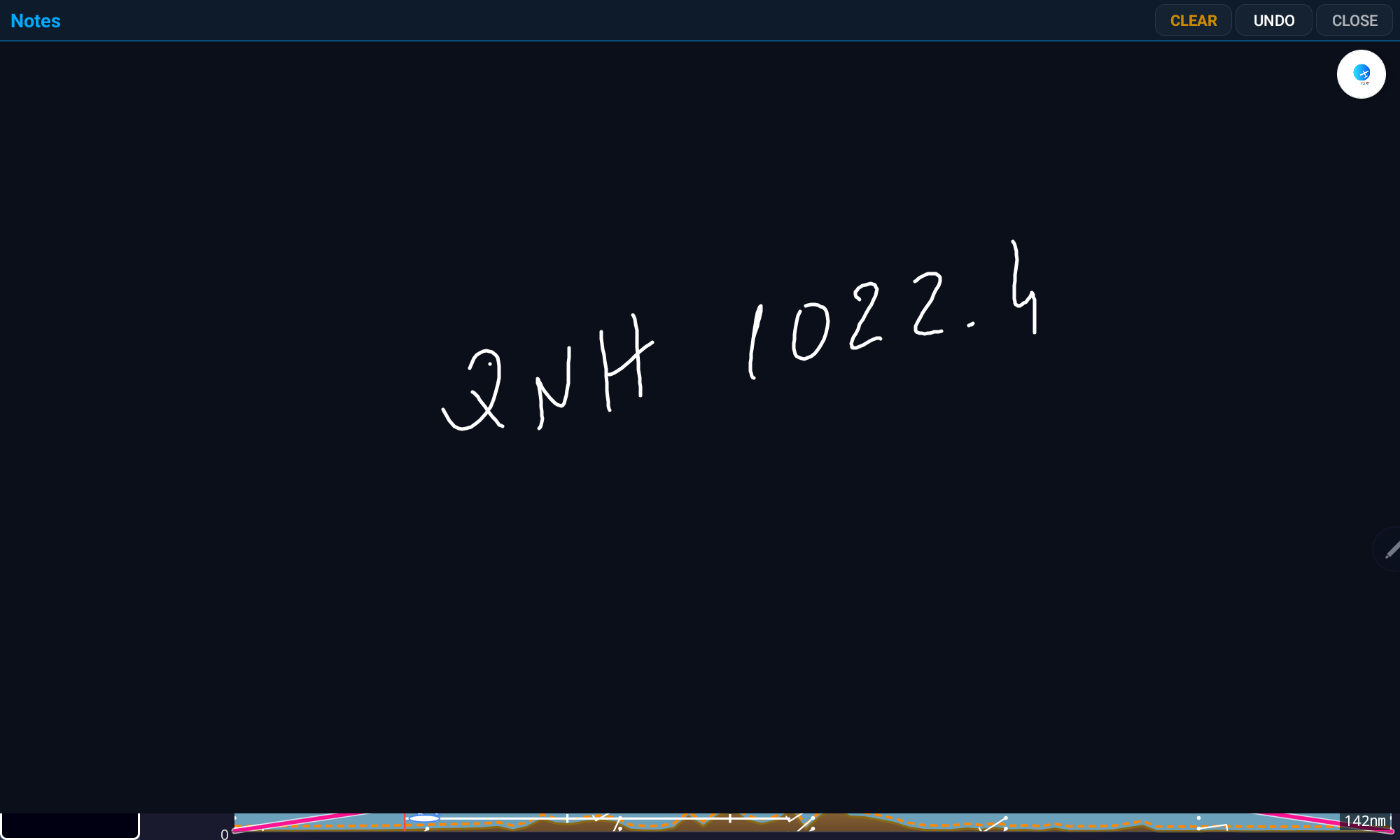
- NOTES — rychlé ručně psané poznámky (QNH, frekvence, vítr…)
- CENTER — přepíná, zda zůstává letadlo vycentrované na mapě (On), nebo zda mapa zůstává pevná, zatímco se letadlo po ní pohybuje (Off)
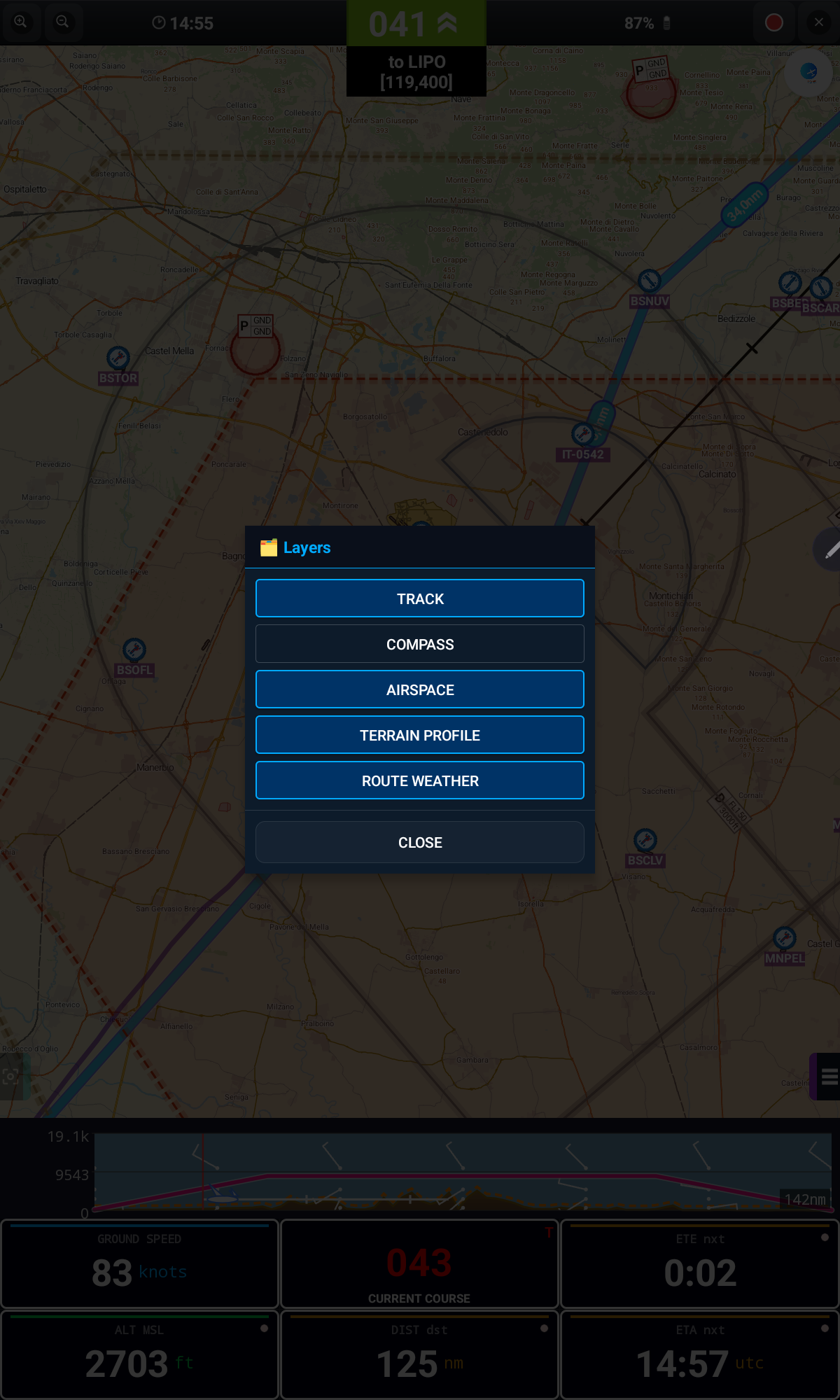
- LAYERS — otevře panel Vrstvy pro zapnutí/vypnutí Track, Compass, Airspace, Terrain Profile a Route Weather (viz Mapové Vrstvy)
Ikony horní lišty
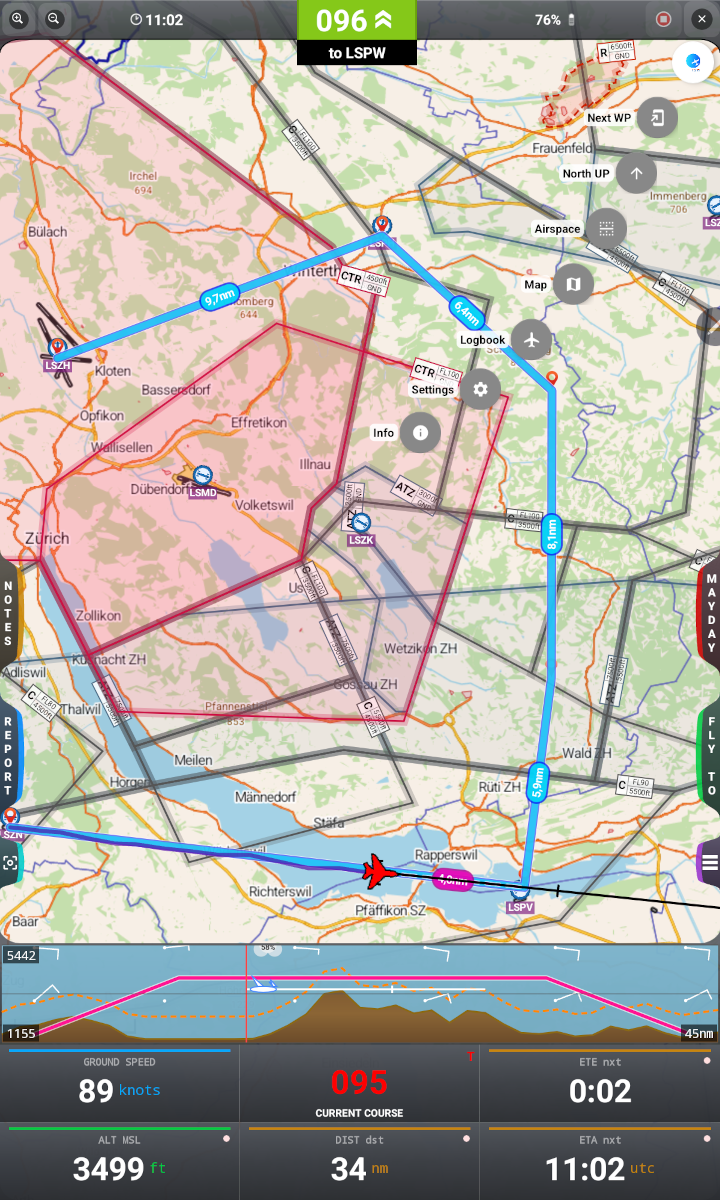
Klepnutím na kulatou ikonu vpravo nahoře zobrazíte popisky: Next WP, North UP, Airspace, Map, Logbook, Settings a Info — každá otevře odpovídající obrazovku popsanou dále.
Souhrnný pruh Terén / GRAMET

Ve spodní části mapy je vždy zobrazen souhrnný profil terénu a počasí podél aktuální trasy, takže na první pohled porovnáte svou plánovanou výšku s terénem a větrem před vámi. Klepnutím na tento pruh otevřete podrobné zobrazení GRAMET — viz Meteorologický Profil GRAMET.
Kam Letět
7. Waypointy a Fly To
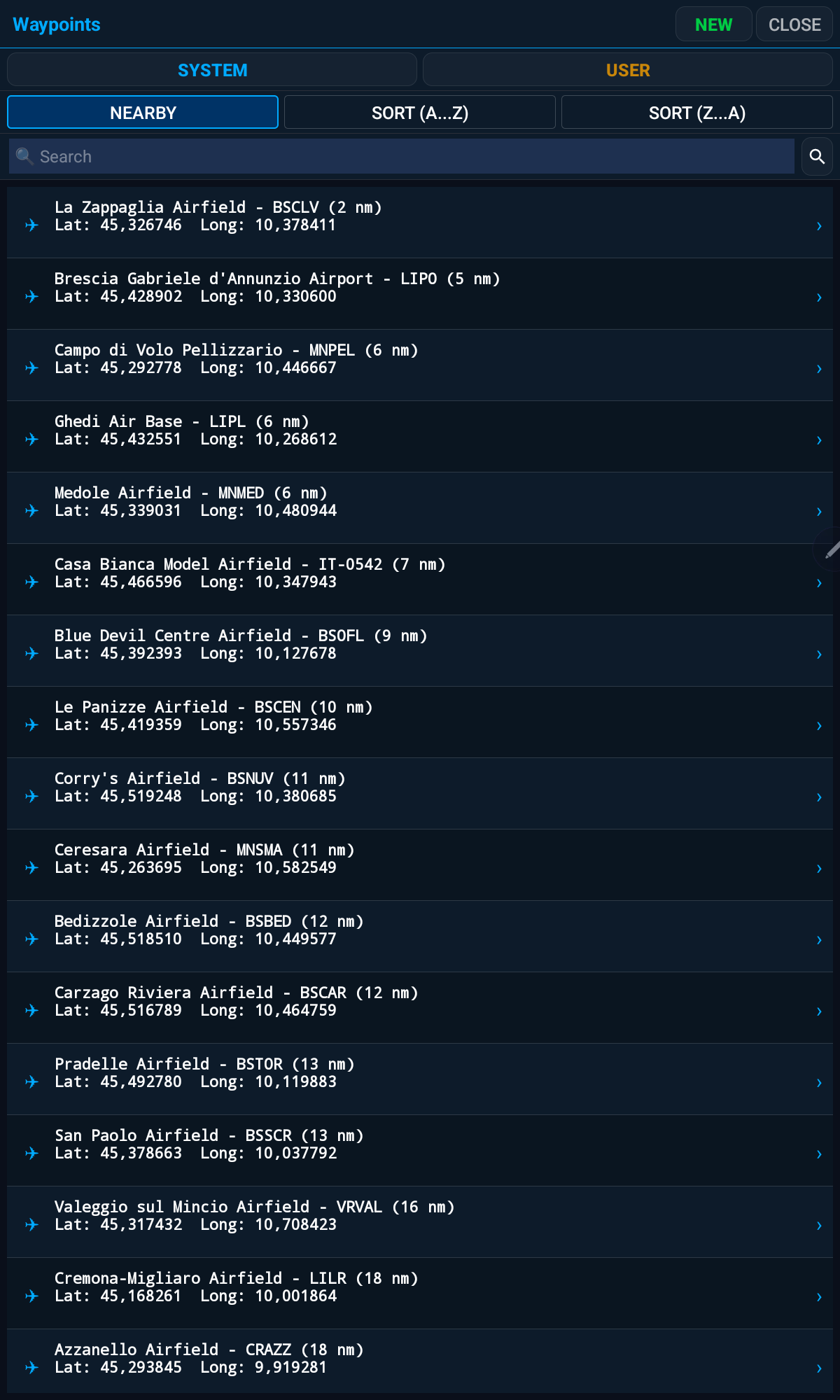
Existují dva způsoby, jak se dostat na waypoint: klepnout na něj přímo na mapě, nebo jej vyhledat pomocí FLY TO → Waypoints. Oba způsoby otevřou stejnou informační kartu waypointu.
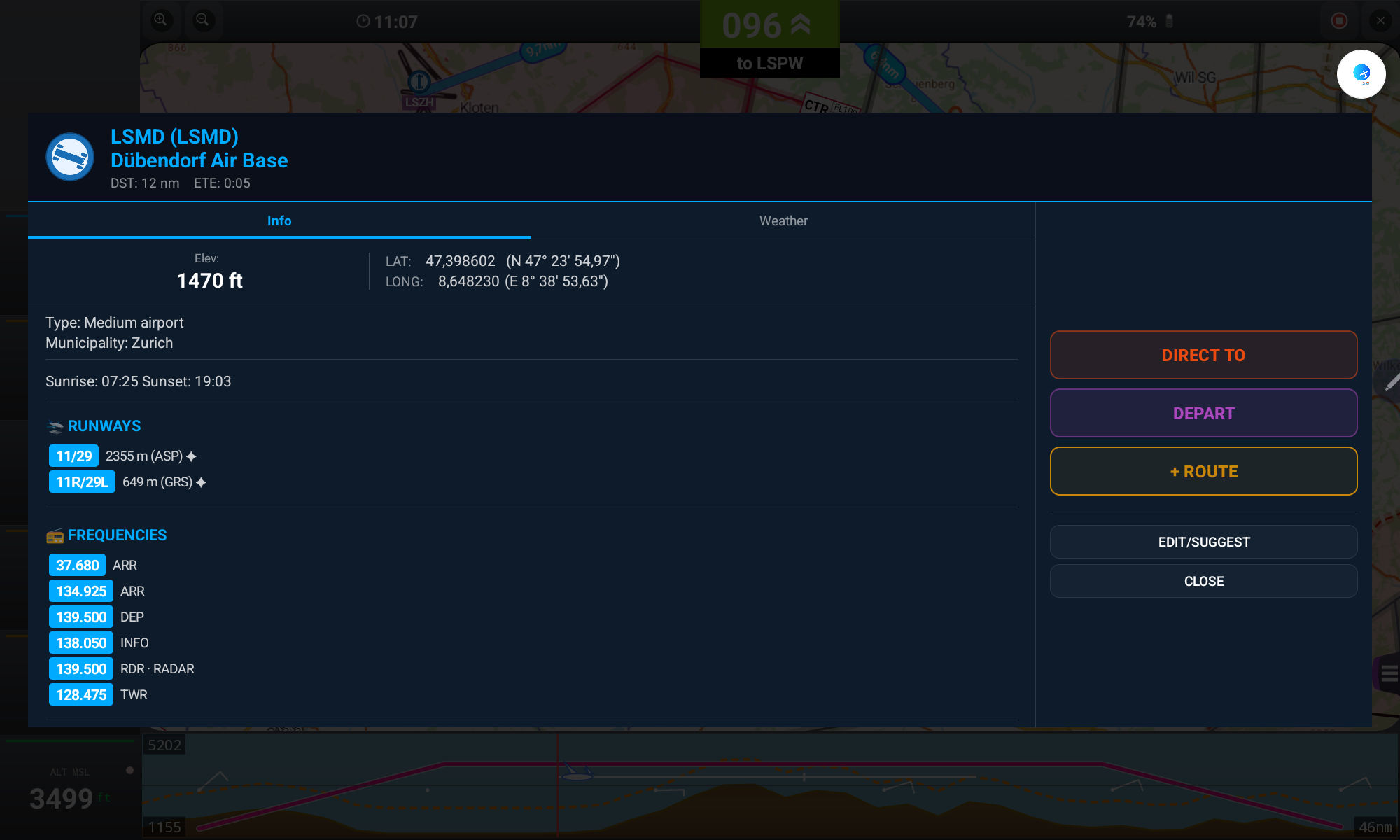
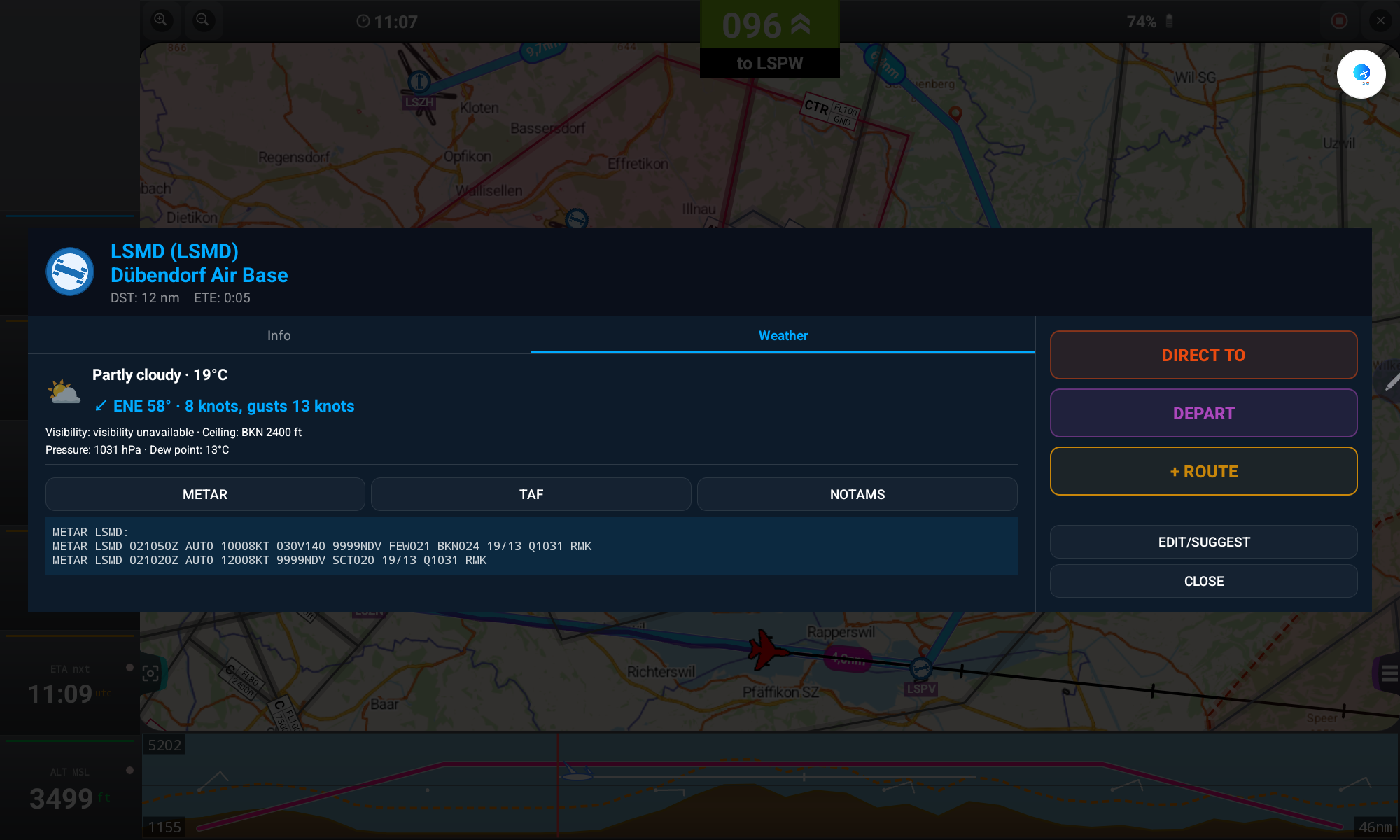
- Z informační karty waypointu klepněte na DIRECT TO pro zahájení nové trasy přímo k němu, nebo na + ROUTE pro jeho přidání jako dalšího úseku aktuální trasy
- Klepněte na DEPART pro zahájení nové trasy s tímto waypointem jako výchozím bodem, bez zahrnutí vaší aktuální polohy (na rozdíl od DIRECT TO) — dostupné také v seznamu waypointů, v seznamu úseků trasy a v dialozích Fly To podle souřadnic a podle směru/vzdálenosti
- Klepněte na EDIT/SUGGEST pro opravu údajů waypointu
- Úpravou systémového waypointu jej změníte na uživatelský waypoint (originál zůstává dostupný)
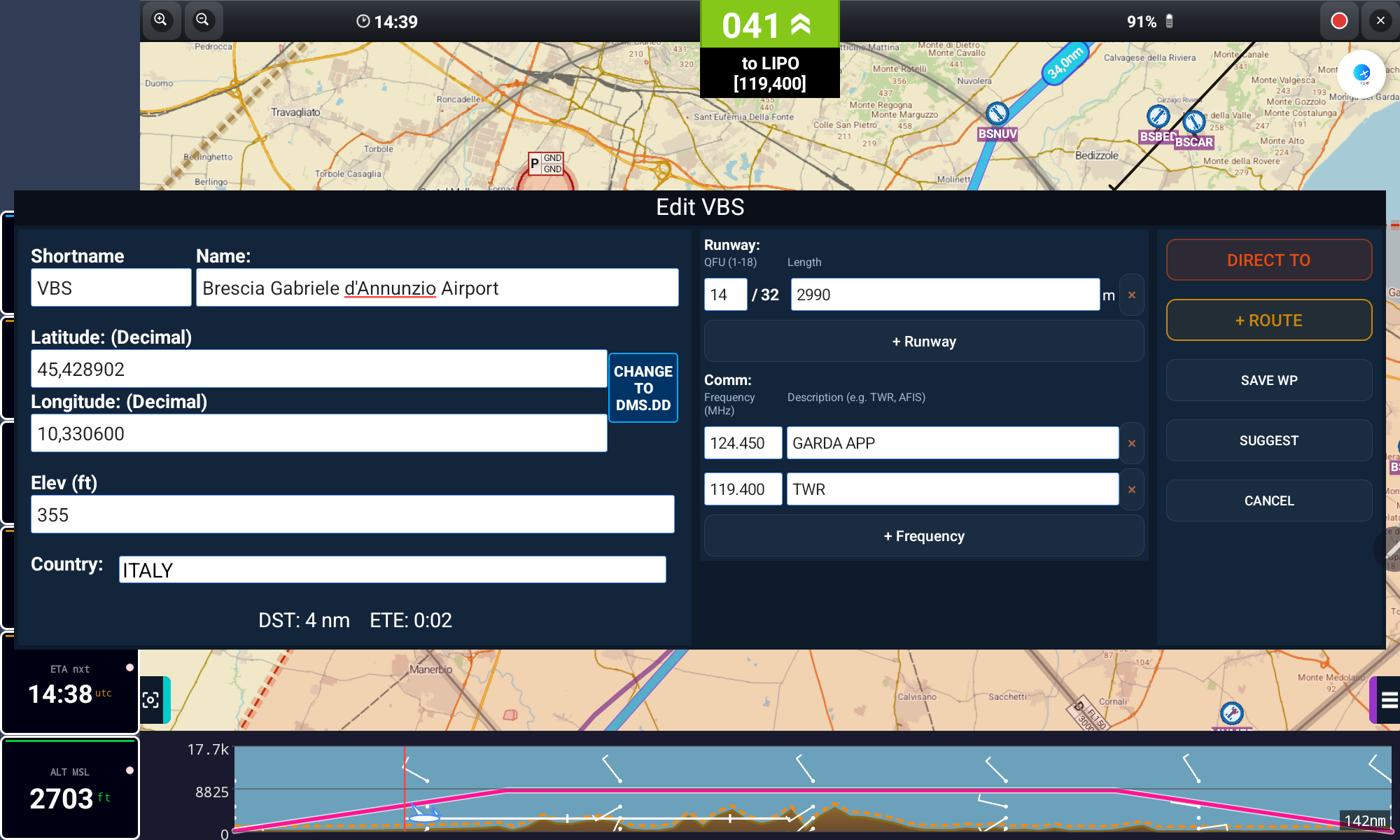
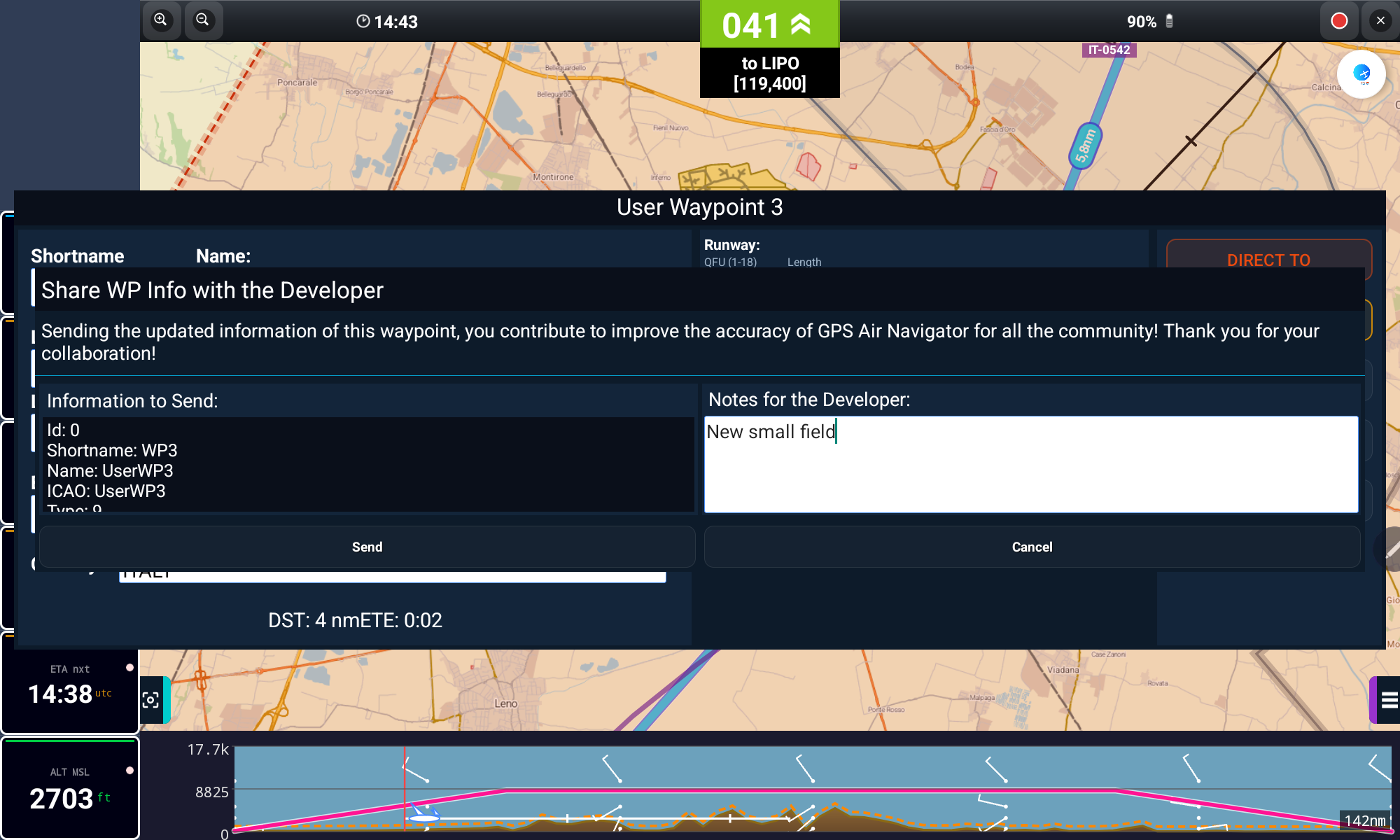
Dlouhé podržení na řádku v seznamu waypointů (FLY TO → Waypoints) otevře rychlou nabídku se stejnými akcemi — Show Info, Direct To, Depart, + Route a Copy to Fly To Bearing — bez nutnosti otevírat celou kartu.
Dlouhým podržením na prázdném místě na mapě se automaticky otevře okno Nový Uživatelský Waypoint. Pokud jej ve skutečnosti nechcete uložit jako Uživatelský Waypoint a potřebujete jej pouze jako bod trasy, stačí tam klepnout na DIRECT TO nebo + ROUTE, aniž byste jej ukládali.
Plánujte Dopředu
8. Trasy a Letový Profil
Vytvořte trasu s libovolným počtem úseků a nechte aplikaci vypočítat ETE, vzdálenost a kompletní letový profil.
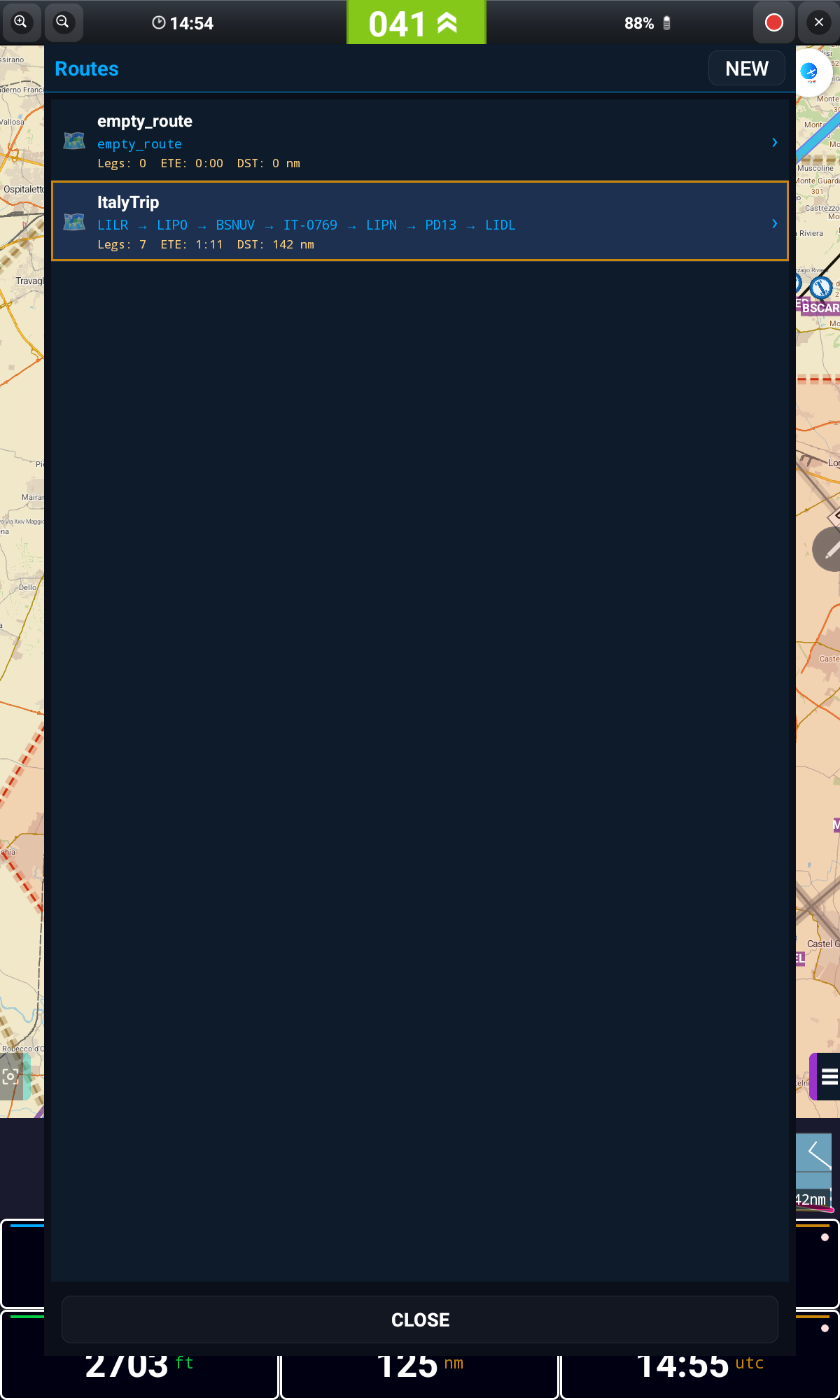
- Otevřete FLY TO → Manage Routes a klepněte na NEW, nebo přidejte úseky přímo z jakéhokoli waypointu pomocí + ROUTE
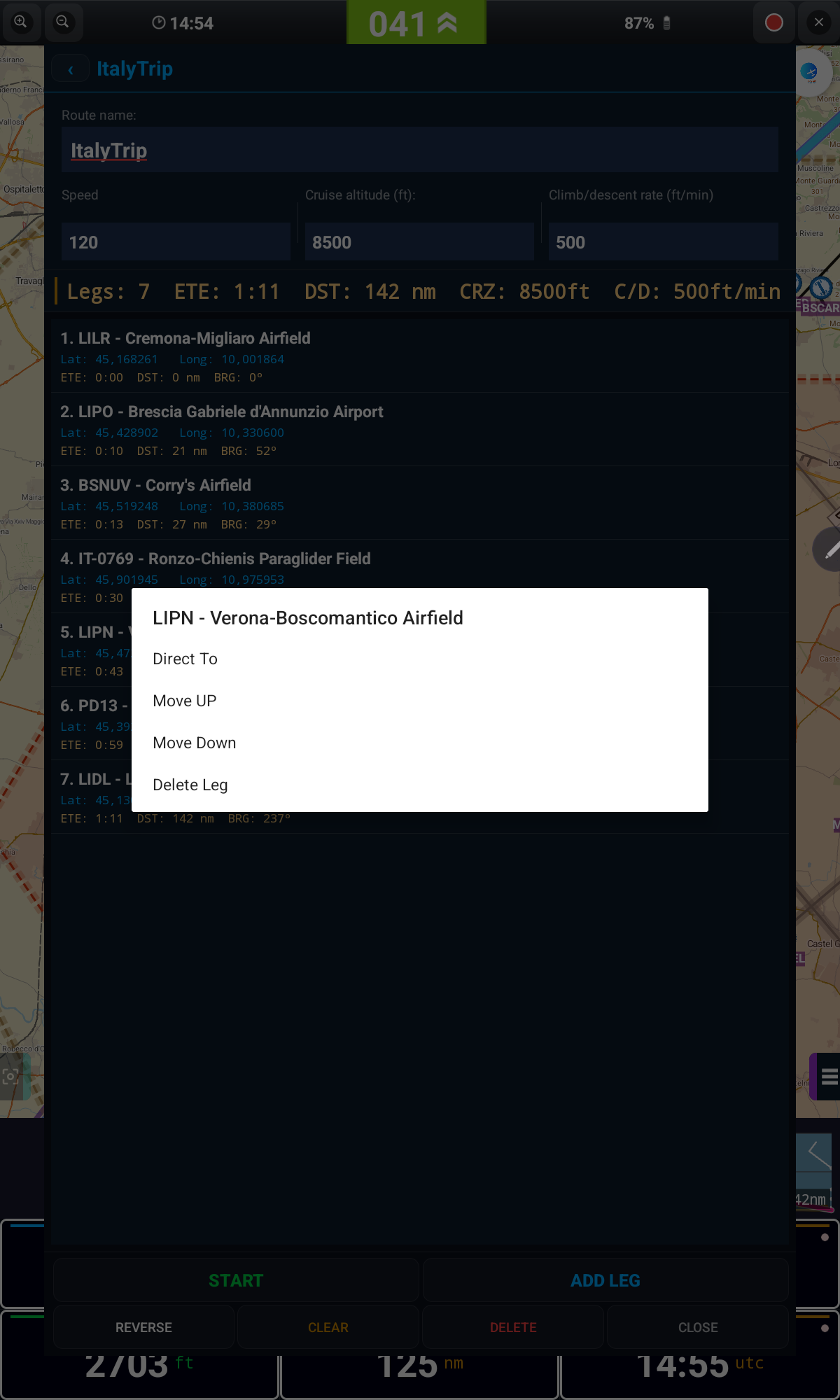
- Dlouhé podržení na úseku pro Show Info, Direct To, Depart, Move Up, Move Down nebo Delete Leg
- Použijte REVERSE pro let trasou pozpátku, nebo CLEAR pro její vymazání
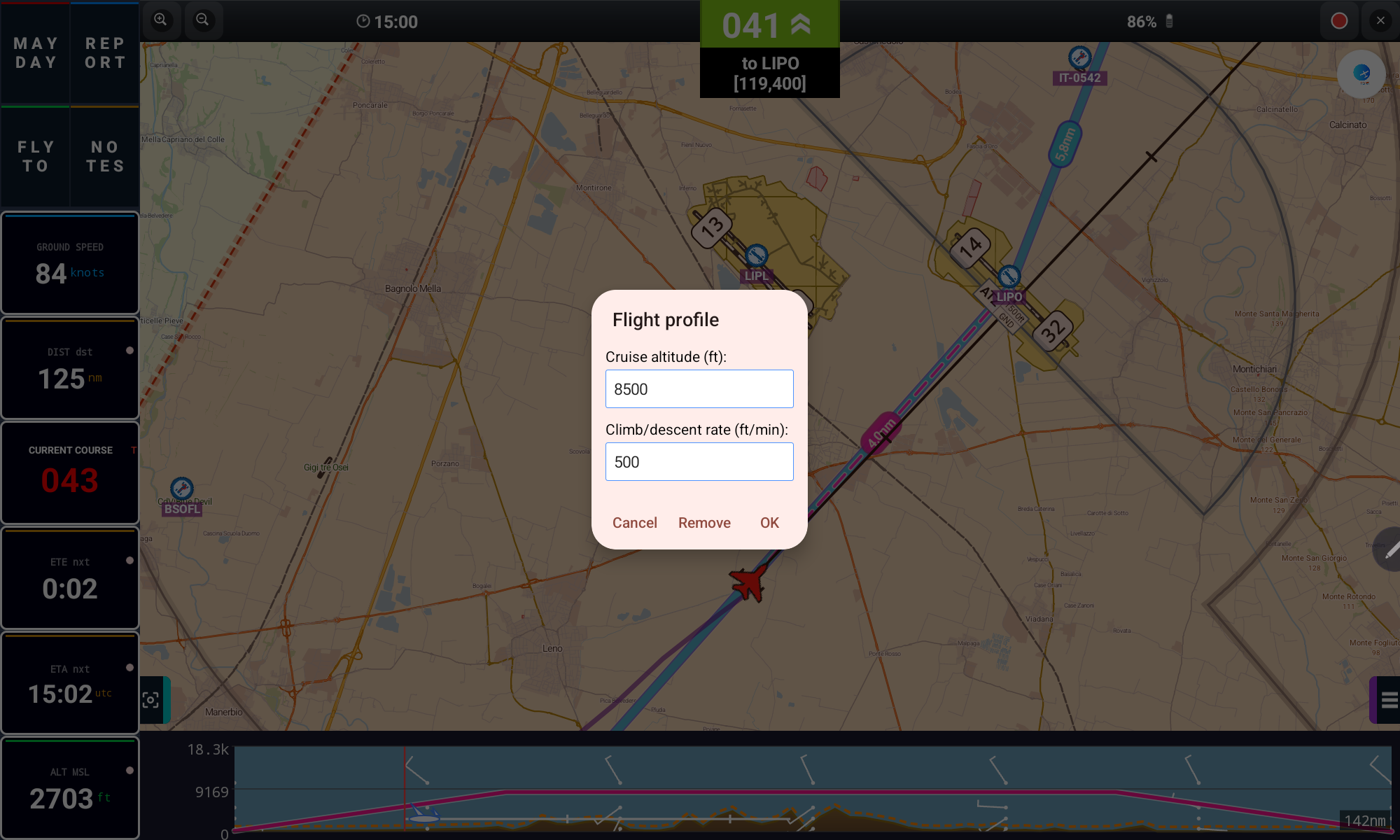
Definujte rychlost trasy, cestovní výšku a rychlost stoupání/klesání, abyste získali přesný ETE a realistický letový profil nad terénem.
Vytváření a přesouvání bodů trasy přímo na mapě
- Dlouze podržte prst na úseku linie trasy (mezi dvěma waypointy) a přetažením prstu v tomto místě vytvořte nový bod trasy — trasa sleduje prst v reálném čase; zvednutím prstu potvrdíte
- Tyto "volné" body trasy (bez přiřazeného letiště) jsou na mapě označeny červenou ikonou
- Dlouze podržte červenou ikonu existujícího bodu trasy a přetáhněte jej jinam, čímž s sebou vezmete i trasu — pusťte jej poblíž známého waypointu/letiště, aby se k němu automaticky "přichytil"
Počasí Před Vámi
9. Meteorologický Profil GRAMET
GRAMET zobrazuje předpověď počasí podél celé vaší trasy jako vertikální profil, zarovnaný s terénem a vaší plánovanou výškou.
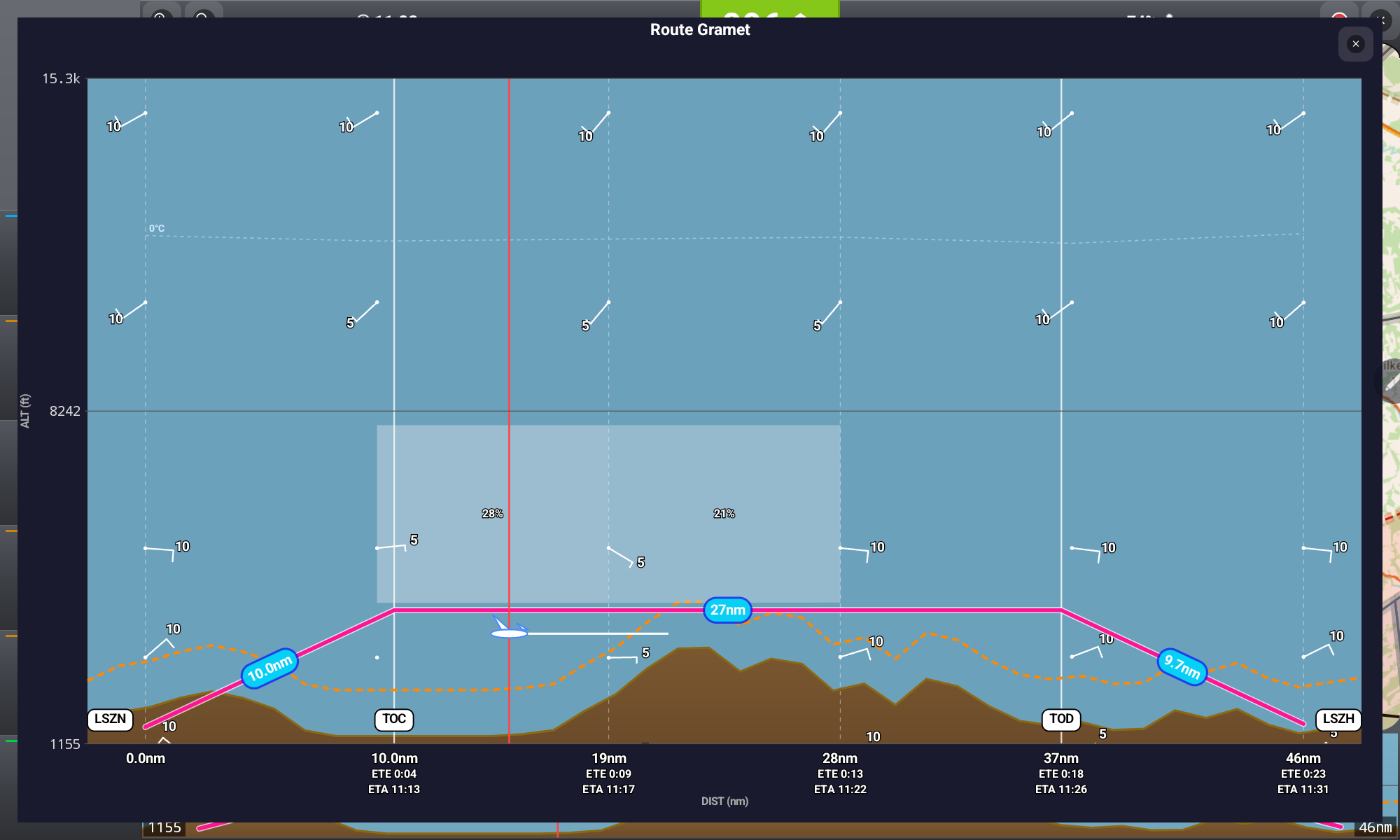
Klepněte na souhrnný pruh terénu/počasí ve spodní části hlavní obrazovky (viz Letová Data a Tlačítka), abyste otevřeli toto podrobné zobrazení GRAMET na celou obrazovku. Je to skvělý způsob, jak před odletem odhalit stoupání, klesání a možná meteorologická rizika.
Vyhněte se Prostoru
10. Vzdušný Prostor
Informace o vzdušném prostoru se zobrazují přímo na mapě, jakmile si je stáhnete pro svou zemi.
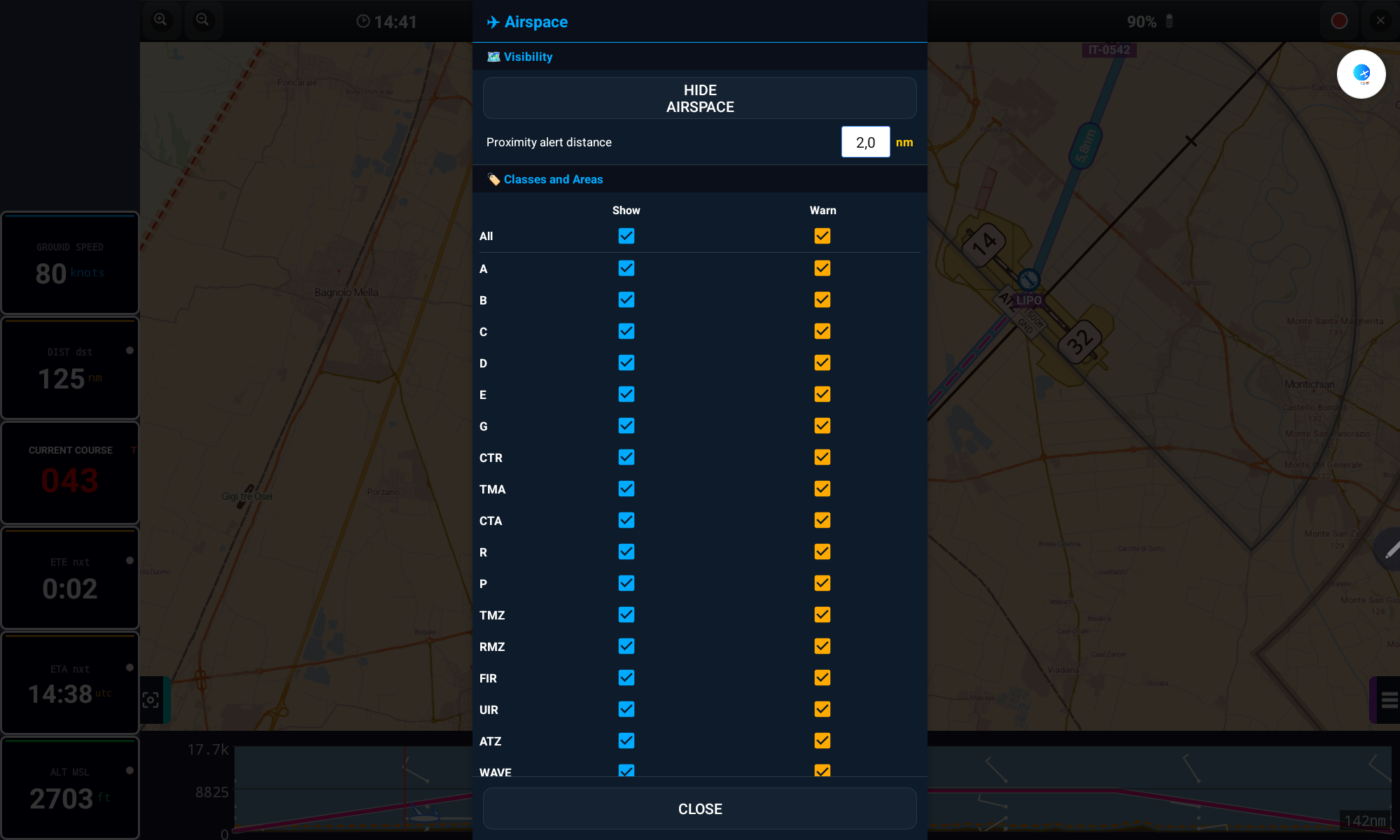
- Otevřete ikonu Airspace na horní liště
- Zaškrtněte Show pro zobrazení třídy/oblasti na mapě a Warn pro upozornění při přiblížení
- Nastavte vzdálenost výstrahy blízkosti (v nm), která spouští upozornění
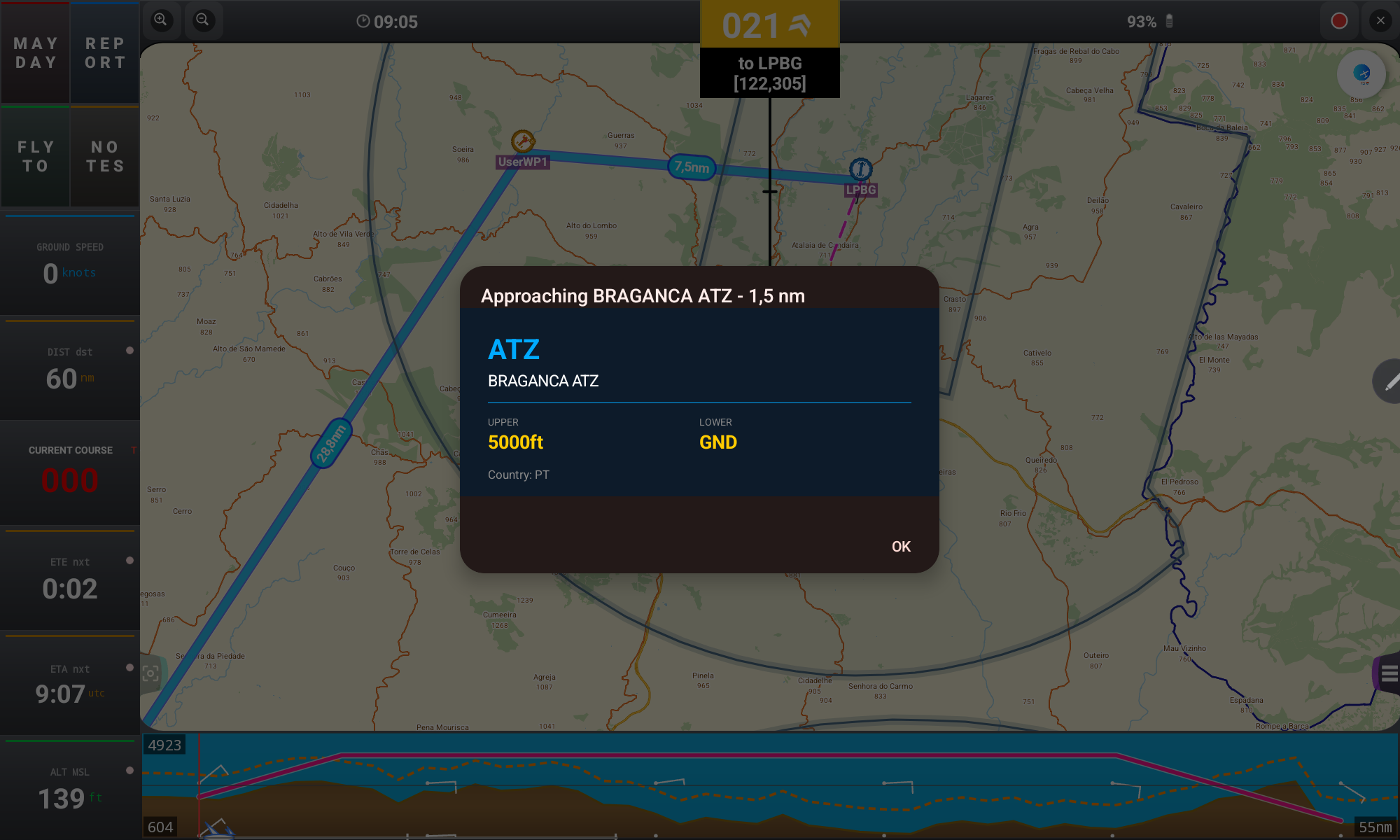
- Klepnutím na jakoukoli zónu vzdušného prostoru na mapě zobrazíte její horní/dolní limity a zemi
/sdcard/GPSAirNavigator/AirSpaces/Custom a vybrat jako "Custom". Udržujte soubory pod 1 MB, aby nedošlo ke zpomalení aplikace.Mapové Překryvy
11. Mapové Vrstvy
Klepnutím na tlačítko LAYERS na hlavní obrazovce rychle zapnete/vypnete vše, co je vykresleno na mapě.
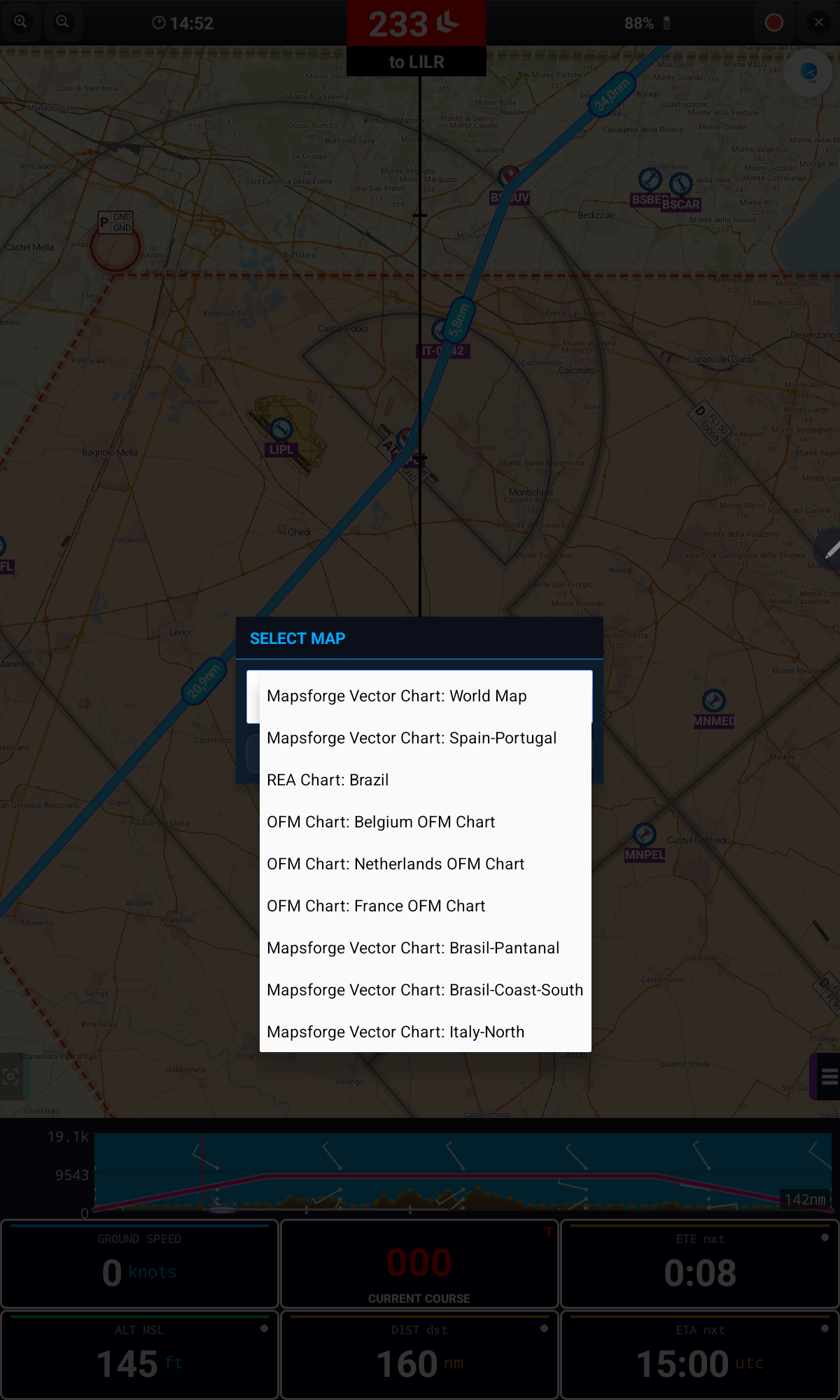
Pomocí Map na horní liště zvolíte, která stažená mapa se zobrazuje v daném čase a místě.
Komunikace s ATC
12. Hlášení Polohy
Tlačítko REPORT otevře přehledný souhrn vaší aktuální situace — ideální pro hlášení řízení letového provozu nebo kontaktu flight-following.
Nouzová Situace
13. MAYDAY
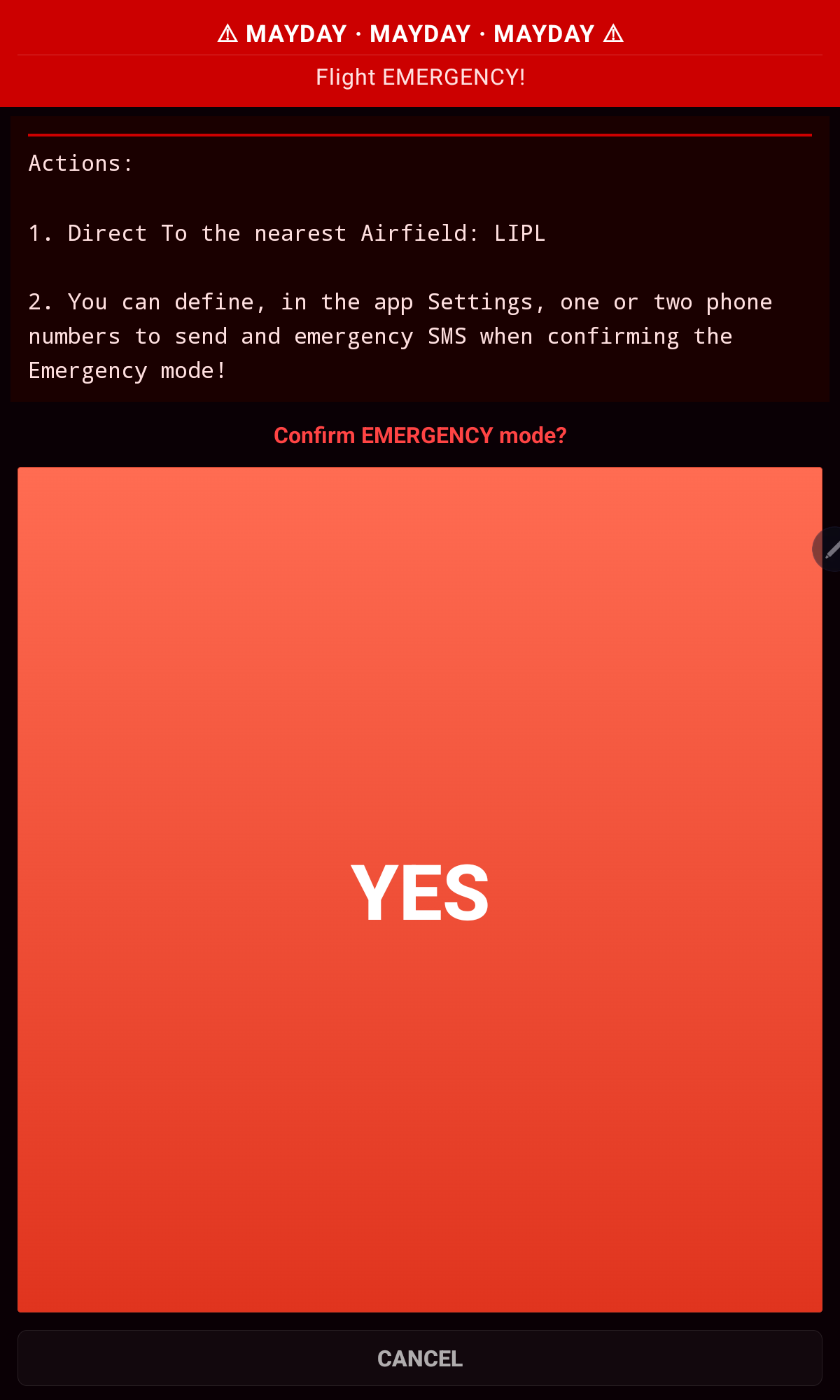
Tlačítko MAYDAY by mělo být použito pouze při skutečné letecké nouzové situaci. Po stisknutí a potvrzení provede dvě akce:
- Automaticky odešle SMS s vaší aktuální polohou až na dvě mobilní čísla nastavená v Nastavení (vyžaduje mobilní signál a zařízení schopné odesílat SMS)
- Aktivuje přímou trasu k nejbližšímu waypointu
Zapište Si To
14. Poznámky
Tlačítko NOTES otevře jednoduchou černou plochu, kam si můžete rukou zapsat cokoli potřebného za letu — QNH, vítr, frekvence, povolení.
Vaše Letová Historie
15. Letový Deník
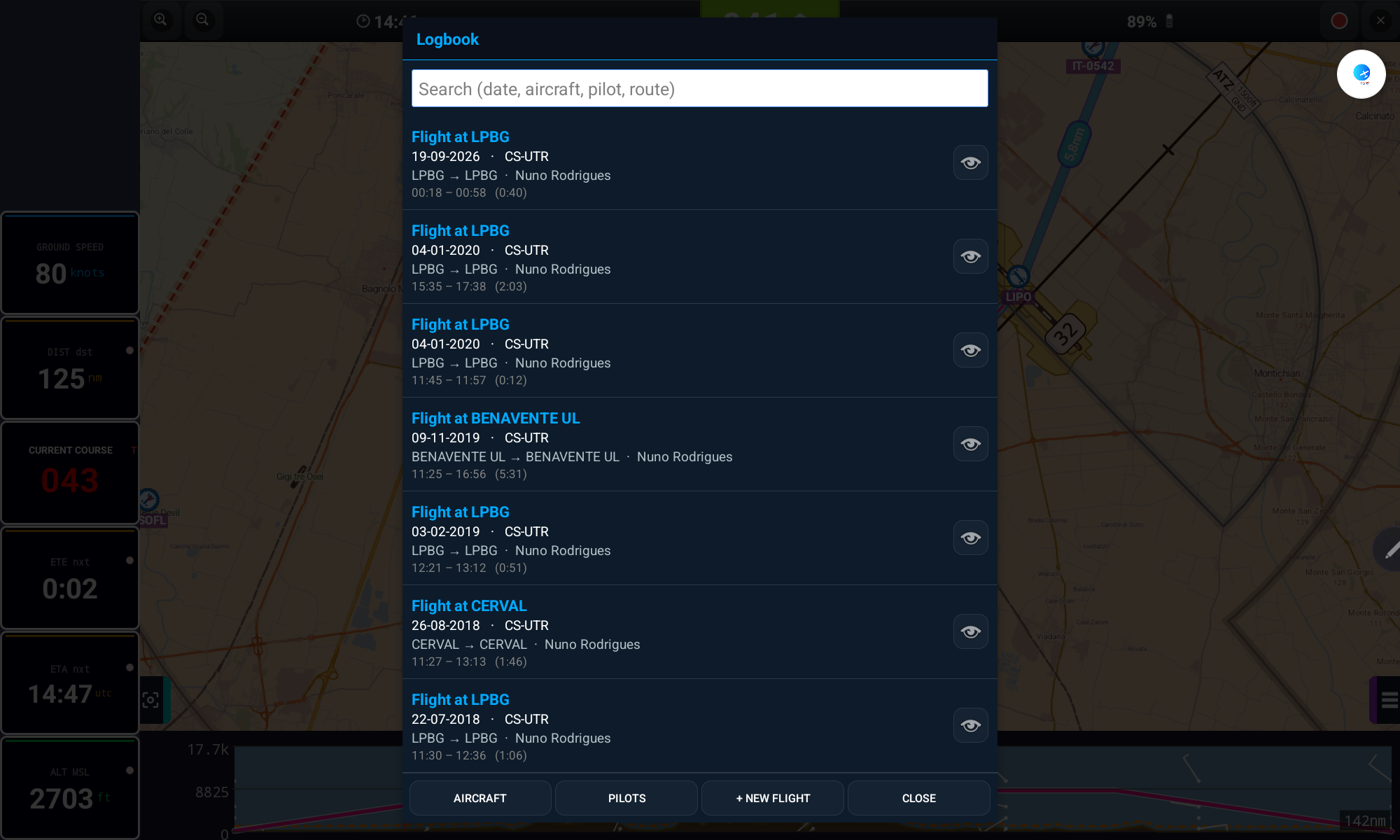
Každý let lze zaznamenat automaticky nebo spustit ručně a poté jej později prohlédnout s kompletními statistikami.
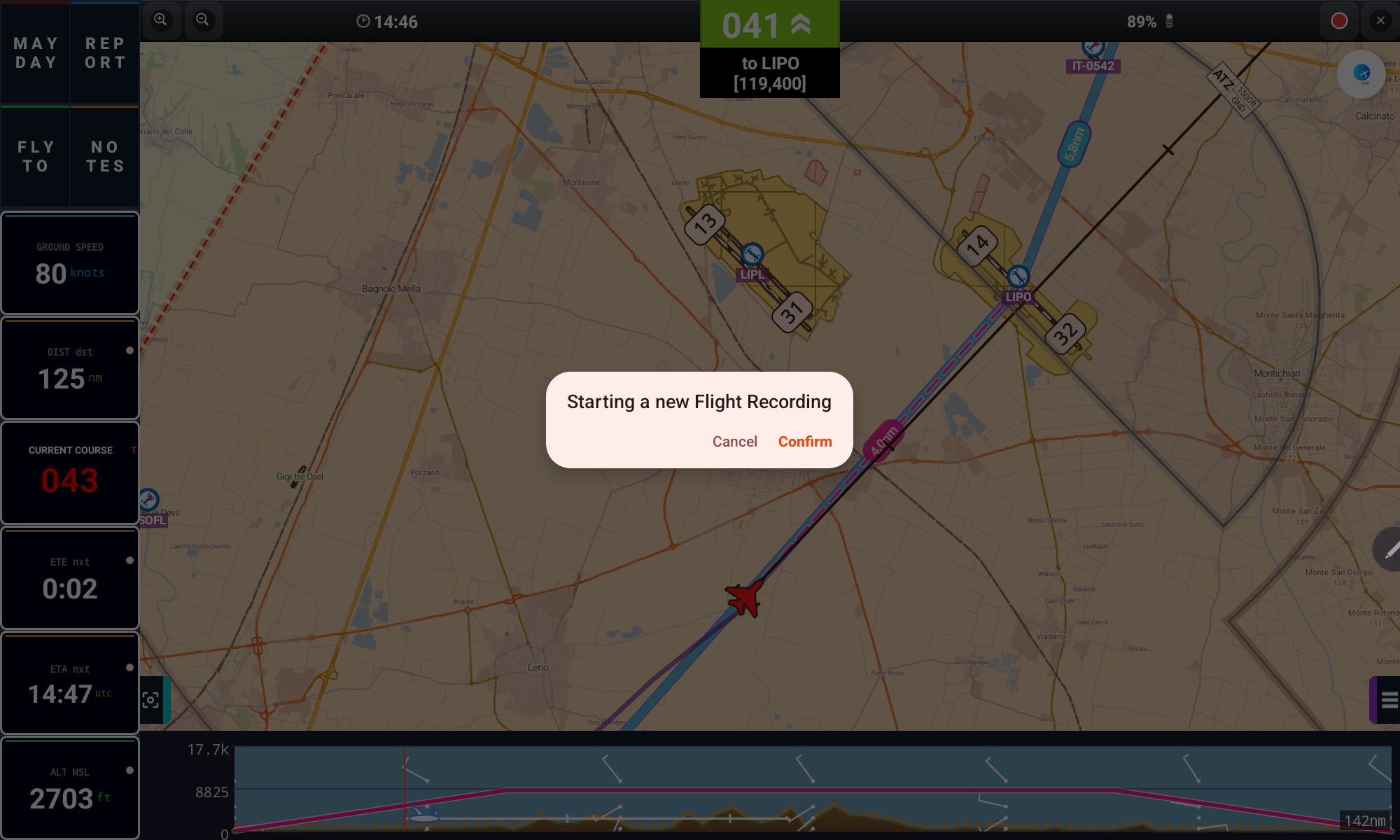
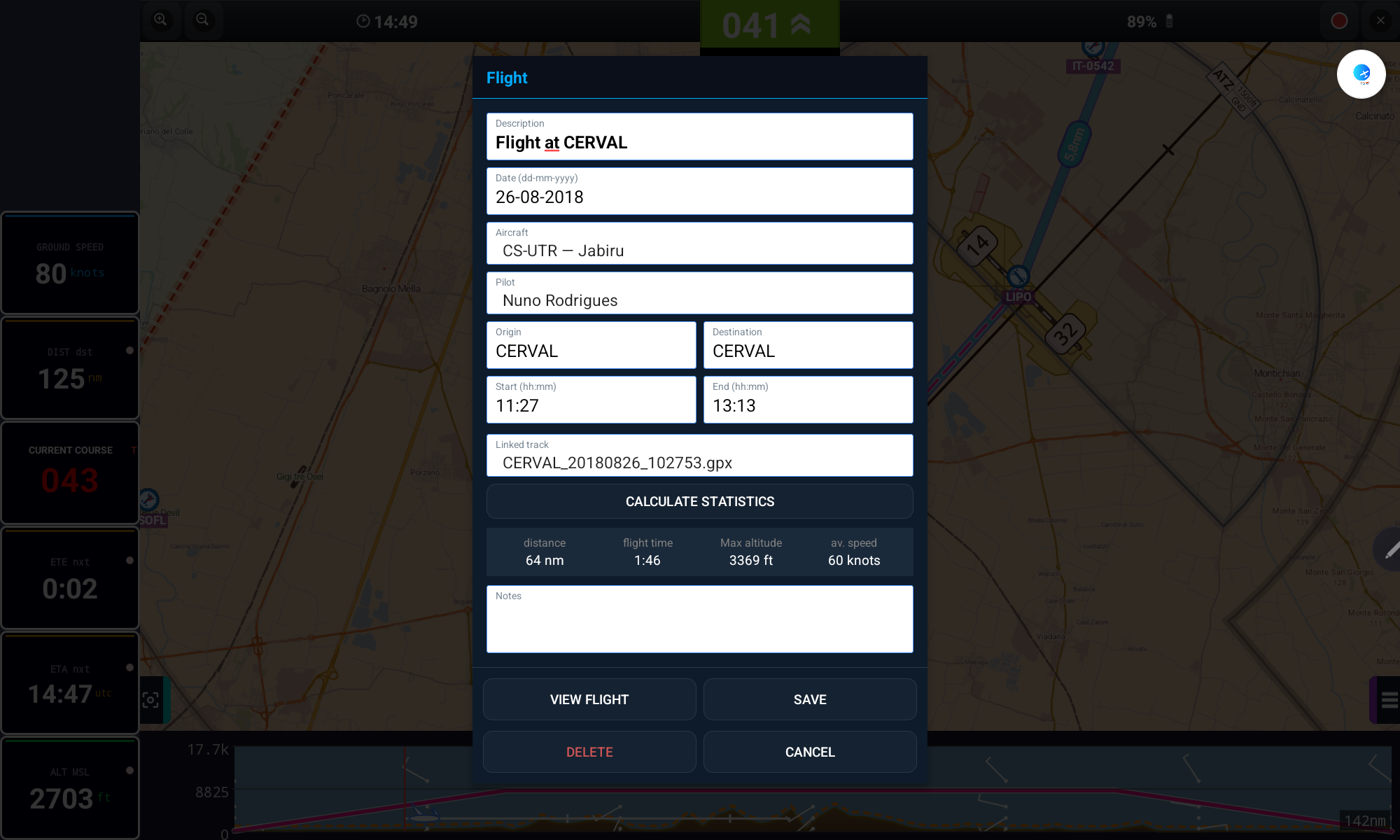
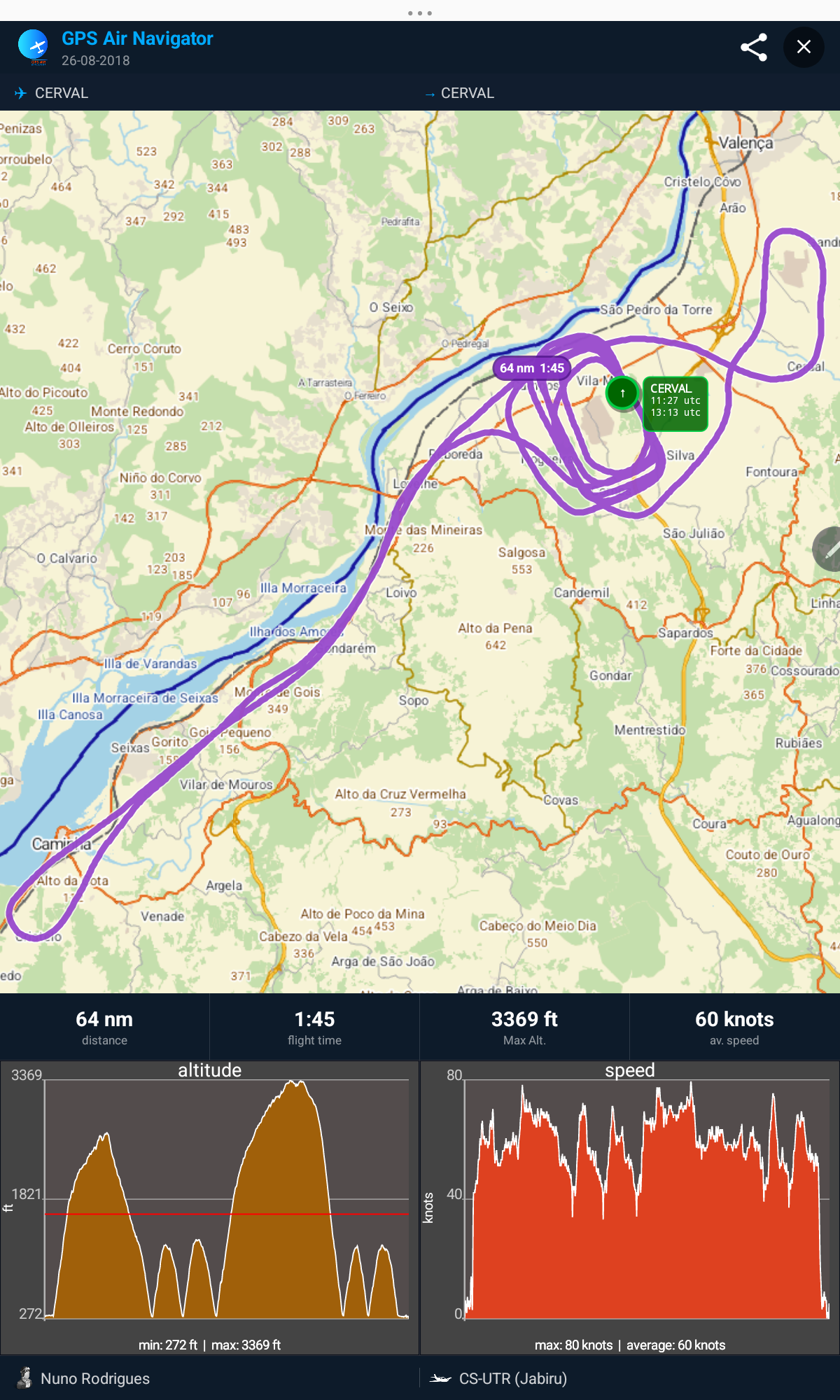
- Klepněte na CALCULATE STATISTICS pro získání vzdálenosti, doby letu, maximální výšky a průměrné rychlosti
- Klepněte na ikonu sdílení pro export letu jako obrázku nebo jeho odeslání e-mailem / na sociální sítě
- Spravujte Aircraft a Pilots pomocí tlačítek na obrazovce Letového Deníku
Přizpůsobte Si Ji
16. Nastavení
Doladit aplikaci podle vašich preferencí a vašeho letadla.
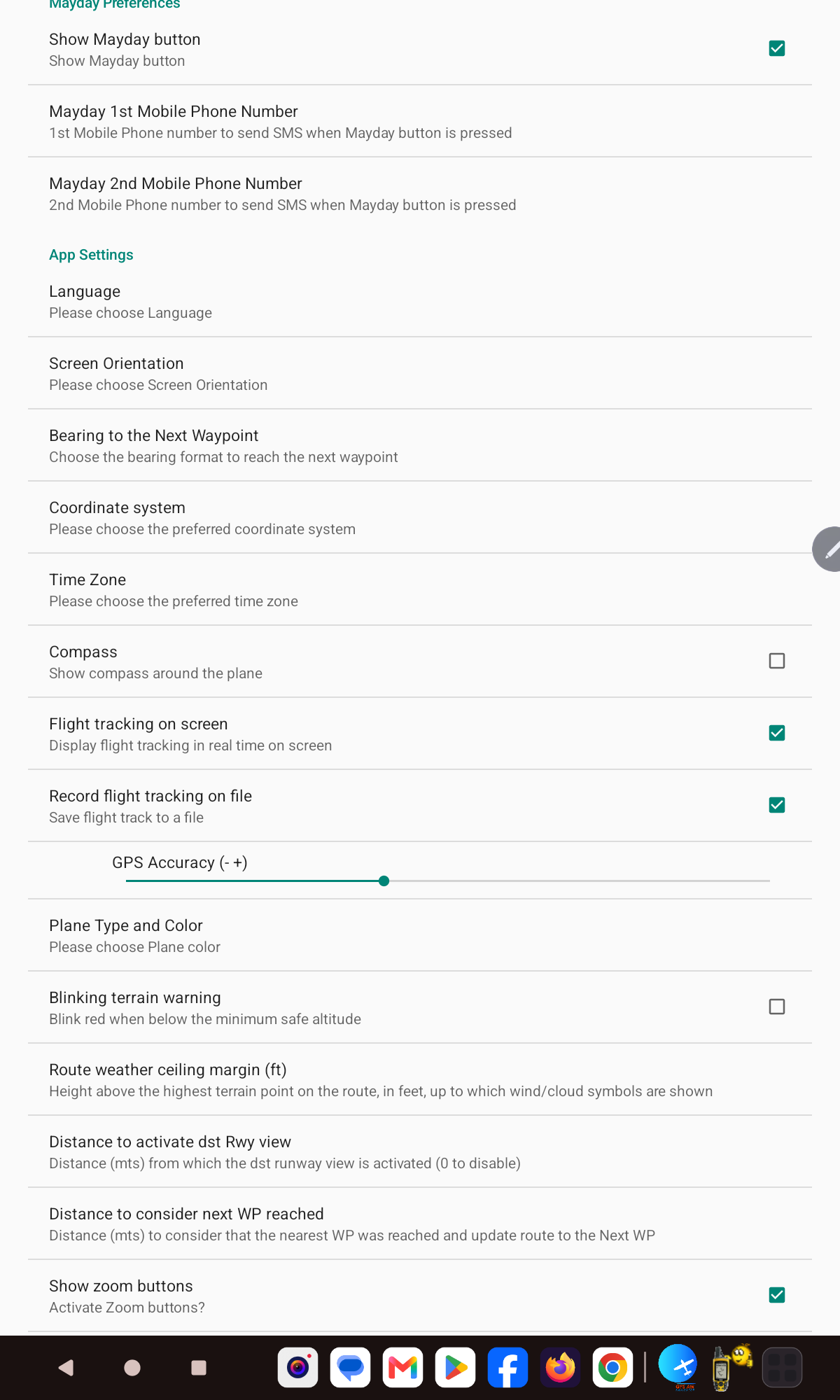
- Telefonní čísla pro MAYDAY a viditelnost tlačítka
- Jazyk, orientace obrazovky, souřadnicový systém a časové pásmo
- Kompas, sledování letu a přesnost GPS
- Barva/typ letadla, upozornění na terén a jednotky pro každé měření
- Rezerva stropu počasí na trase a vzdálenost příletu na waypoint
Pokročilé Funkce
17. Pokročilé Funkce
Import / Export Waypointů
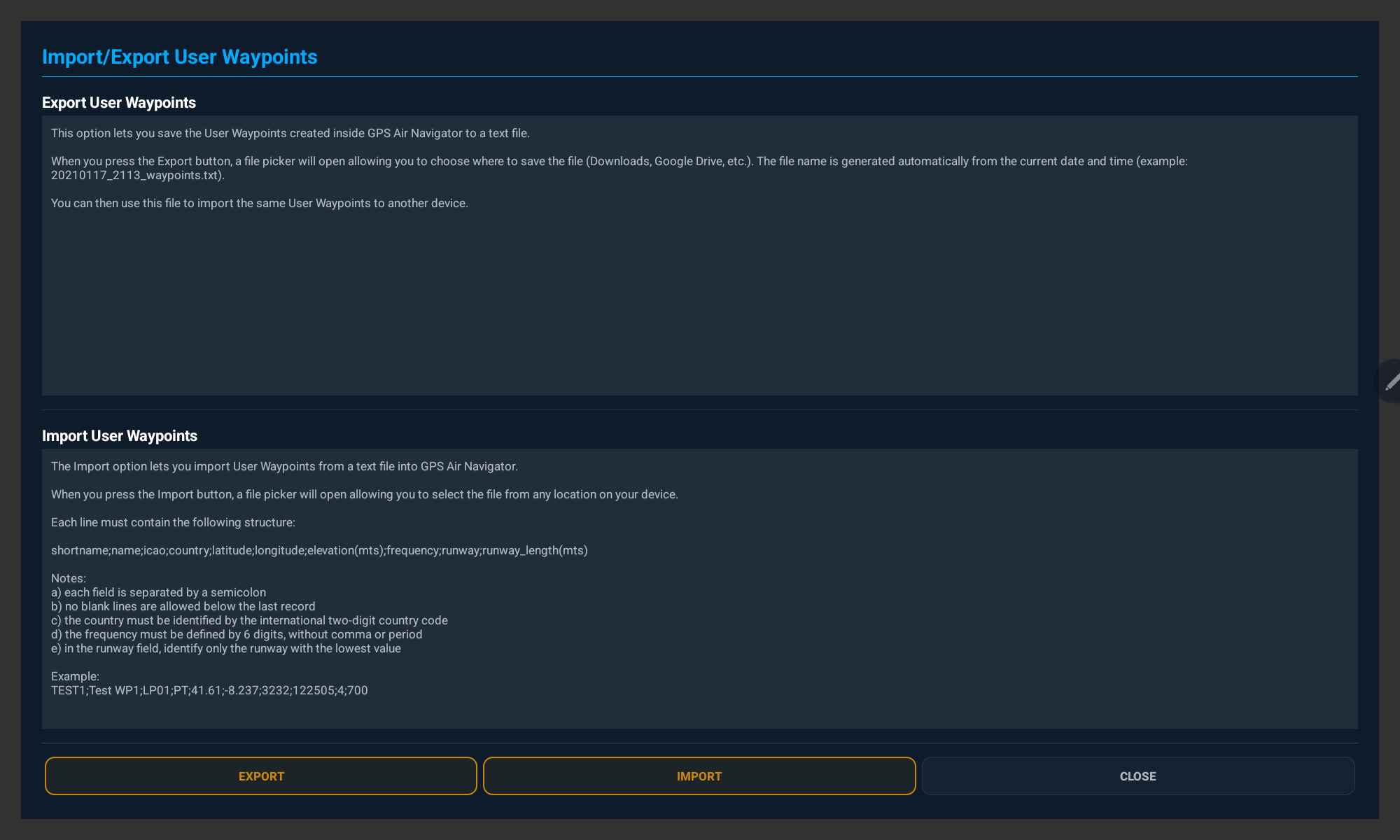
- Export uloží všechny vaše uživatelské waypointy do textového souboru na místo, které zvolíte
- Import načte zpět do aplikace textový soubor oddělený středníky
- Formát:
shortname;name;icao;country;latitude;longitude;elevation(m);frequency;runway;runway_length(m)
Navigace se Skutečným nebo Magnetickým Severem
Klepnutím na hodnotu Current Course kdykoli přepnete mezi Skutečným (T) a Magnetickým (M) severem; výchozí hodnotu lze také nastavit v Nastavení. Magnetická deklinace se počítá automaticky podle vaší polohy.