Benvenuto
1. Introduzione
GPS Air Navigator è un'applicazione a mappa mobile per la navigazione aerea VFR (Regole di Volo a Vista), pensata per i piloti che hanno bisogno di mappe, informazioni sullo spazio aereo e dati aeronautici affidabili sul proprio dispositivo Android.
- Mappa mobile in tempo reale con posizione GPS, orientamento Nord in Alto o Rotta in Alto
- Mappe e dati aeronautici offline, scaricabili per paese
- Pianificazione della rotta con più tratte e profilo di volo
- Rilevamento e avvisi di prossimità dello spazio aereo
- Profilo meteo di rotta GRAMET
- Rapporto di posizione e funzione di emergenza MAYDAY
- Diario di volo automatico e manuale
Preparati a Volare
2. Scaricare Mappe e Dati
Prima del primo volo, scarica i dati aeronautici e le mappe del paese (o dei paesi) in cui volerai. Tutto sarà poi disponibile offline.
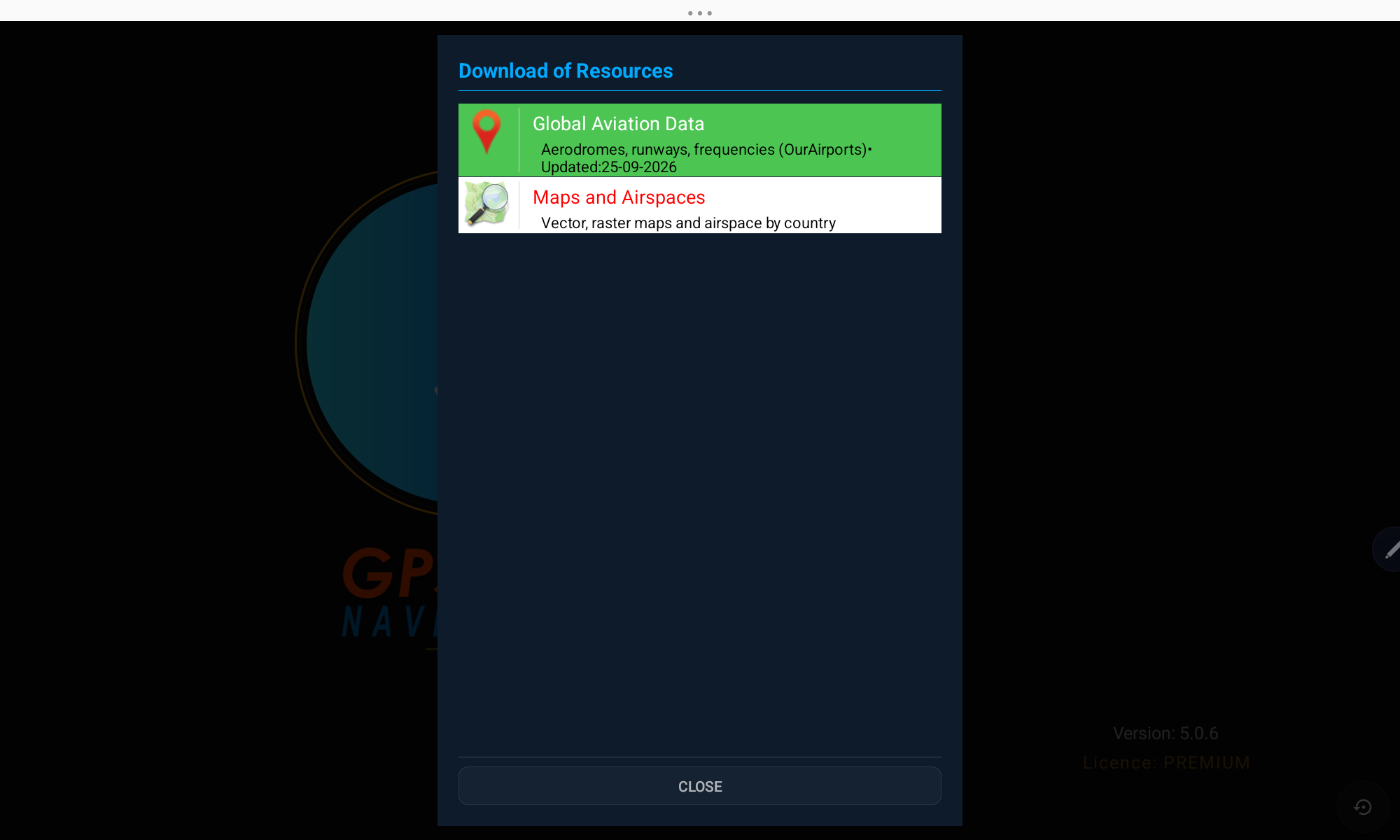
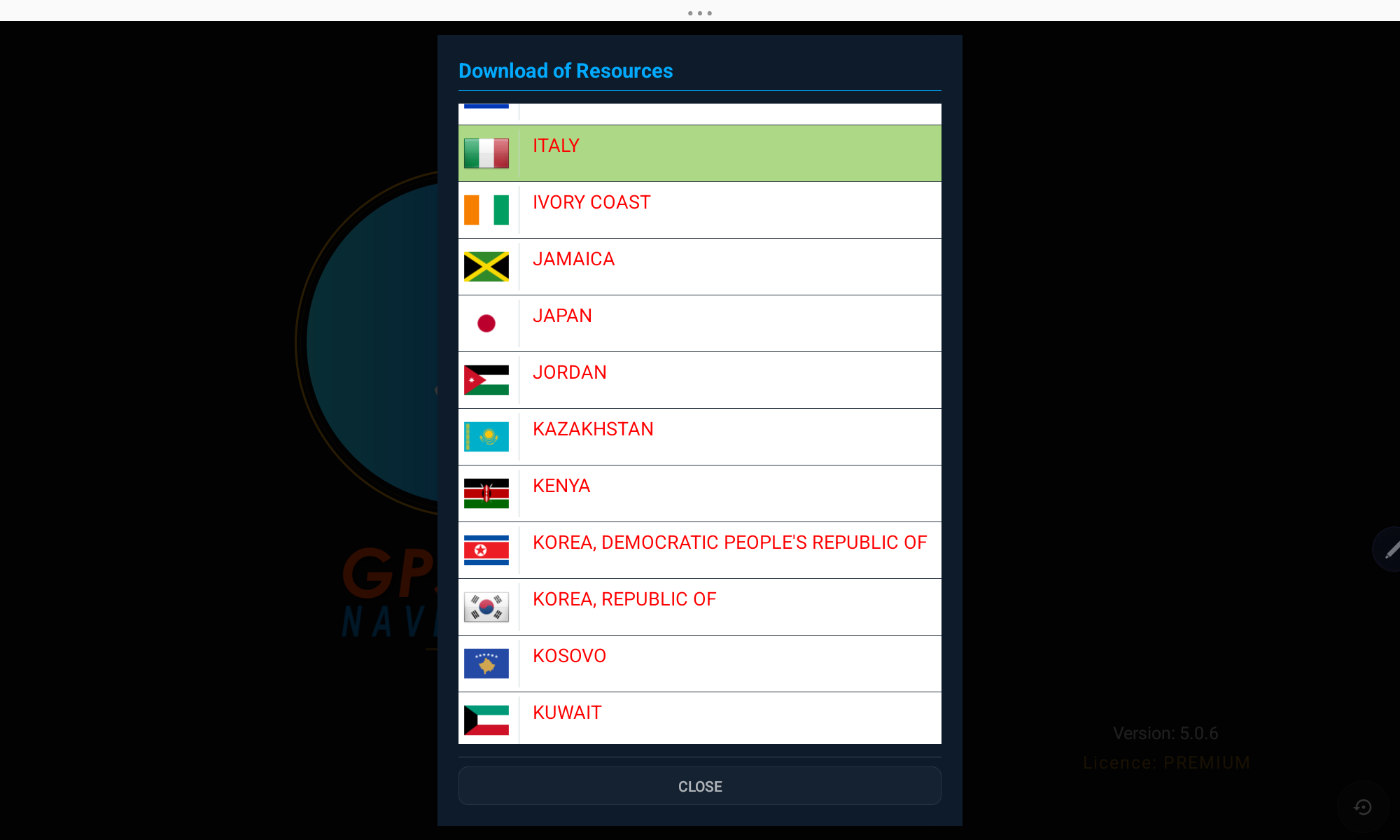
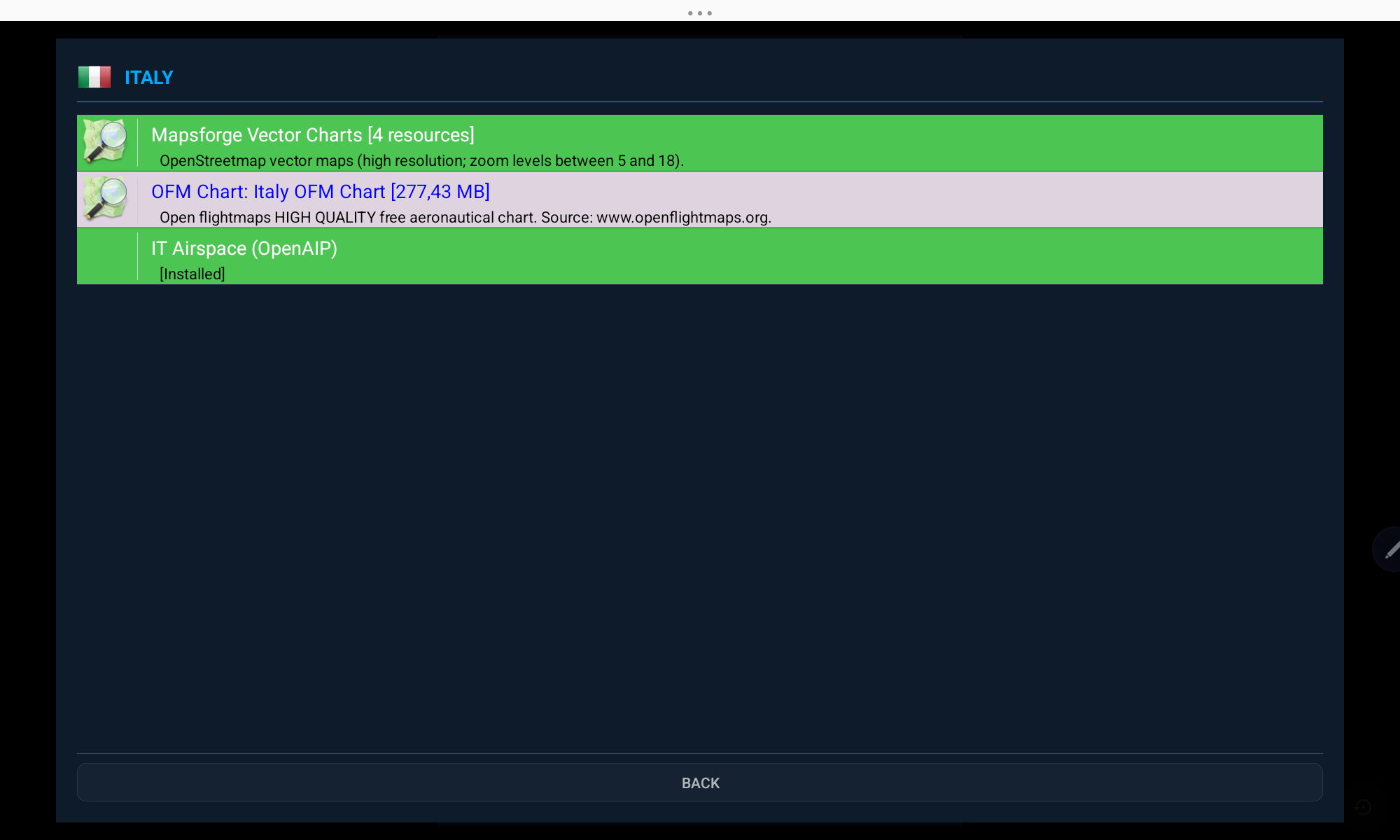
Tipi di carte disponibili
- Mapsforge Vector Chart — mappe vettoriali gratuite ad alta risoluzione basate su OpenStreetMap (zoom 5–18)
- OFM Chart — carte aeronautiche gratuite di alta qualità di OpenFlightMaps
- WAC Chart — Carte Aeronautiche Mondiali ufficiali pubblicate dalle autorità nazionali
- OpenAIP Airspace — confini e classi dello spazio aereo per il paese selezionato
- FLYERMaps Chart — carte VFR premium di alta qualità (a pagamento)
Sblocca l'App Completa
3. Licenza e Abbonamento
GPS Air Navigator può essere provato gratuitamente, per poi essere sbloccato con un abbonamento annuale o una licenza a vita con pagamento unico.
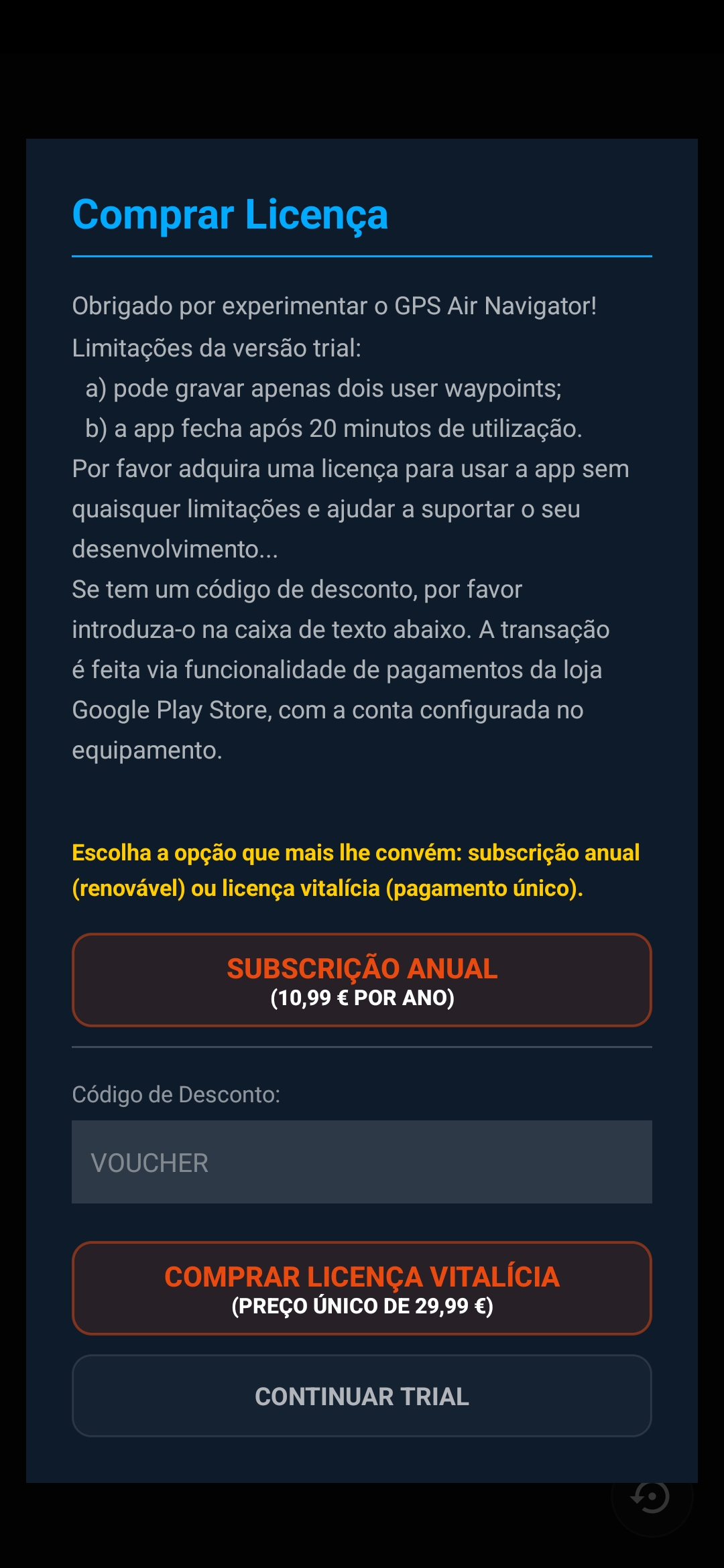
- Prova — limitata a 2 waypoint utente salvati e 20 minuti di utilizzo per sessione
- Abbonamento annuale — accesso completo, si rinnova ogni anno
- Licenza a vita — un unico pagamento, accesso completo per sempre
- Hai un codice sconto? Inseriscilo nel campo voucher prima dell'acquisto
I pagamenti vengono elaborati in modo sicuro tramite il Google Play Store, utilizzando l'account configurato sul tuo dispositivo.
Due Layout
4. La Schermata Principale
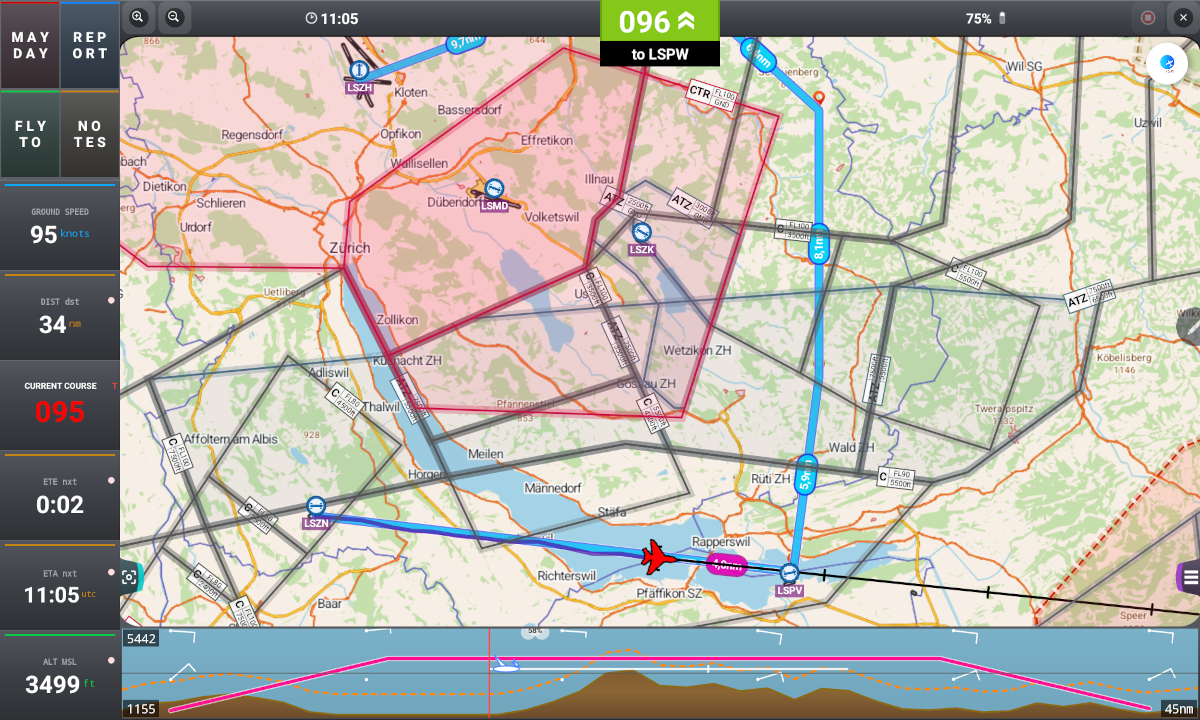
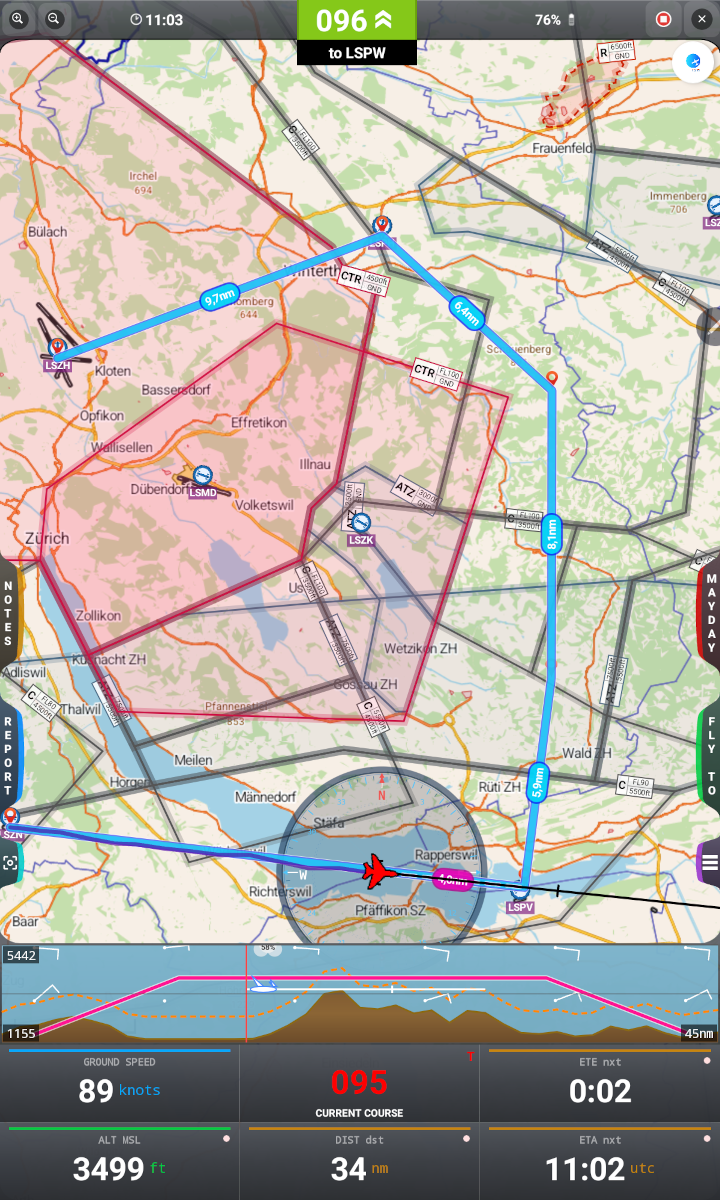
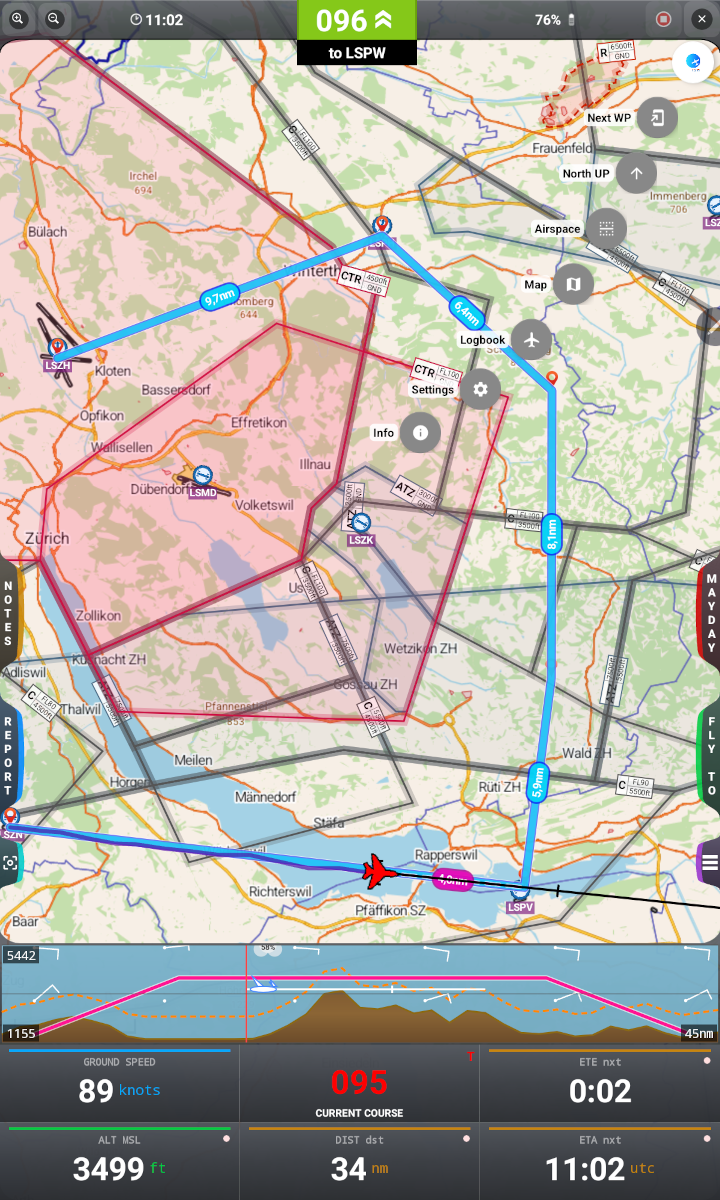
L'app si adatta automaticamente all'orientamento del tuo dispositivo. In modalità orizzontale, i quattro pulsanti principali sono disposti lungo i bordi sinistro e destro; in modalità verticale, gli stessi pulsanti sono impilati ai lati dello schermo.
Sulla Mappa
5. Oggetti sulla Mappa
Alcuni simboli appaiono costantemente sulla mappa:
 | Aereo — la tua posizione attuale; si muove in tempo reale finché il GPS è disponibile. Colore e forma possono essere modificati nelle Impostazioni. |
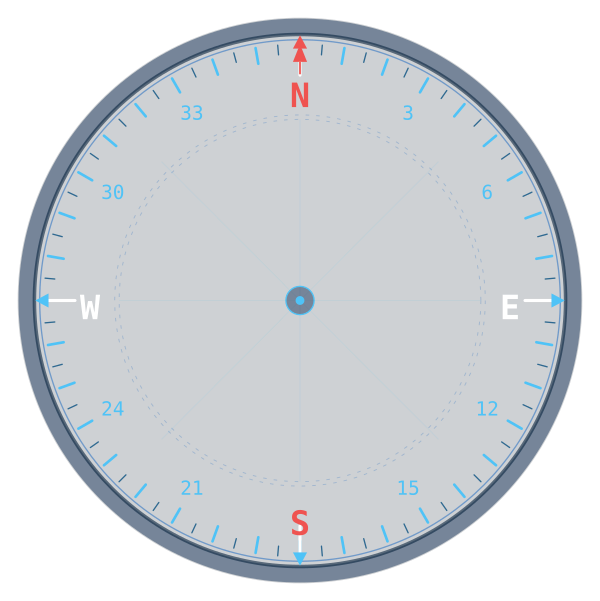 | Bussola — anello rotante attorno all'aereo; può essere attivata/disattivata nelle Impostazioni o nel pannello Livelli. |
 | Waypoint di Sistema (bianco) — fa parte del database integrato. |
 | Waypoint Utente (giallo) — creato o modificato da te. |
Toccando qualsiasi waypoint si apre la sua scheda informativa con Direct To, + Route, Edit/Suggest e, per i waypoint utente, Delete.
Dati di Volo a Colpo d'Occhio
6. Dati di Volo e Pulsanti
Il pannello dati (in basso in modalità verticale, a sinistra in modalità orizzontale) mostra i sei valori più importanti del tuo volo:
- GROUND SPEED — velocità attuale rispetto al suolo
- CURRENT COURSE — la rotta che stai effettivamente seguendo
- DIST — distanza dal prossimo waypoint e dalla destinazione
- ETE / ETA — tocca per alternare tra Tempo Stimato di Rotta e Ora Stimata di Arrivo (UTC)
- ALT MSL — altitudine GPS; tocca per alternare tra MSL e QFE
I sei pulsanti principali
 CENTER
 LAYERS
- MAYDAY — attiva la procedura di emergenza in volo
- REPORT — apre la finestra del Rapporto di Posizione
- FLY TO — imposta una nuova destinazione
- NOTES — note manoscritte rapide (QNH, frequenze, vento…)
- CENTER — attiva/disattiva se l'aereo rimane centrato sulla mappa (On) o se la mappa resta fissa mentre l'aereo si muove su di essa (Off)
- LAYERS — apre il pannello Livelli per attivare/disattivare Track, Compass, Airspace, Terrain Profile e Route Weather (vedi Livelli della Mappa)
Icone della barra superiore
Tocca l'icona rotonda nell'angolo in alto a destra per mostrare le etichette: Next WP, North UP, Airspace, Map, Logbook, Settings e Info — ciascuna apre la schermata corrispondente descritta più avanti.
Striscia riassuntiva Terreno / GRAMET

In fondo alla mappa viene sempre mostrato un profilo riassuntivo del terreno e del meteo lungo la rotta corrente, così puoi confrontare a colpo d'occhio la tua altitudine pianificata con il terreno e il vento più avanti. Tocca questa striscia per aprire la vista GRAMET completa e dettagliata — vedi Profilo Meteo GRAMET.
Dove Andare
7. Waypoint e Fly To
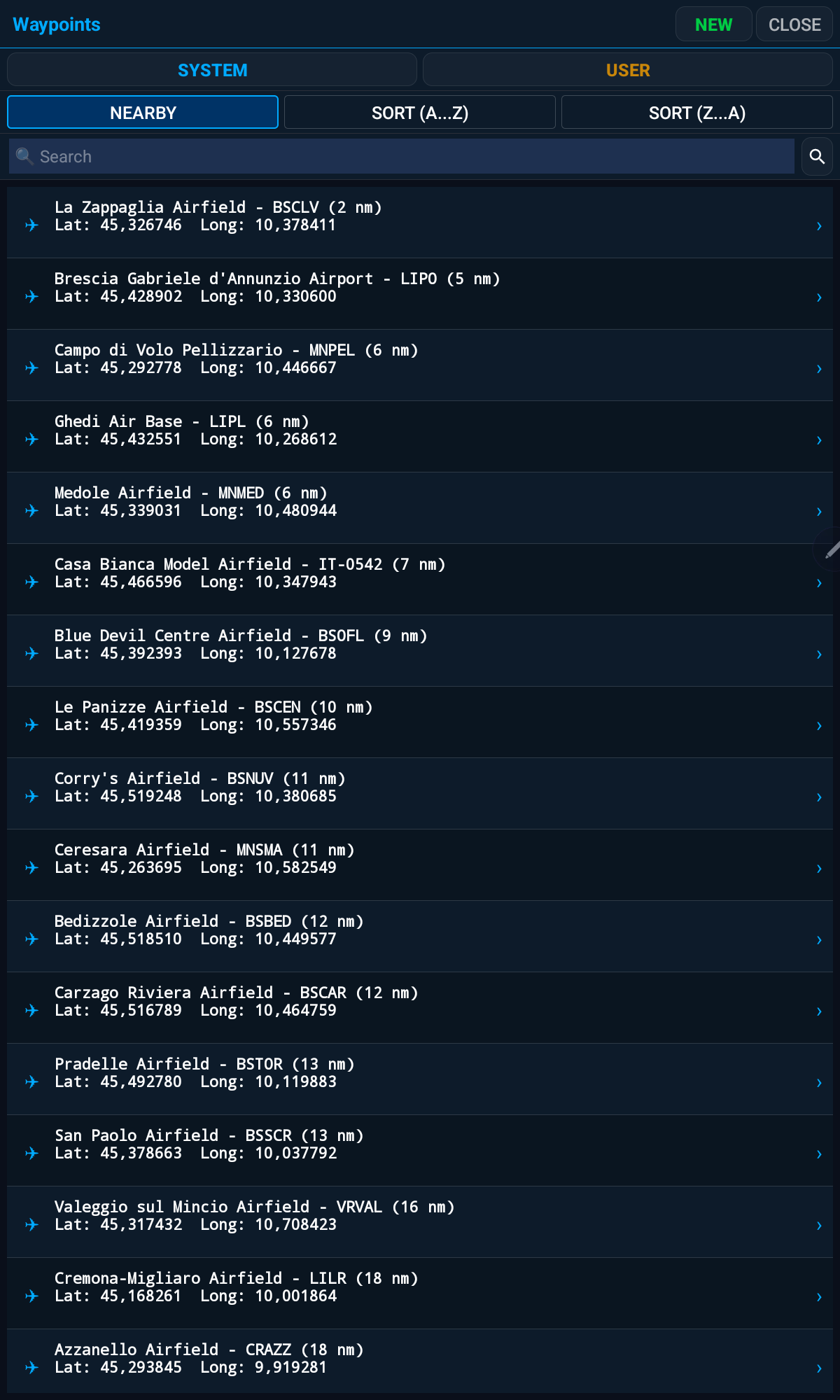
Ci sono due modi per raggiungere un waypoint: toccarlo direttamente sulla mappa, oppure cercarlo con FLY TO → Waypoints. Entrambi aprono la stessa scheda informativa del waypoint.
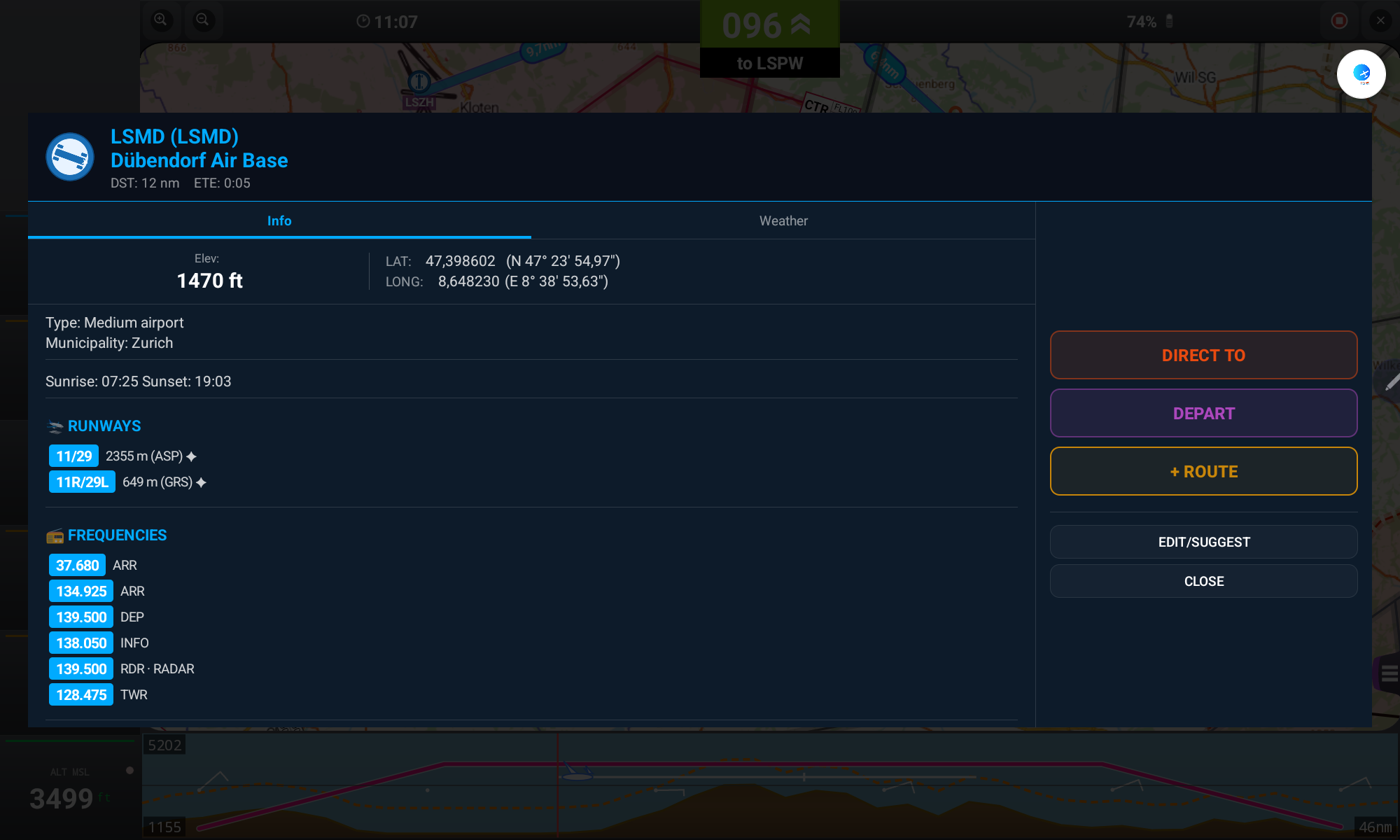
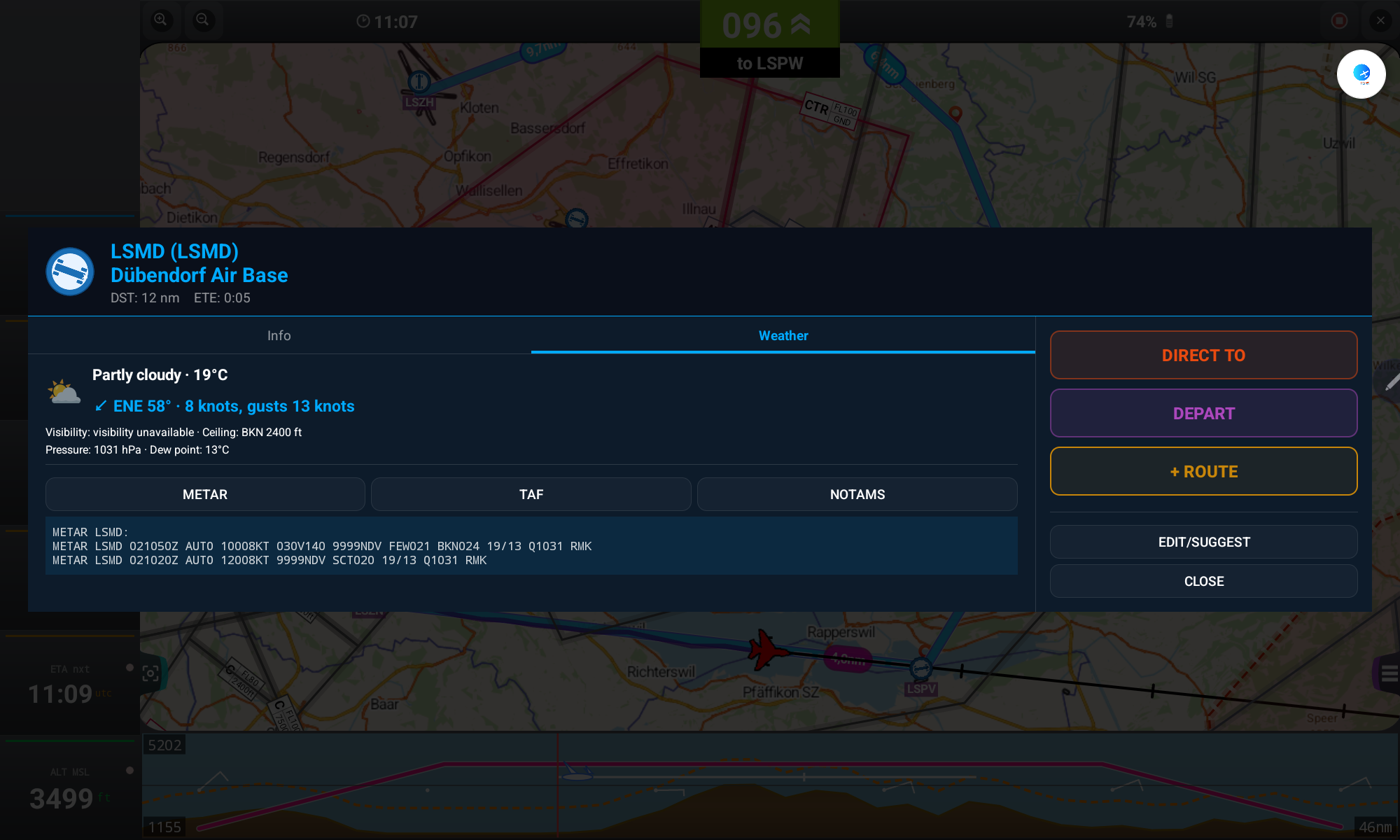
- Dalla scheda informativa del waypoint, tocca DIRECT TO per avviare una nuova rotta diretta verso di esso, oppure + ROUTE per aggiungerlo come prossima tratta della rotta corrente
- Tocca DEPART per avviare una nuova rotta con quel waypoint come punto di partenza, senza includere la tua posizione attuale (a differenza di DIRECT TO) — disponibile anche nell'elenco dei waypoint, nell'elenco delle tratte della rotta e nelle finestre Fly To per coordinate e per rotta/distanza
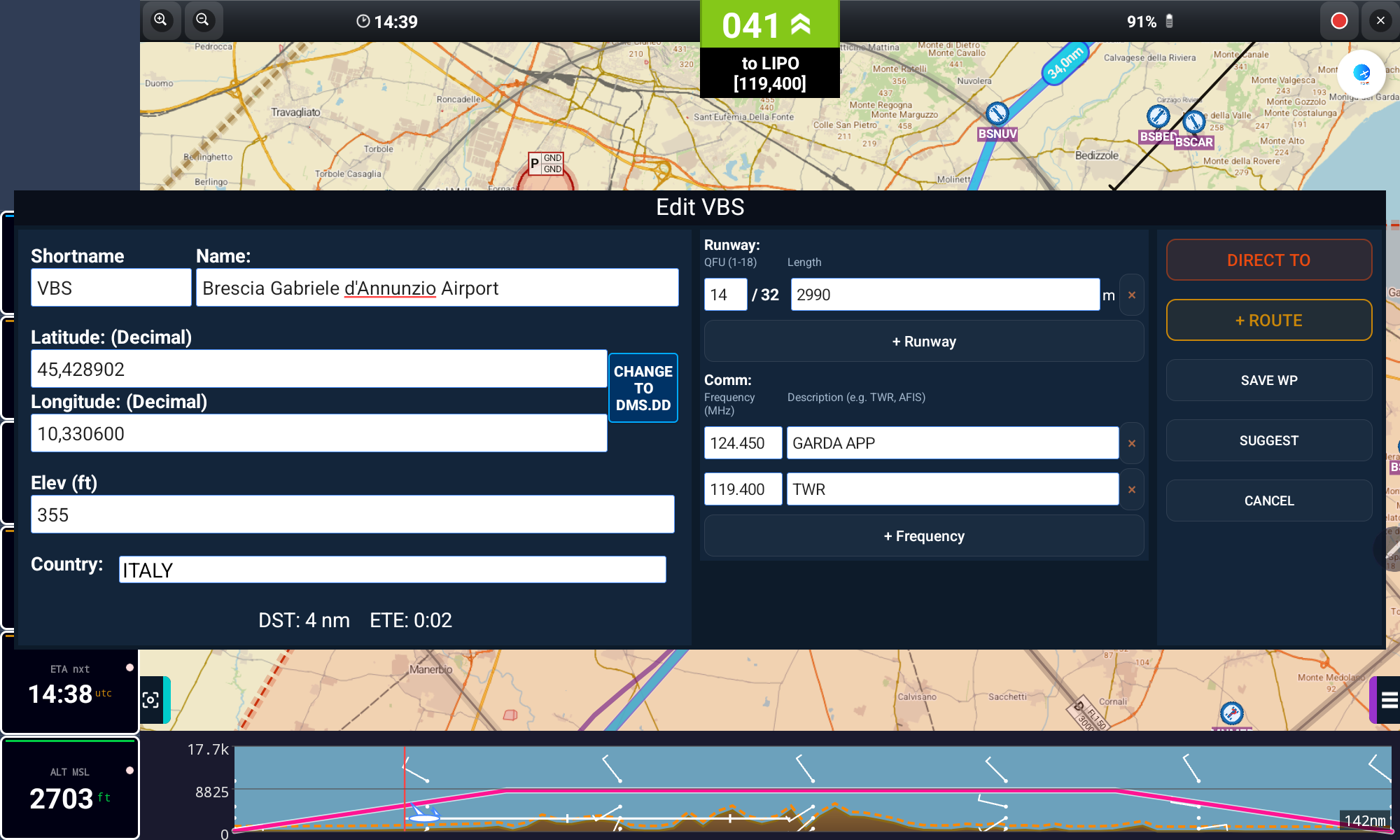
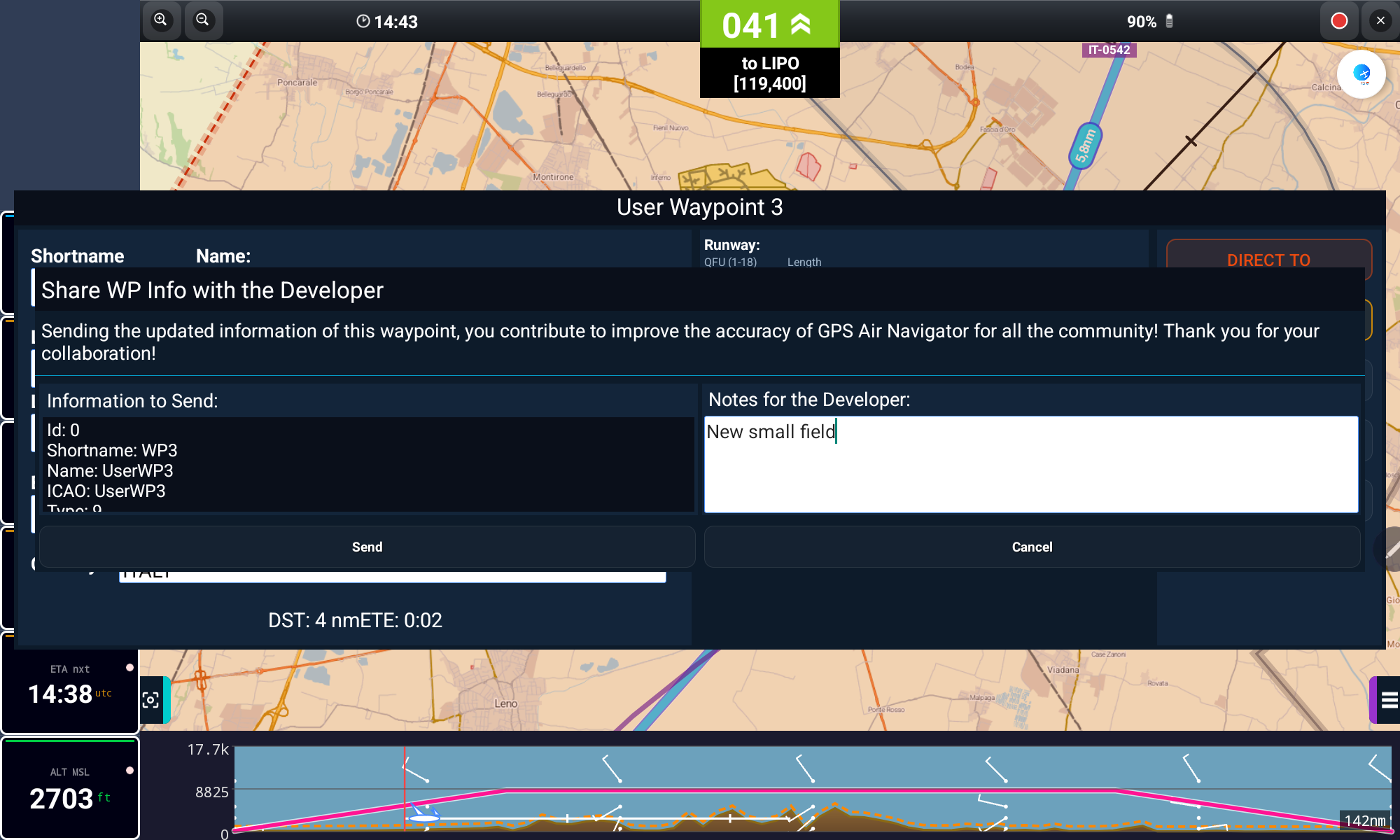
- Tocca EDIT/SUGGEST per correggere i dati del waypoint
- Modificare un Waypoint di Sistema lo trasforma in un Waypoint Utente (l'originale resta disponibile)
Una pressione prolungata su una riga dell'elenco dei waypoint (FLY TO → Waypoints) apre un menu rapido con le stesse azioni — Show Info, Direct To, Depart, + Route e Copy to Fly To Bearing — senza dover aprire la scheda completa.
Una pressione prolungata su un punto vuoto della mappa apre automaticamente la finestra di Nuovo Waypoint Utente. Se non desideri effettivamente salvarlo come Waypoint Utente e ti serve solo come punto di rotta, tocca semplicemente DIRECT TO o + ROUTE lì, senza salvarlo.
Pianifica in Anticipo
8. Rotte e Profilo di Volo
Crea una rotta con tutte le tratte di cui hai bisogno e lascia che l'app calcoli ETE, distanza e un profilo di volo completo.
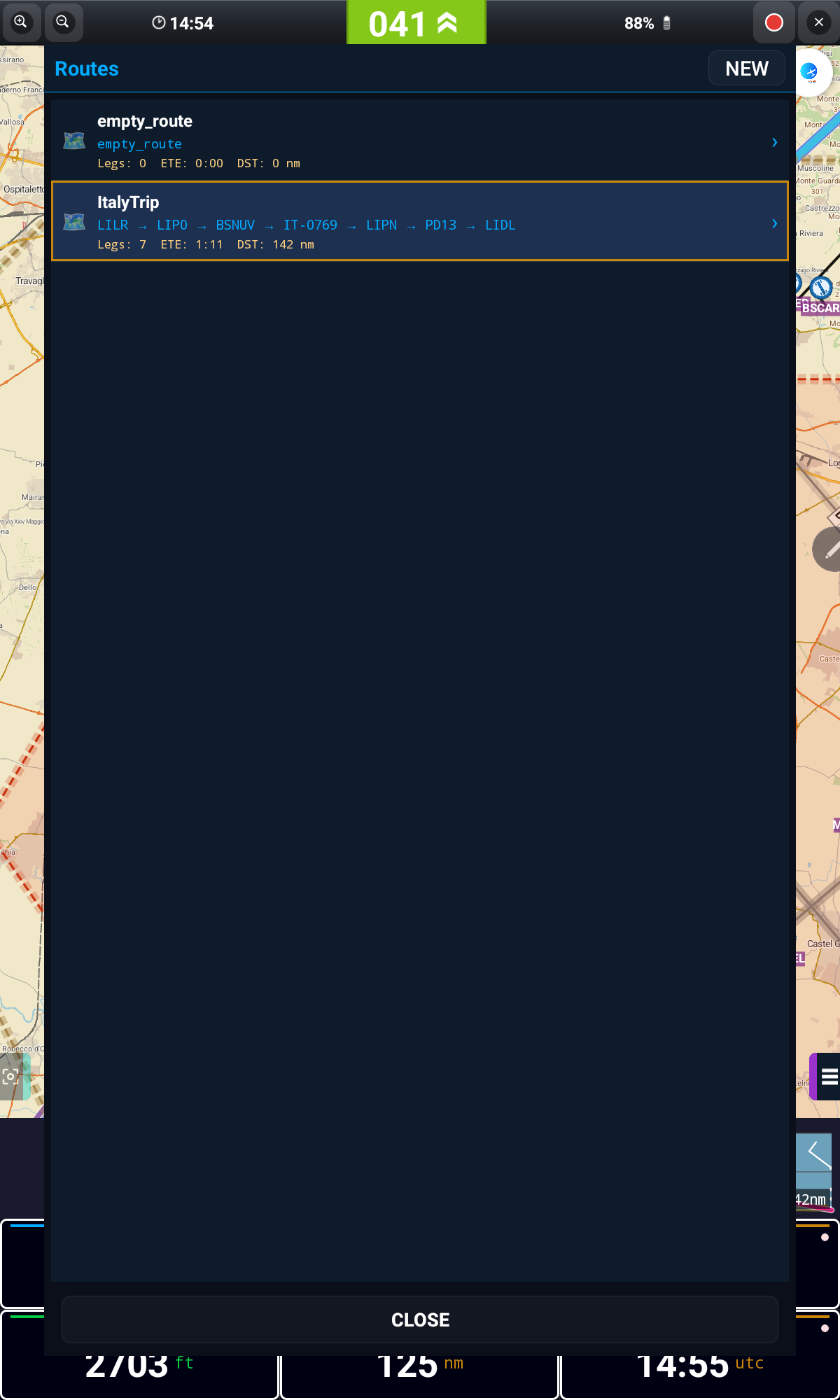
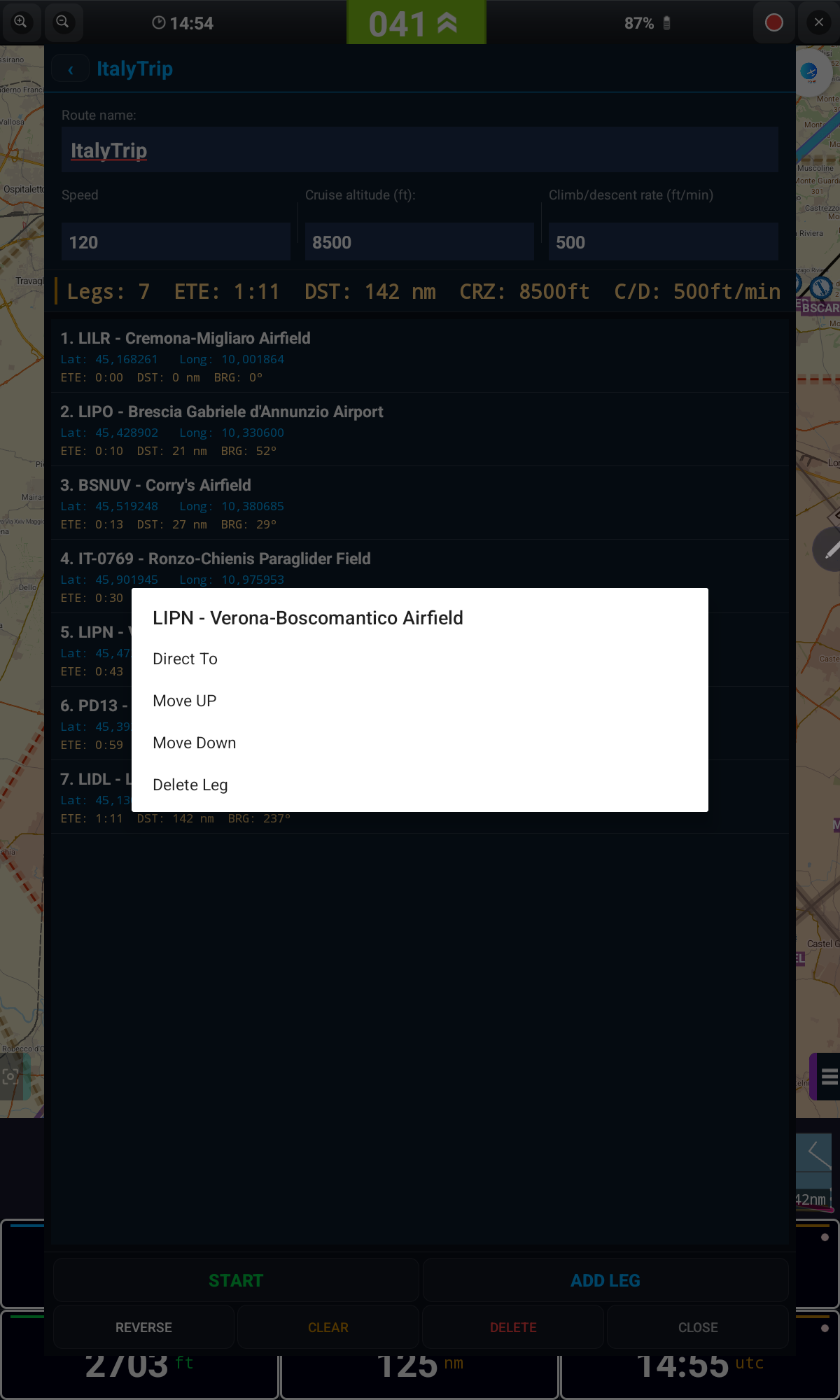
- Apri FLY TO → Manage Routes e tocca NEW, oppure aggiungi tratte direttamente da qualsiasi waypoint con + ROUTE
- Pressione prolungata su una tratta per Show Info, Direct To, Depart, Move Up, Move Down o Delete Leg
- Usa REVERSE per volare la rotta al contrario, o CLEAR per svuotarla
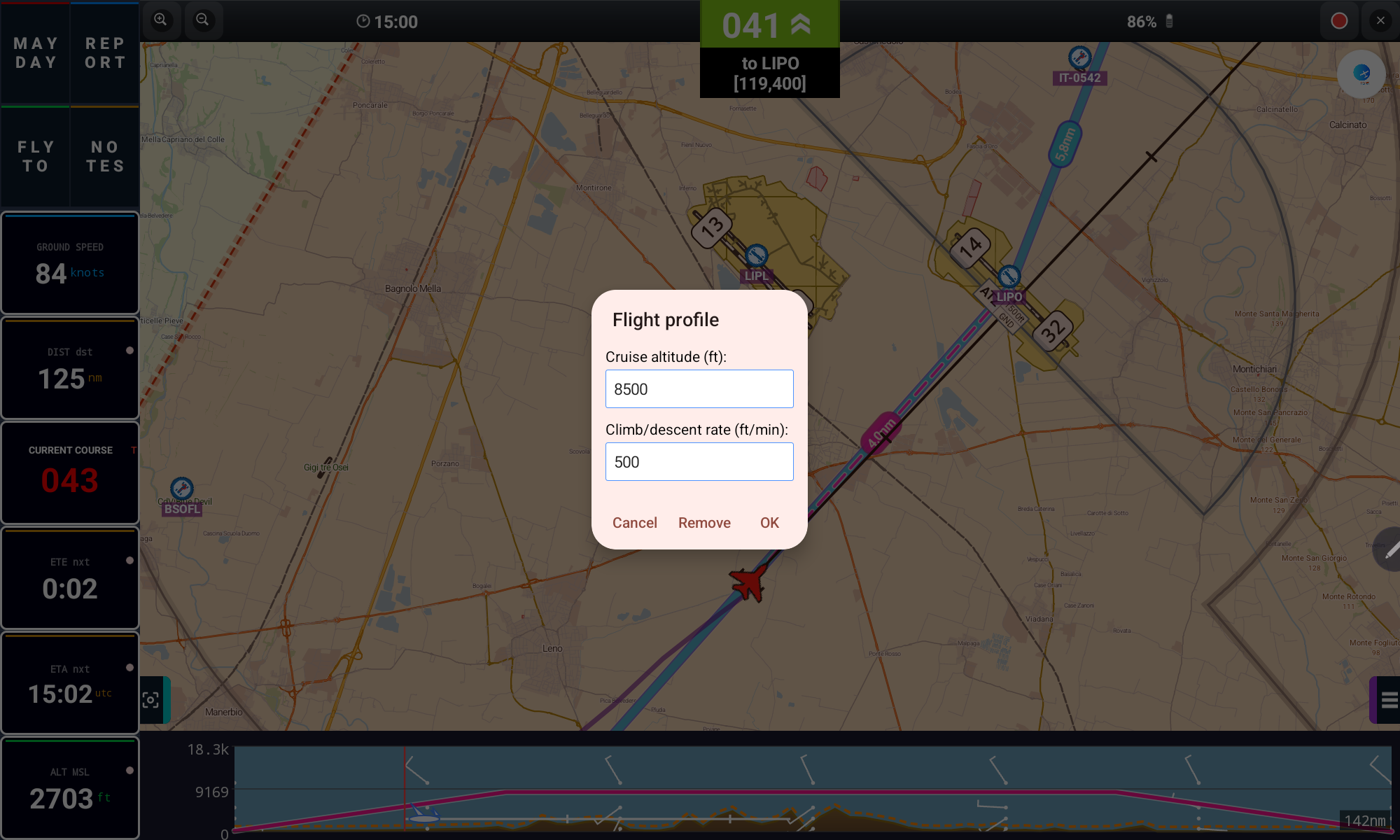
Definisci la velocità della rotta, l'altitudine di crociera e il rateo di salita/discesa per ottenere un ETE accurato e un profilo di volo realistico sul terreno.
Creare e spostare punti di rotta direttamente sulla mappa
- Pressione prolungata su un segmento della linea di rotta (tra due waypoint) e trascina il dito per creare, in quel punto, un nuovo punto di rotta — la rotta segue il dito in tempo reale; rilascia per confermare
- Questi punti di rotta "liberi" (senza aeroporto associato) vengono segnalati sulla mappa con un'icona rossa
- Pressione prolungata sull'icona rossa di un punto di rotta già esistente per trascinarlo in un'altra posizione, portando con sé la rotta — rilascialo vicino a un waypoint/aeroporto noto per "agganciarlo" automaticamente
Meteo in Rotta
9. Profilo Meteo GRAMET
GRAMET mostra le previsioni meteo lungo tutta la rotta come un profilo verticale, allineato con il terreno e la tua altitudine pianificata.
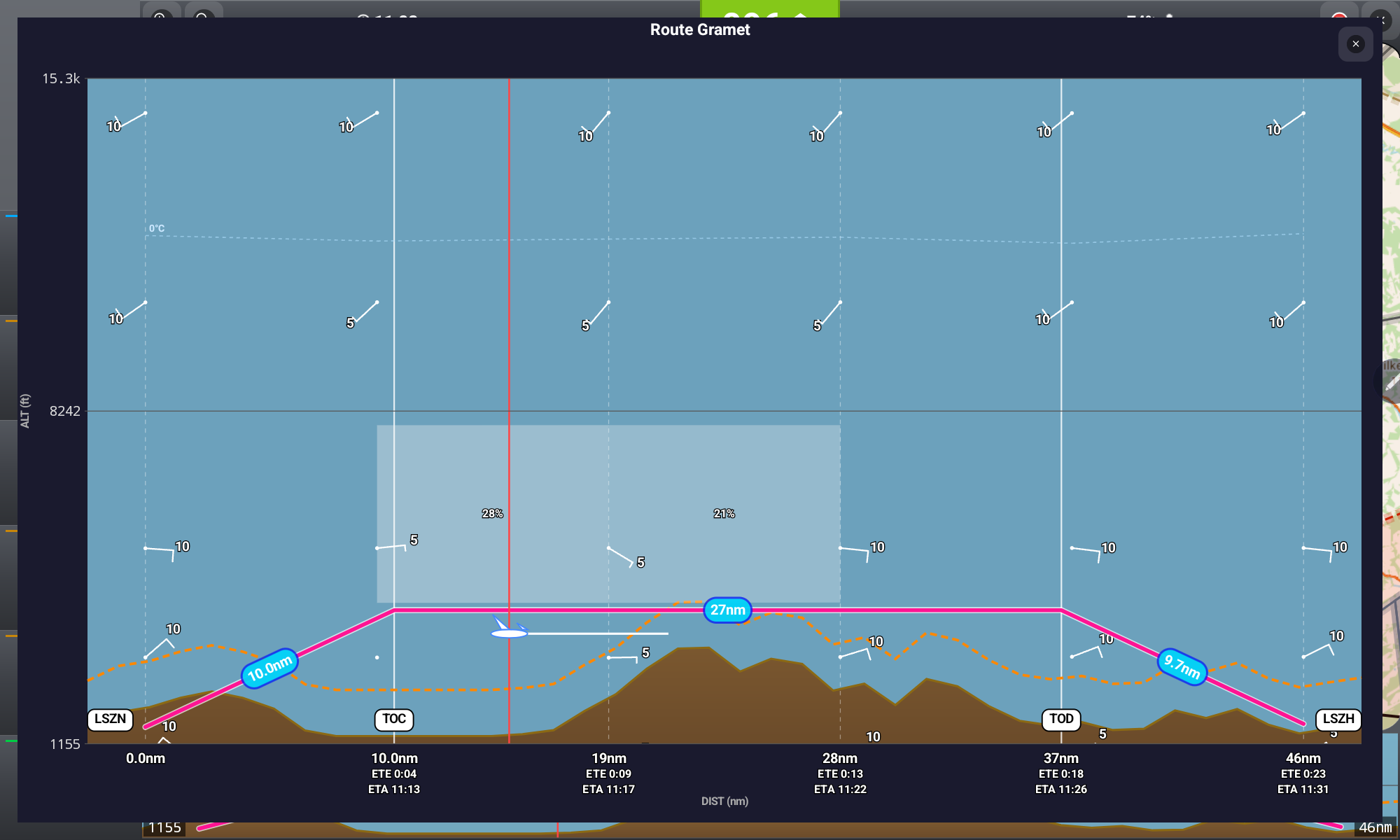
Tocca la striscia riassuntiva di terreno/meteo in fondo alla schermata principale (vedi Dati di Volo e Pulsanti) per aprire questa vista GRAMET dettagliata a schermo intero. È un ottimo modo per individuare salite, discese e possibili pericoli meteo prima della partenza.
Rimani Libero
10. Spazio Aereo
Le informazioni sullo spazio aereo vengono mostrate direttamente sulla mappa una volta scaricate per il tuo paese.
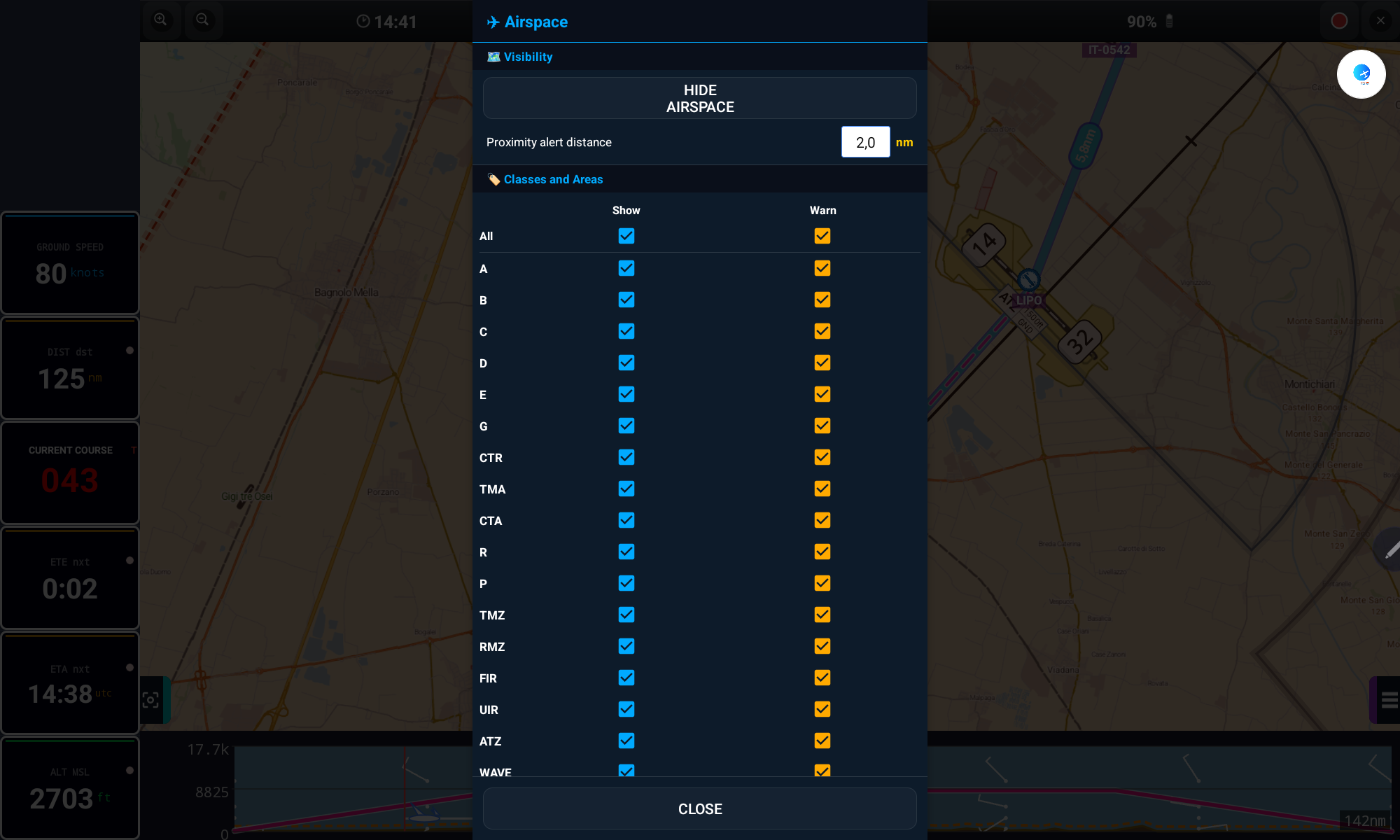
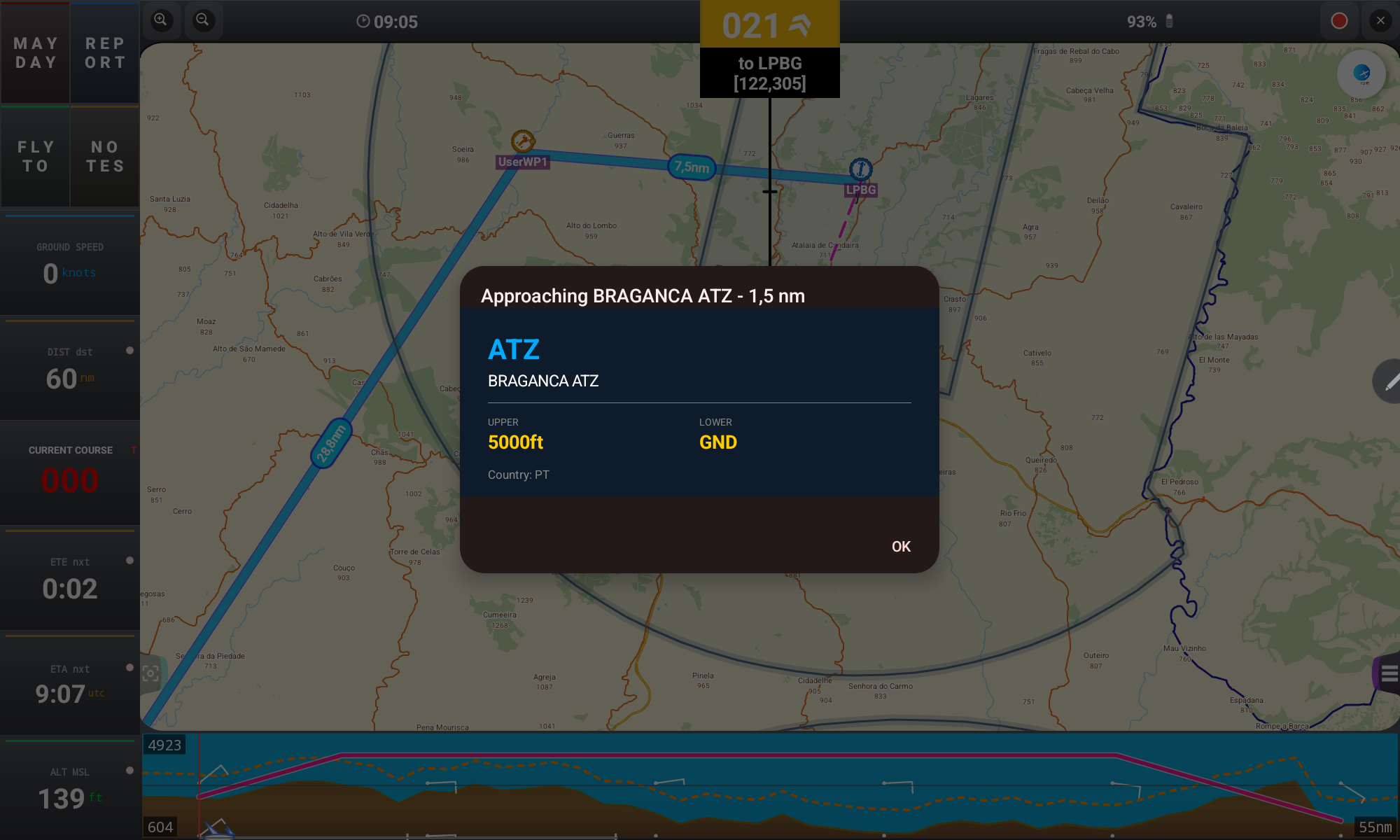
- Apri l'icona Airspace nella barra superiore
- Seleziona Show per mostrare una classe/area sulla mappa, e Warn per essere avvisato quando ti avvicini
- Imposta la Distanza di allerta prossimità (in nm) che attiva l'avviso
- Tocca qualsiasi zona di spazio aereo sulla mappa per vederne i limiti superiore/inferiore e il paese
/sdcard/GPSAirNavigator/AirSpaces/Custom e selezionati come "Custom". Mantieni i file sotto 1 MB per non rallentare l'app.Sovrapposizioni della Mappa
11. Livelli della Mappa
Tocca il pulsante LAYERS nella schermata principale per attivare/disattivare rapidamente tutto ciò che è disegnato sulla mappa.
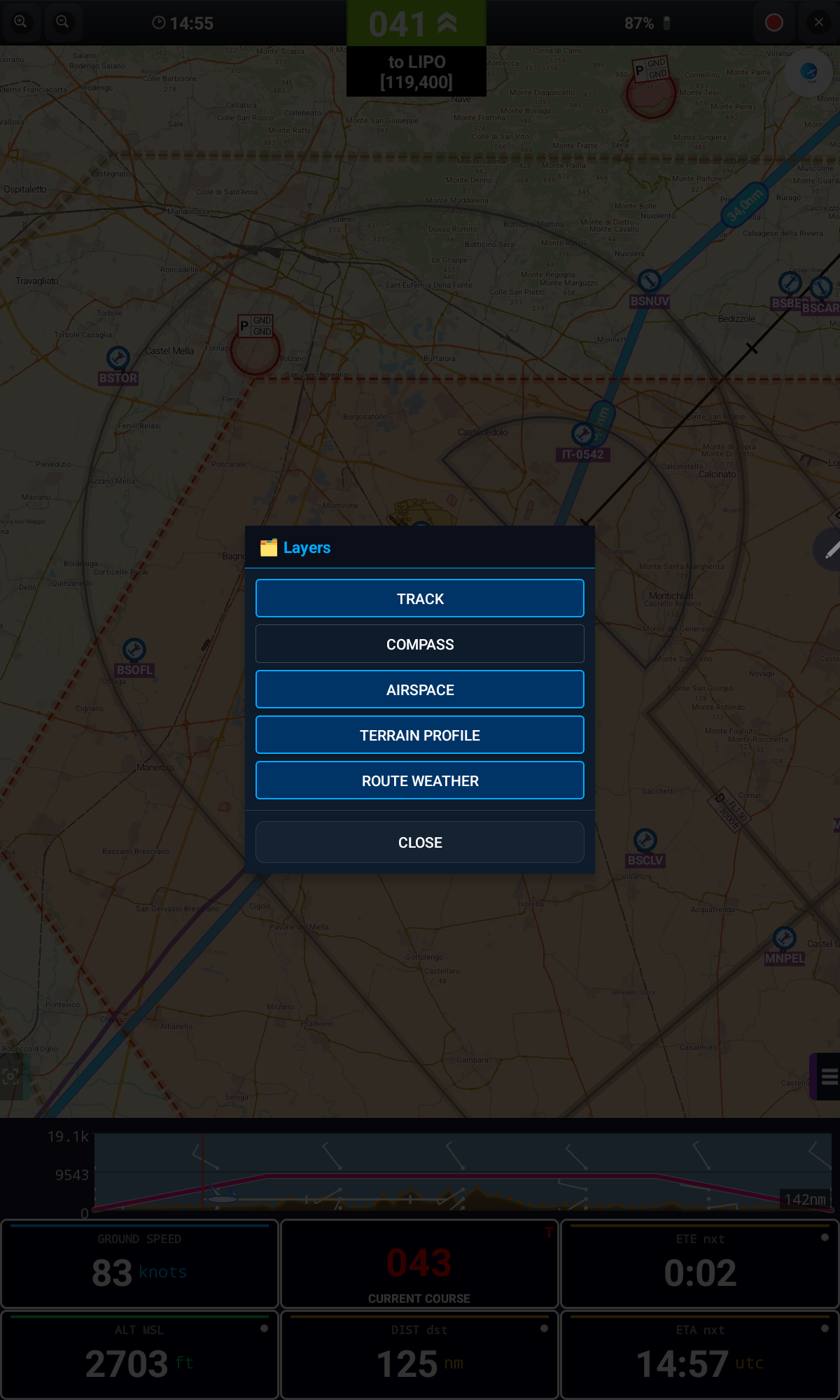
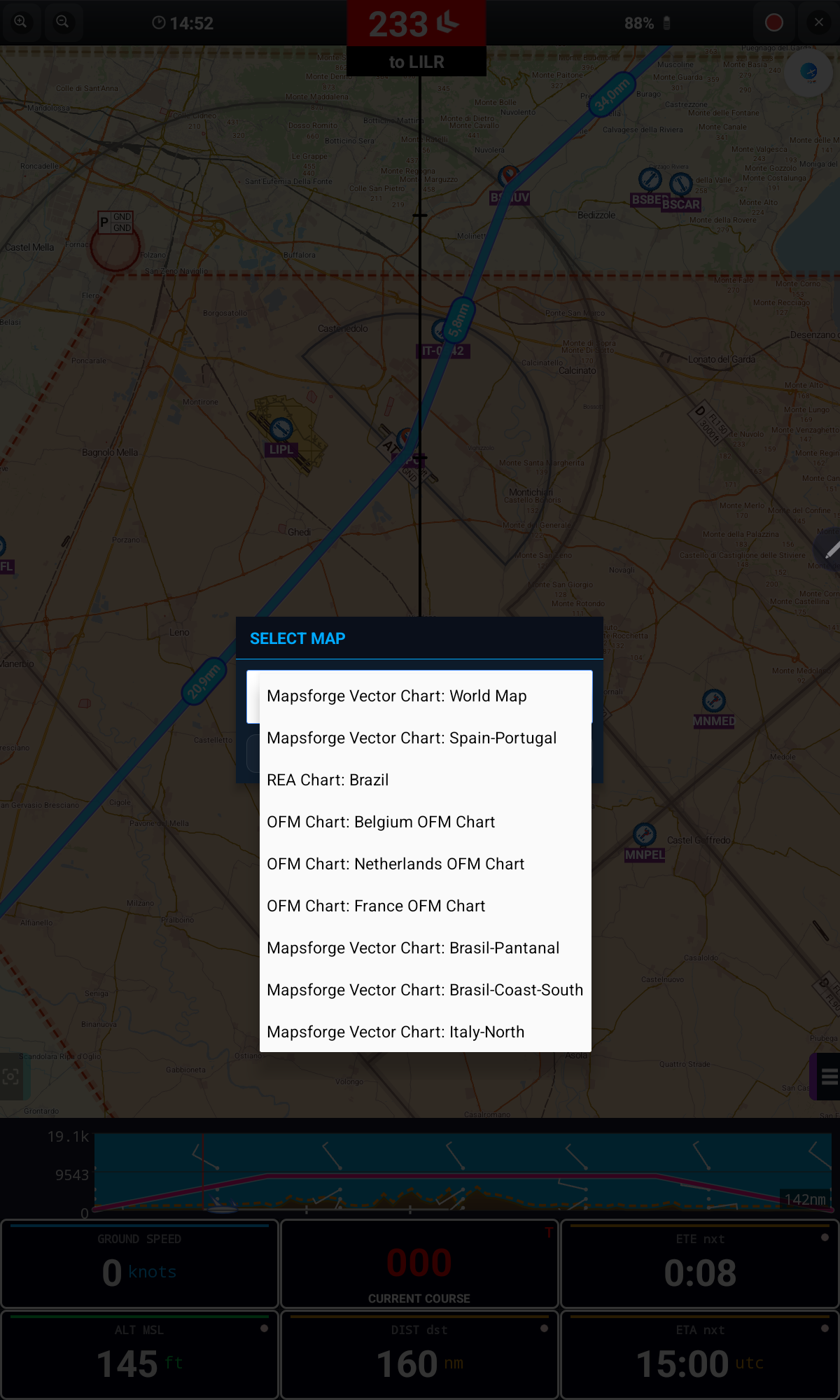
Usa Map nella barra superiore per scegliere quale carta scaricata viene mostrata in un dato momento e luogo.
Parla con l'ATC
12. Rapporto di Posizione
Il pulsante REPORT apre un riepilogo chiaro della tua situazione attuale — perfetto per un rapporto all'ATC o a un contatto di flight-following.
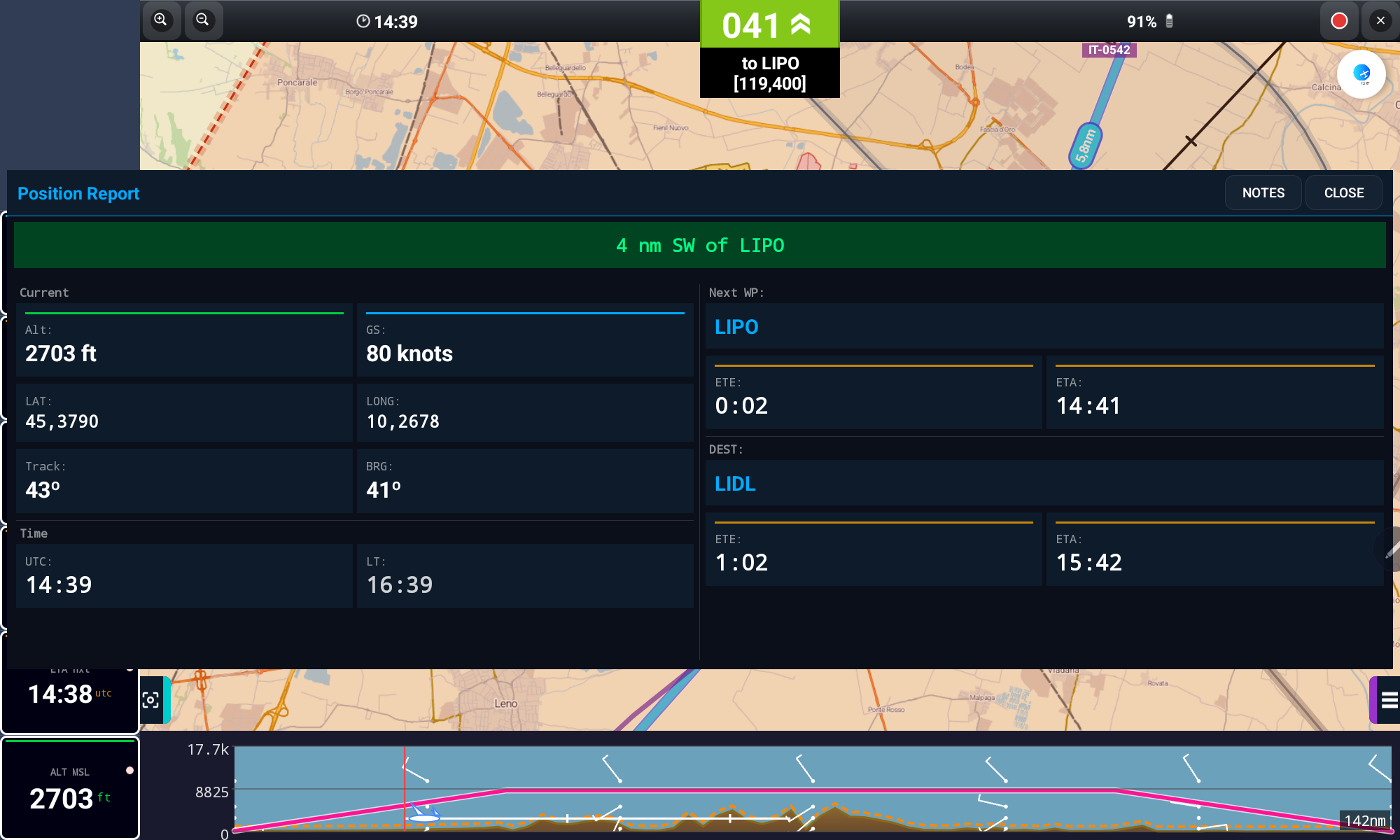
Emergenza
13. MAYDAY
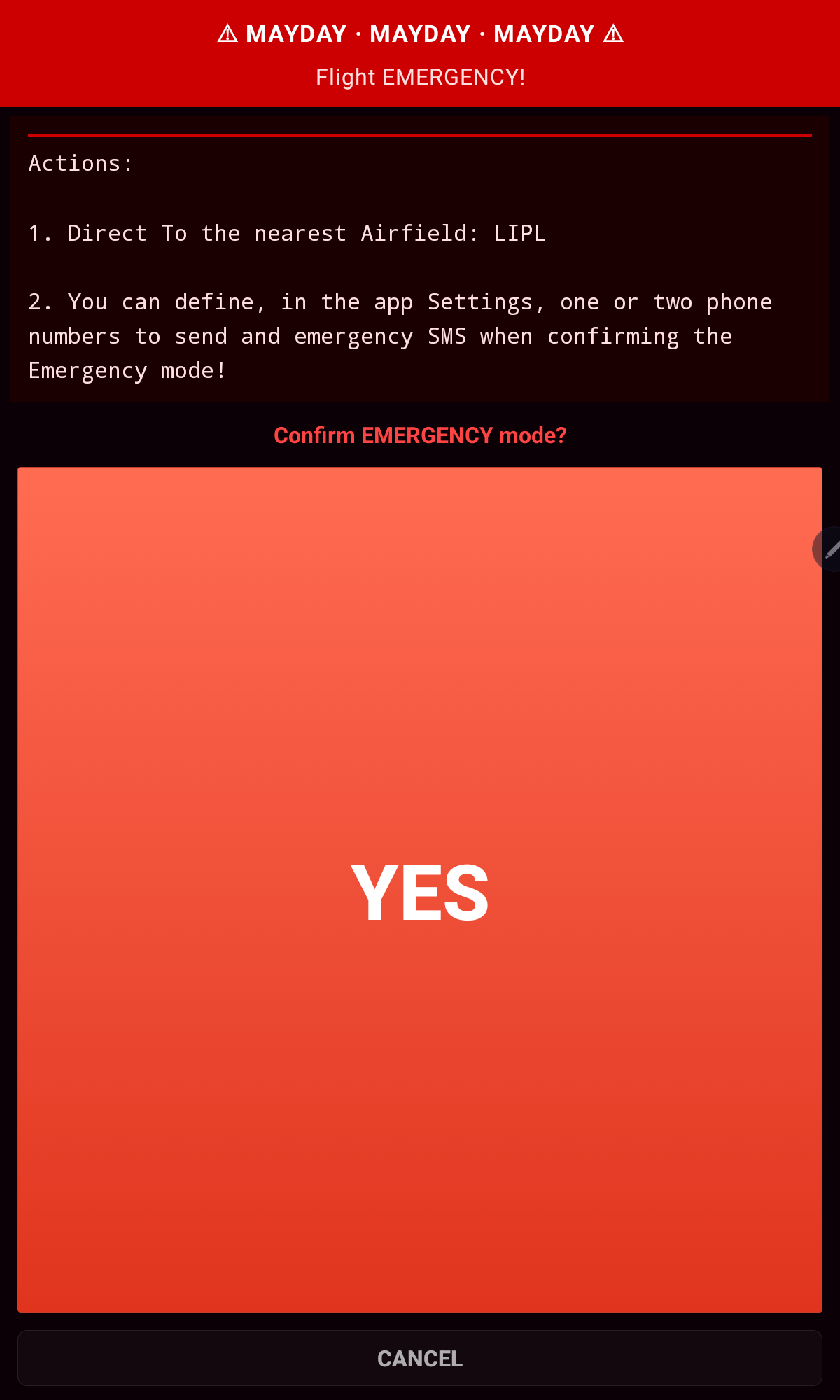
Il pulsante MAYDAY deve essere usato solo in una vera emergenza di volo. Premendolo, dopo conferma, vengono eseguite due azioni:
- Invia automaticamente un SMS con la tua posizione attuale fino a due numeri di cellulare impostati nelle Impostazioni (richiede segnale mobile e un dispositivo capace di inviare SMS)
- Attiva una rotta diretta verso il waypoint più vicino
Appuntalo
14. Note
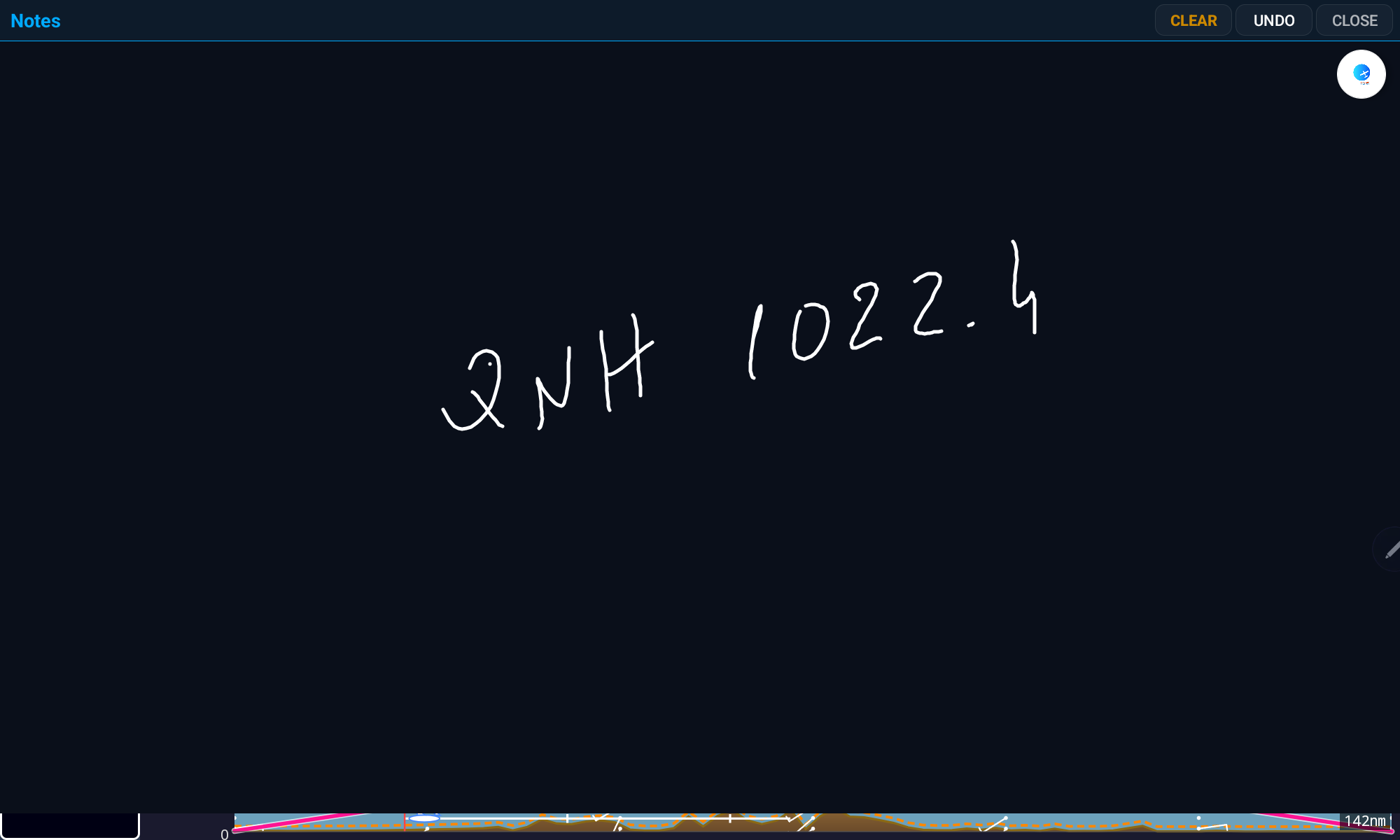
Il pulsante NOTES apre una semplice tela nera dove puoi scrivere a mano tutto ciò di cui hai bisogno durante il volo — QNH, vento, frequenze, autorizzazioni.
La Tua Cronologia di Volo
15. Diario di Volo
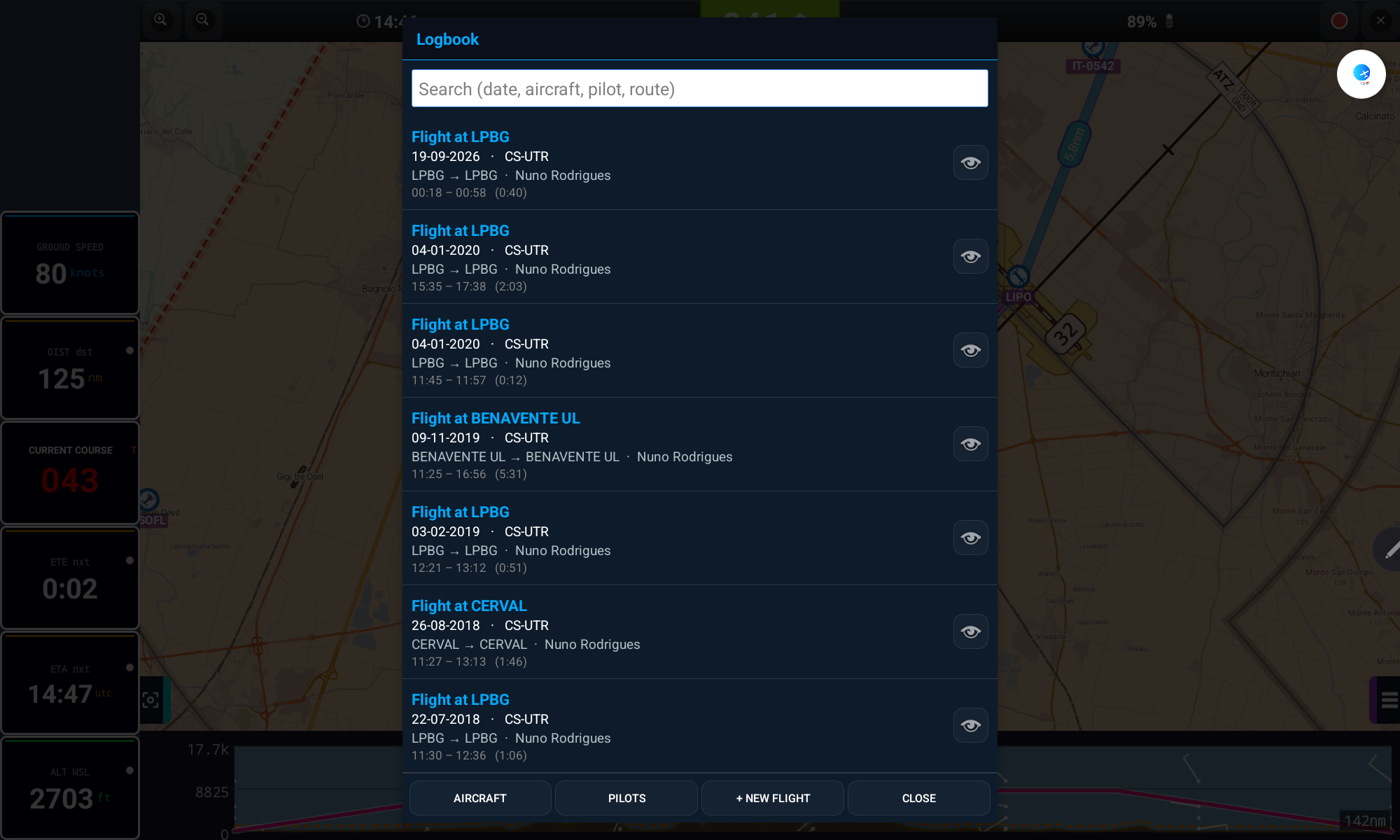
Ogni volo può essere registrato automaticamente o avviato manualmente, e poi rivisto in seguito con statistiche complete.
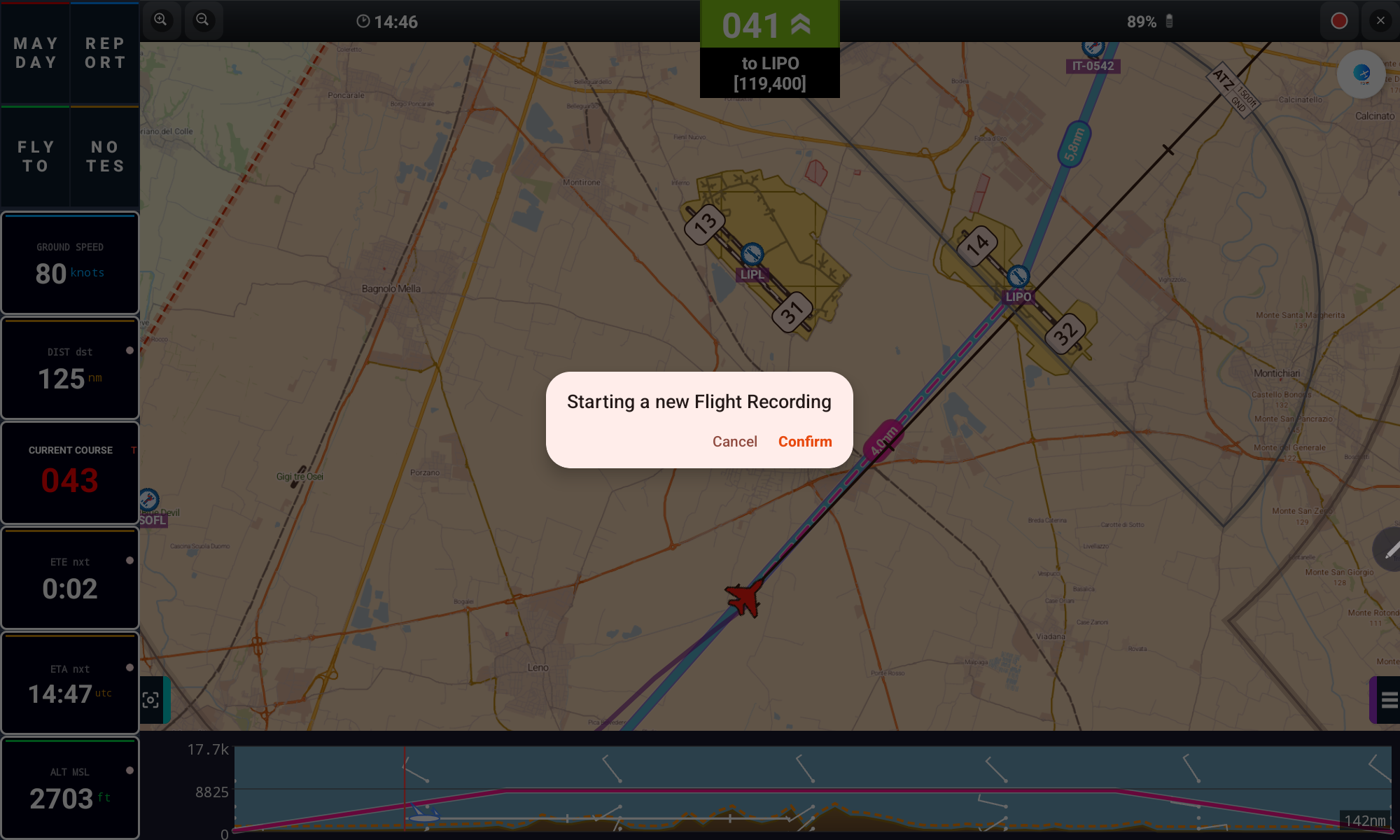
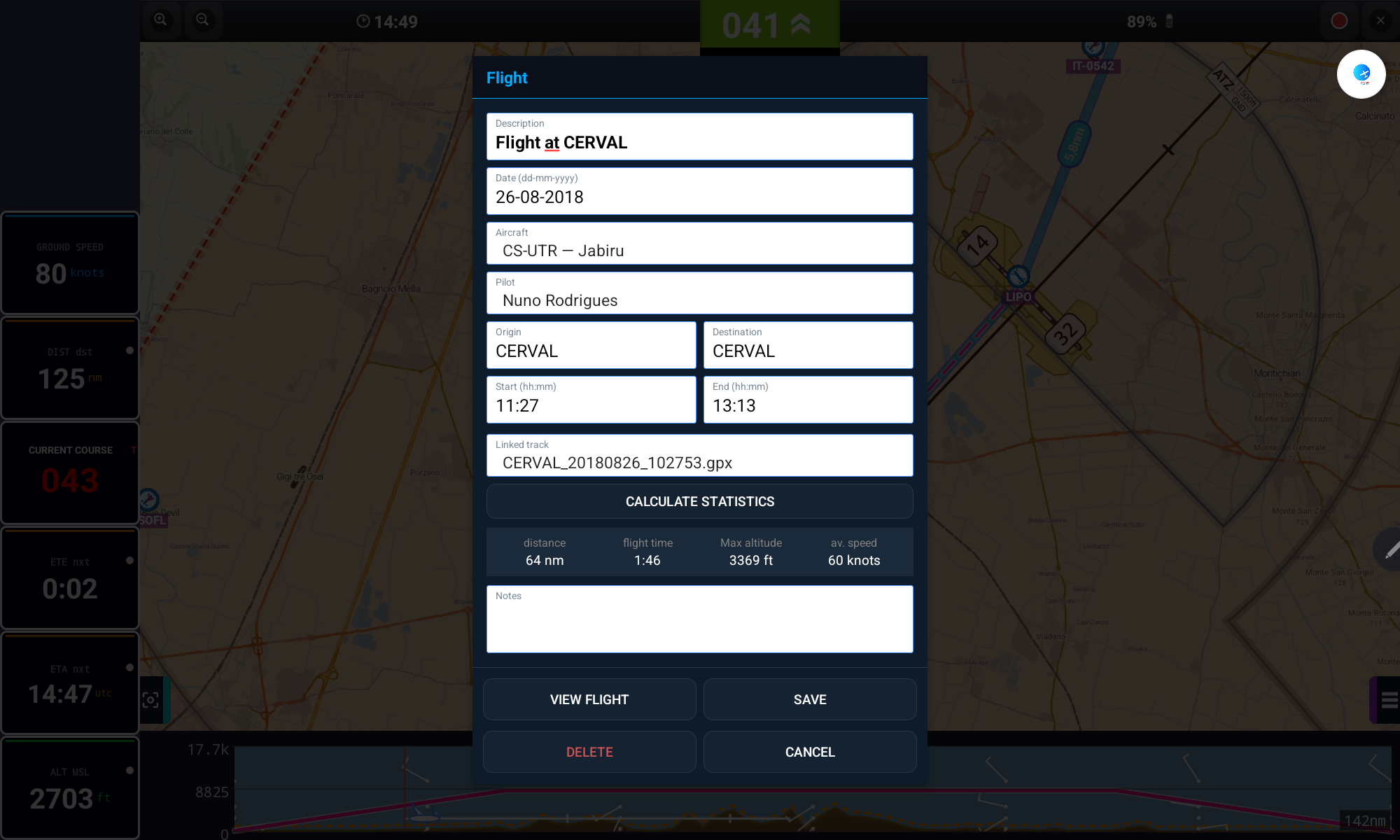
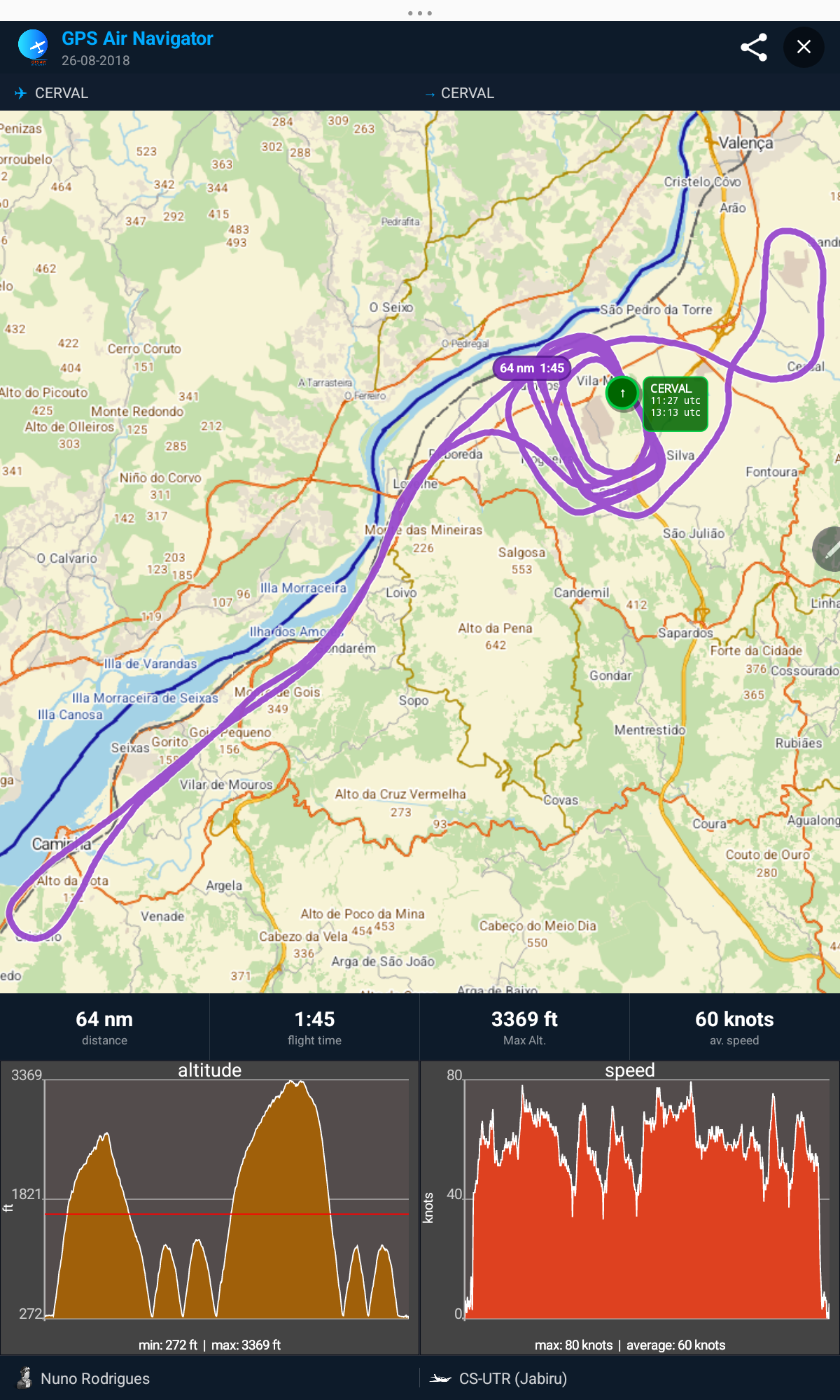
- Tocca CALCULATE STATISTICS per ottenere distanza, tempo di volo, altitudine massima e velocità media
- Tocca l'icona di condivisione per esportare il volo come immagine o inviarlo via email / social media
- Gestisci Aircraft e Pilots dai pulsanti della schermata Diario di Volo
Personalizzala
16. Impostazioni
Regola l'app secondo le tue preferenze e il tuo aeromobile.
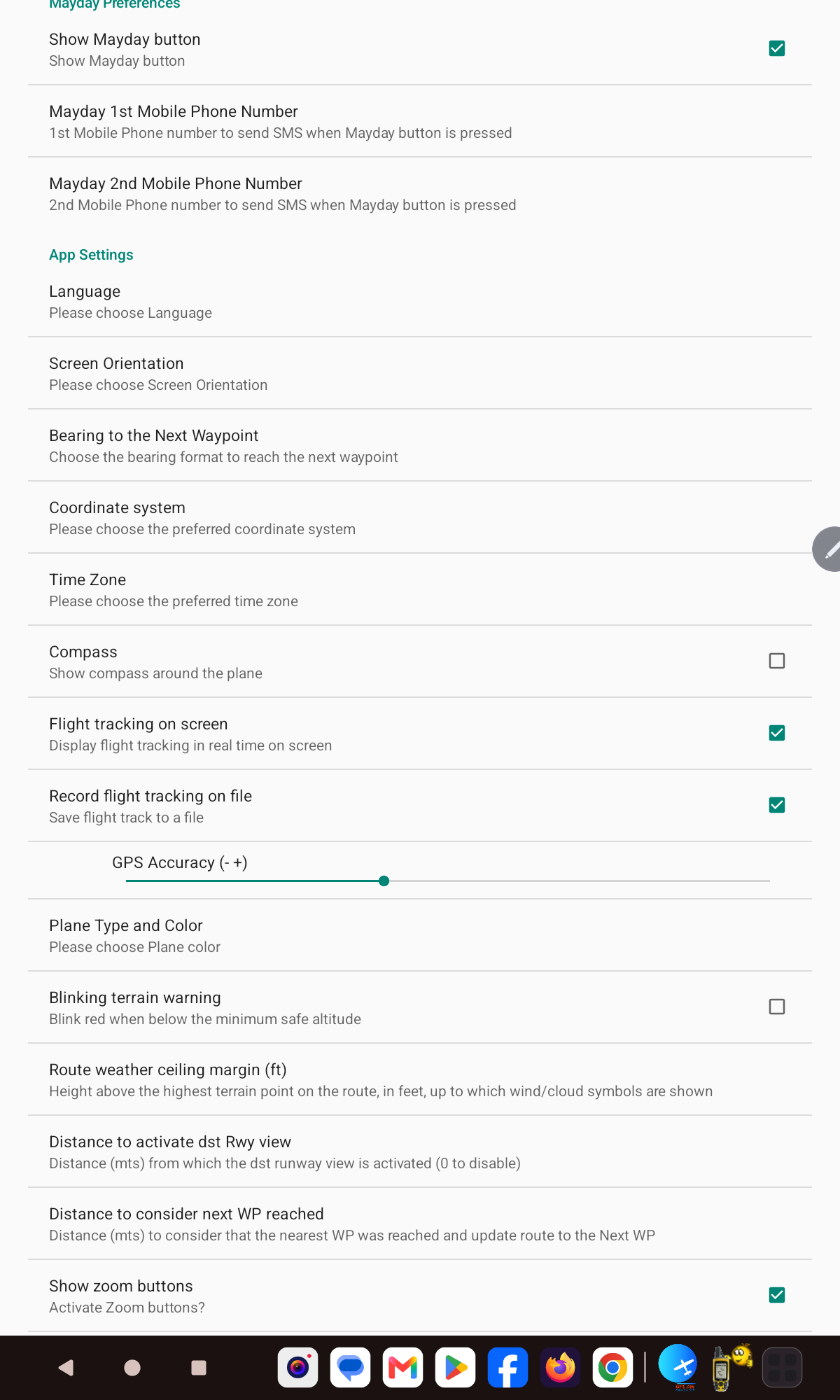
- Numeri di telefono MAYDAY e visibilità del pulsante
- Lingua, orientamento dello schermo, sistema di coordinate e fuso orario
- Bussola, tracciamento del volo e precisione GPS
- Colore/tipo dell'aereo, avviso terreno e unità per ogni misura
- Margine del tetto meteo di rotta e distanza di arrivo al waypoint
Funzioni Avanzate
17. Funzioni Avanzate
Importa / Esporta Waypoint
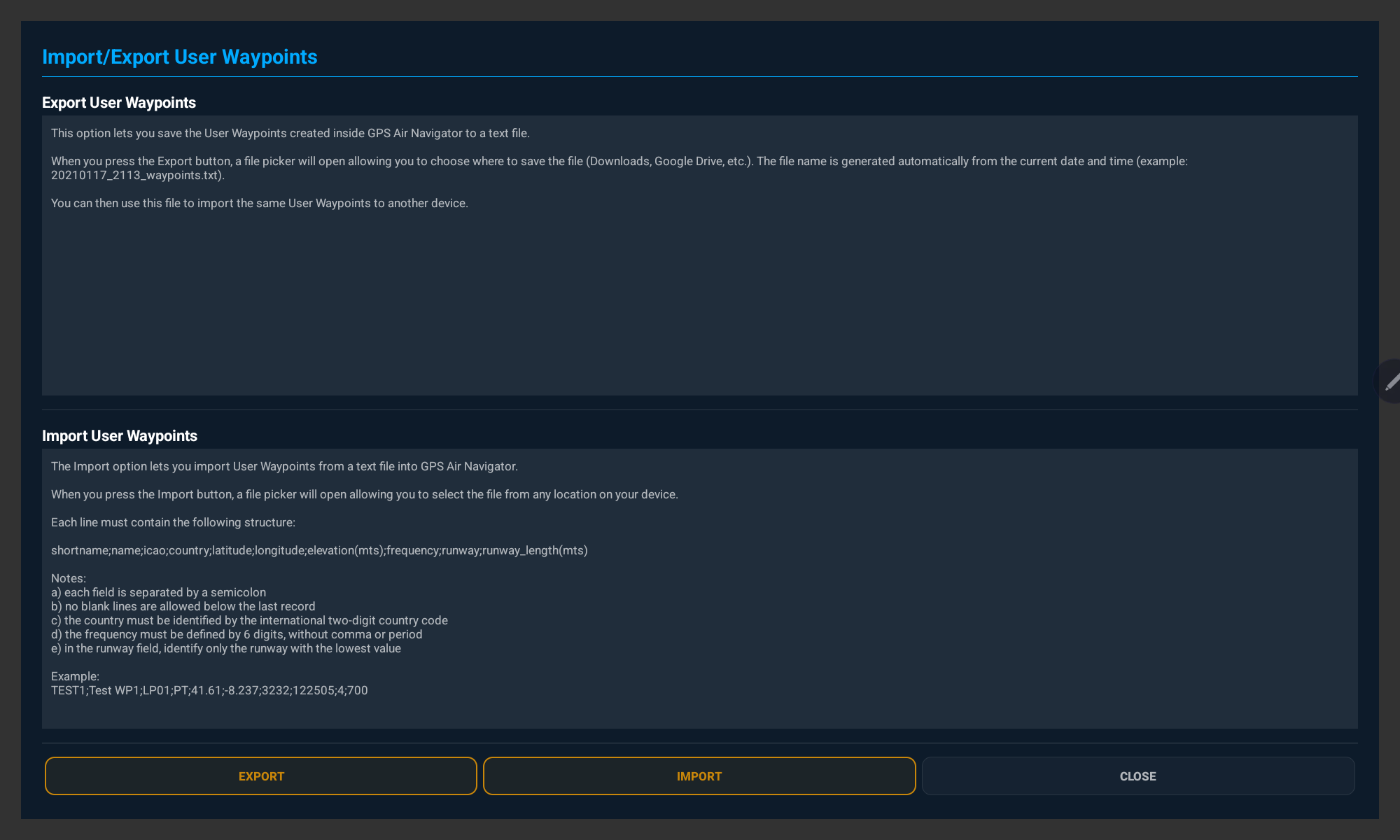
- Export salva tutti i tuoi Waypoint Utente in un file di testo nella posizione che scegli
- Import rilegge nell'app un file di testo separato da punto e virgola
- Formato:
shortname;name;icao;country;latitude;longitude;elevation(m);frequency;runway;runway_length(m)
Navigazione con Nord Vero o Magnetico
Tocca il valore di Current Course per alternare tra Nord Vero (T) e Magnetico (M) in qualsiasi momento; il valore predefinito può essere impostato anche nelle Impostazioni. La declinazione magnetica viene calcolata automaticamente in base alla tua posizione.