Bienvenido
1. Introducción
GPS Air Navigator es una aplicación de mapa móvil para navegación aérea VFR (Reglas de Vuelo Visual), diseñada para pilotos que necesitan mapas, información de espacio aéreo y datos aeronáuticos fiables en su dispositivo Android.
- Mapa móvil en tiempo real con posición GPS, orientación Norte Arriba o Rumbo Arriba
- Mapas y datos aeronáuticos sin conexión, descargables por país
- Planificación de rutas con múltiples tramos y perfil de vuelo
- Detección y alertas de proximidad de espacio aéreo
- Perfil meteorológico de ruta GRAMET
- Reporte de posición y función de emergencia MAYDAY
- Diario de vuelo automático y manual
Prepárese para Volar
2. Descargar Mapas y Datos
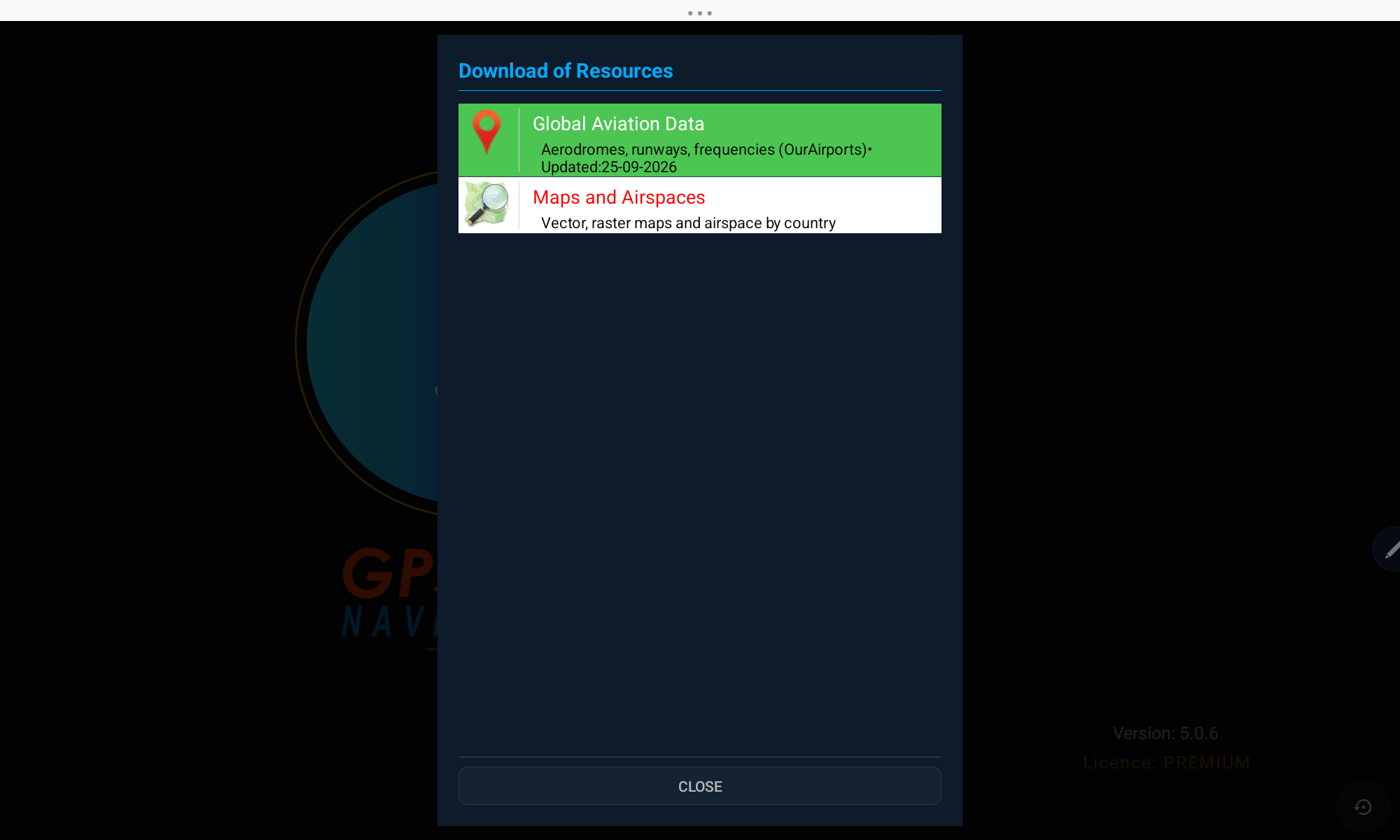
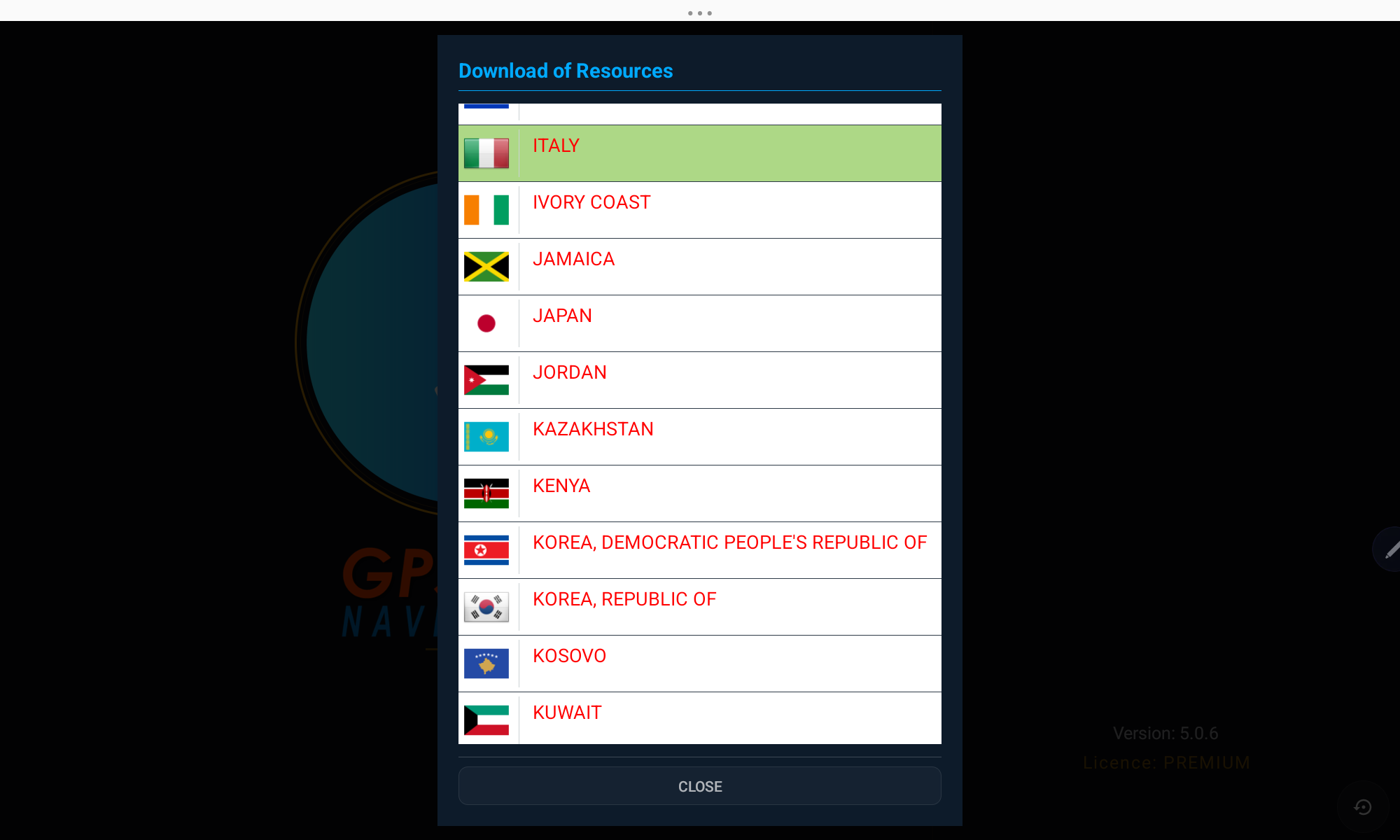
Antes de su primer vuelo, descargue los datos aeronáuticos y mapas del país (o países) donde va a volar. Todo estará luego disponible sin conexión.
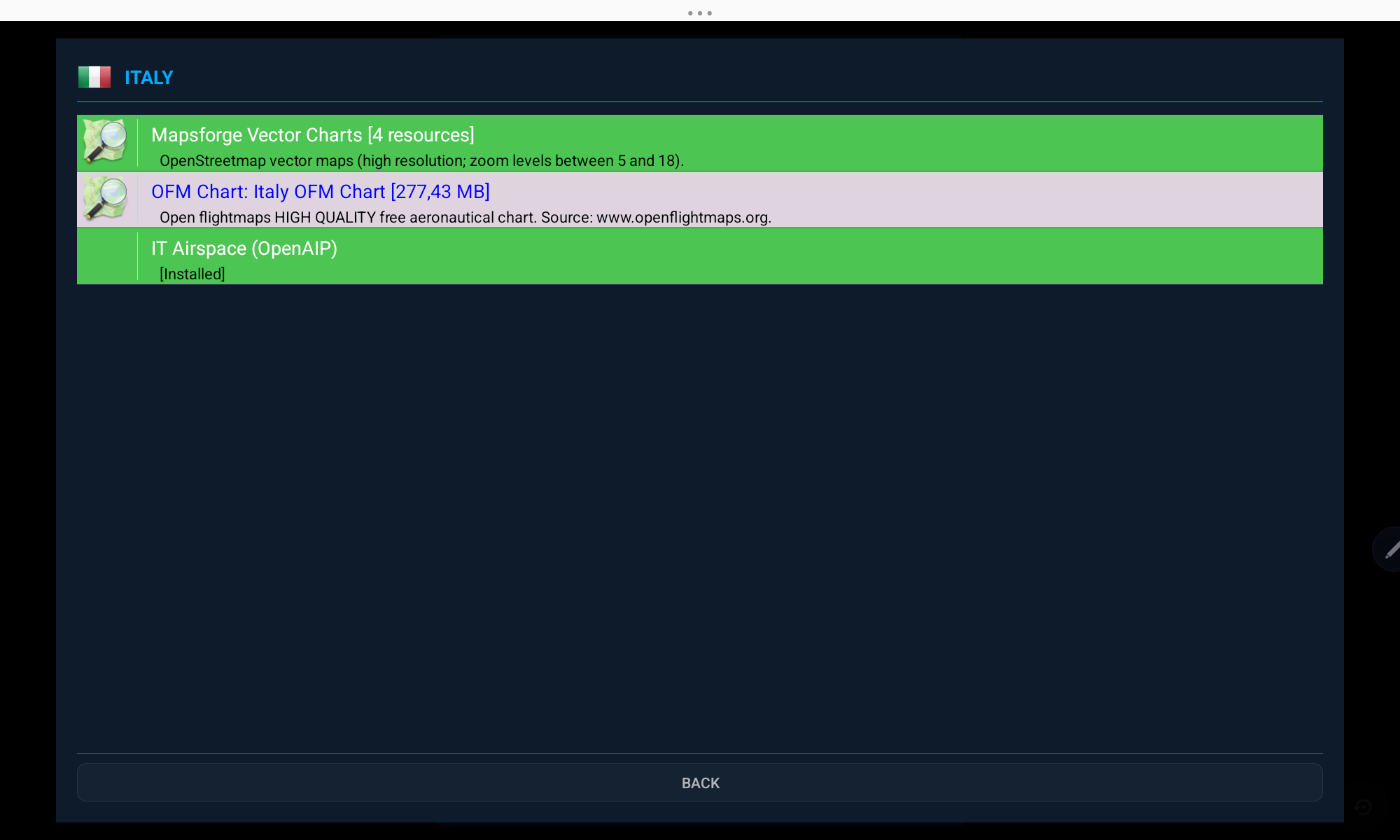
Tipos de cartas disponibles
- Mapsforge Vector Chart — mapas vectoriales gratuitos de alta resolución basados en OpenStreetMap (zoom 5–18)
- OFM Chart — cartas aeronáuticas gratuitas de alta calidad de OpenFlightMaps
- WAC Chart — Cartas Aeronáuticas Mundiales oficiales publicadas por las autoridades nacionales
- OpenAIP Airspace — límites y clases de espacio aéreo del país seleccionado
- FLYERMaps Chart — cartas VFR premium de alta calidad (de pago)
Desbloquee la App Completa
3. Licencia y Suscripción
GPS Air Navigator puede probarse gratis y luego desbloquearse con una suscripción anual o una licencia de por vida de pago único.
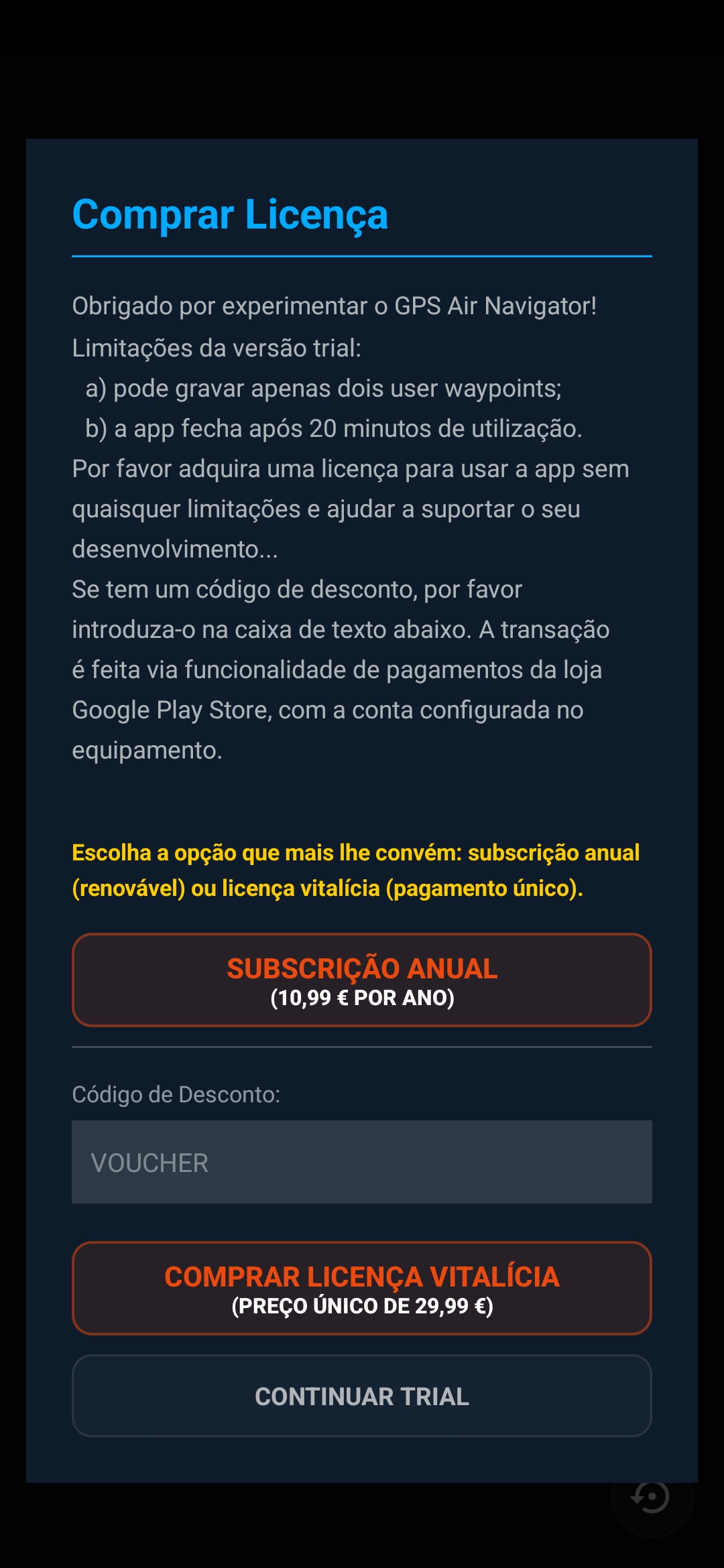
- Prueba — limitada a 2 waypoints de usuario guardados y 20 minutos de uso por sesión
- Suscripción anual — acceso completo, se renueva cada año
- Licencia de por vida — un único pago, acceso completo para siempre
- ¿Tiene un código de descuento? Introdúzcalo en el campo de vale antes de comprar
Los pagos se procesan de forma segura a través de Google Play Store, usando la cuenta configurada en su dispositivo.
Dos Diseños
4. La Pantalla Principal
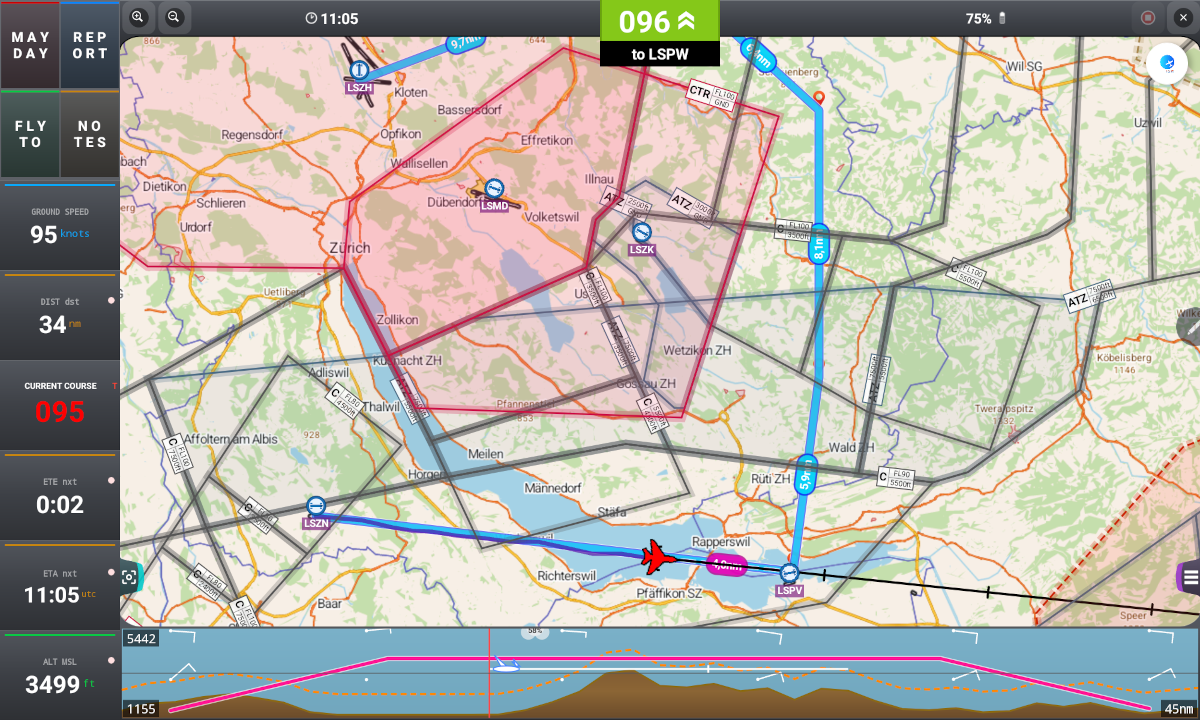
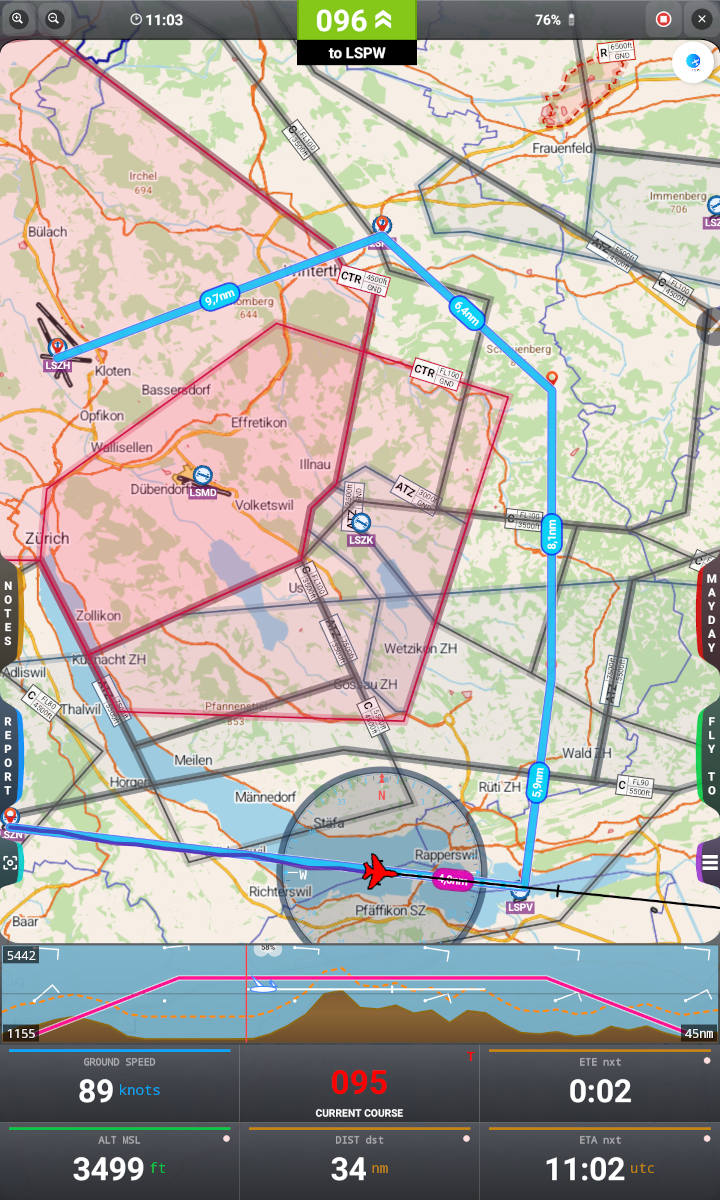
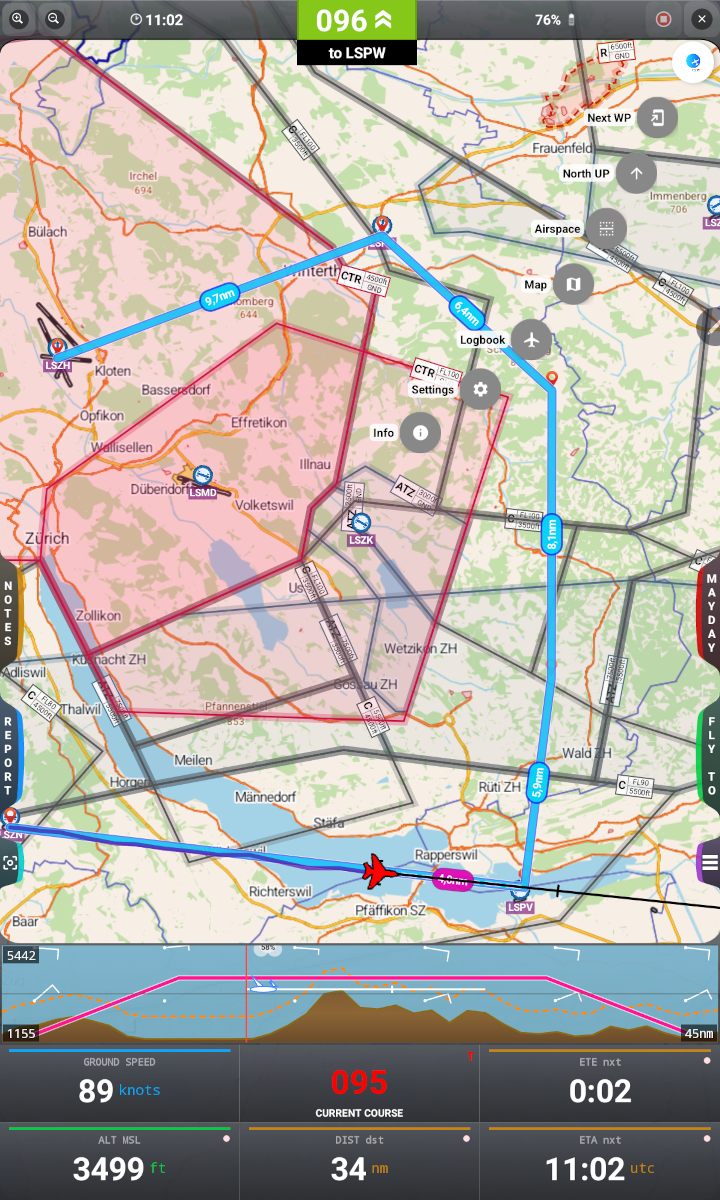
La app se adapta automáticamente a la orientación de su dispositivo. En modo horizontal, los cuatro botones principales se sitúan en los bordes izquierdo y derecho; en modo vertical, los mismos botones se apilan en los laterales de la pantalla.
En el Mapa
5. Objetos del Mapa
Algunos símbolos aparecen de forma constante sobre el mapa:
 | Avión — su posición actual; se mueve en tiempo real mientras el GPS esté disponible. El color y la forma pueden cambiarse en Ajustes. |
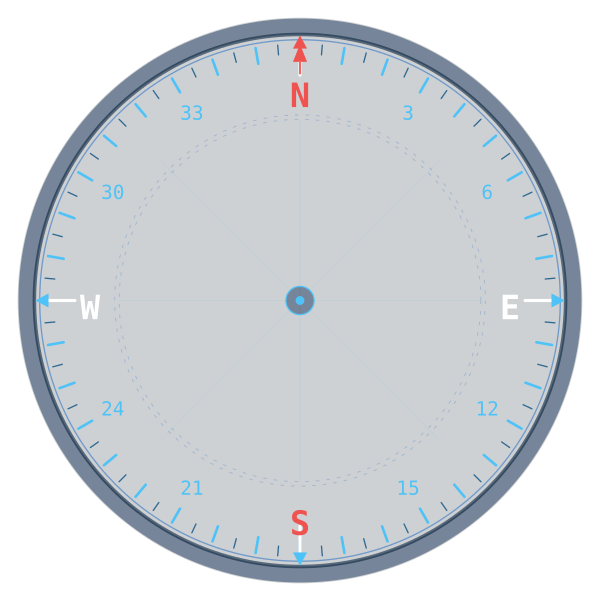 | Brújula — anillo giratorio alrededor del avión; puede activarse/desactivarse en Ajustes o en el panel de Capas. |
 | Waypoint del Sistema (blanco) — forma parte de la base de datos integrada. |
 | Waypoint de Usuario (amarillo) — creado o editado por usted. |
Al pulsar cualquier waypoint se abre su tarjeta de información con Direct To, + Route, Edit/Suggest y, para waypoints de usuario, Delete.
Datos de Vuelo de un Vistazo
6. Datos de Vuelo y Botones
El panel de datos (parte inferior en modo vertical, lado izquierdo en modo horizontal) muestra los seis valores más importantes de su vuelo:
- GROUND SPEED — velocidad actual sobre el terreno
- CURRENT COURSE — la trayectoria que está siguiendo realmente
- DIST — distancia al próximo waypoint y al destino
- ETE / ETA — pulse para alternar entre Tiempo Estimado de Ruta y Hora Estimada de Llegada (UTC)
- ALT MSL — altitud GPS; pulse para alternar entre MSL y QFE
Los seis botones principales
 CENTER
 LAYERS
- MAYDAY — activa el procedimiento de emergencia en vuelo
- REPORT — abre la ventana de Reporte de Posición
- FLY TO — establece un nuevo destino
- NOTES — notas manuscritas rápidas (QNH, frecuencias, viento…)
- CENTER — activa/desactiva si el avión permanece centrado en el mapa (On) o si el mapa se mantiene fijo mientras el avión se mueve sobre él (Off)
- LAYERS — abre el panel de Capas para activar/desactivar Track, Compass, Airspace, Terrain Profile y Route Weather (ver Capas del Mapa)
Iconos de la barra superior
Pulse el icono redondo en la esquina superior derecha para mostrar las etiquetas: Next WP, North UP, Airspace, Map, Logbook, Settings e Info — cada uno abre la pantalla correspondiente descrita más adelante.
Franja resumen de Terreno / GRAMET

En la parte inferior del mapa siempre se muestra un resumen del perfil de terreno y meteorología a lo largo de la ruta actual, para que pueda comparar de un vistazo su altitud planificada con el terreno y el viento por delante. Pulse esta franja para abrir la vista GRAMET completa y detallada — ver Perfil Meteorológico GRAMET.
Hacia Dónde
7. Waypoints y Fly To
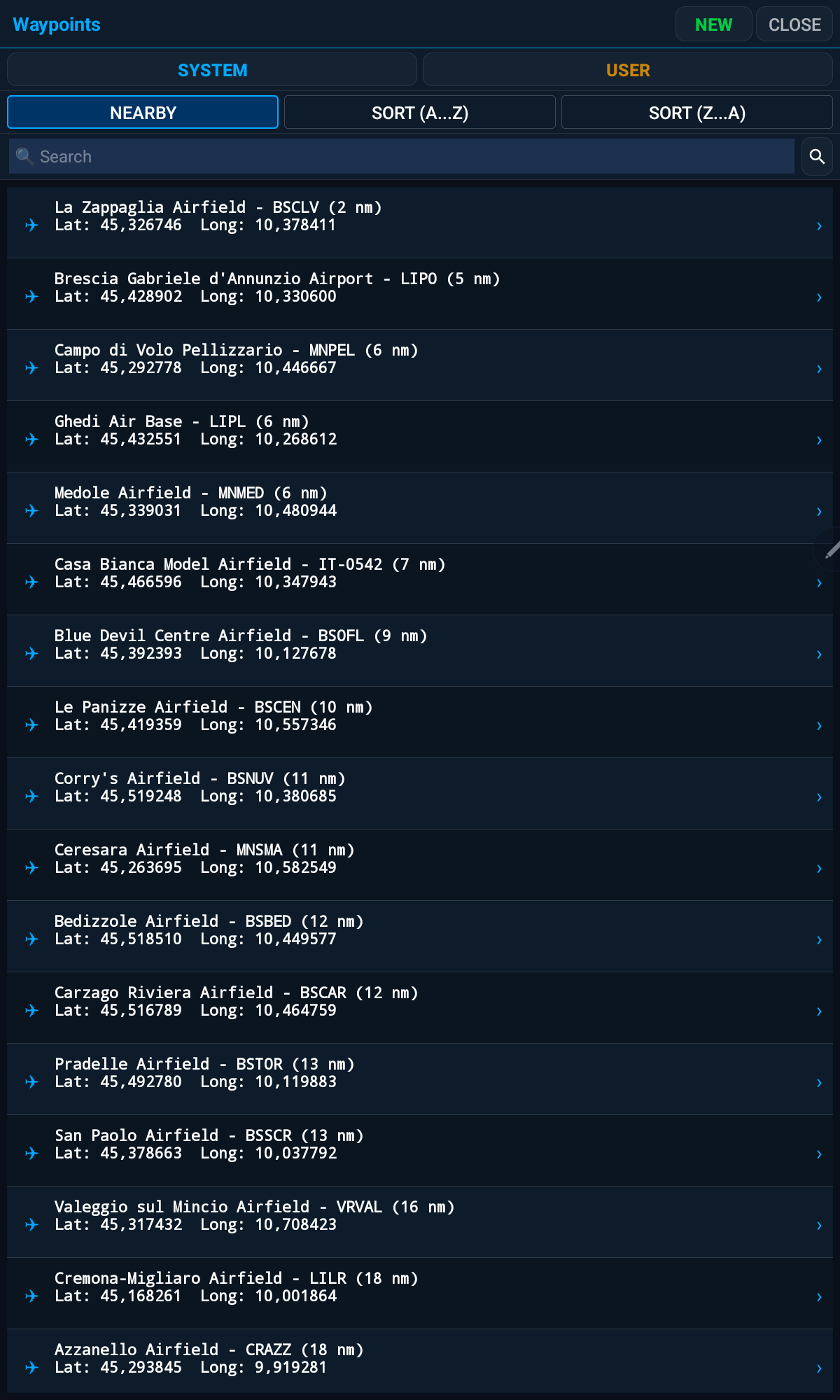
Hay dos formas de llegar a un waypoint: pulsarlo directamente en el mapa, o buscarlo con FLY TO → Waypoints. Ambas abren la misma tarjeta de información del waypoint.
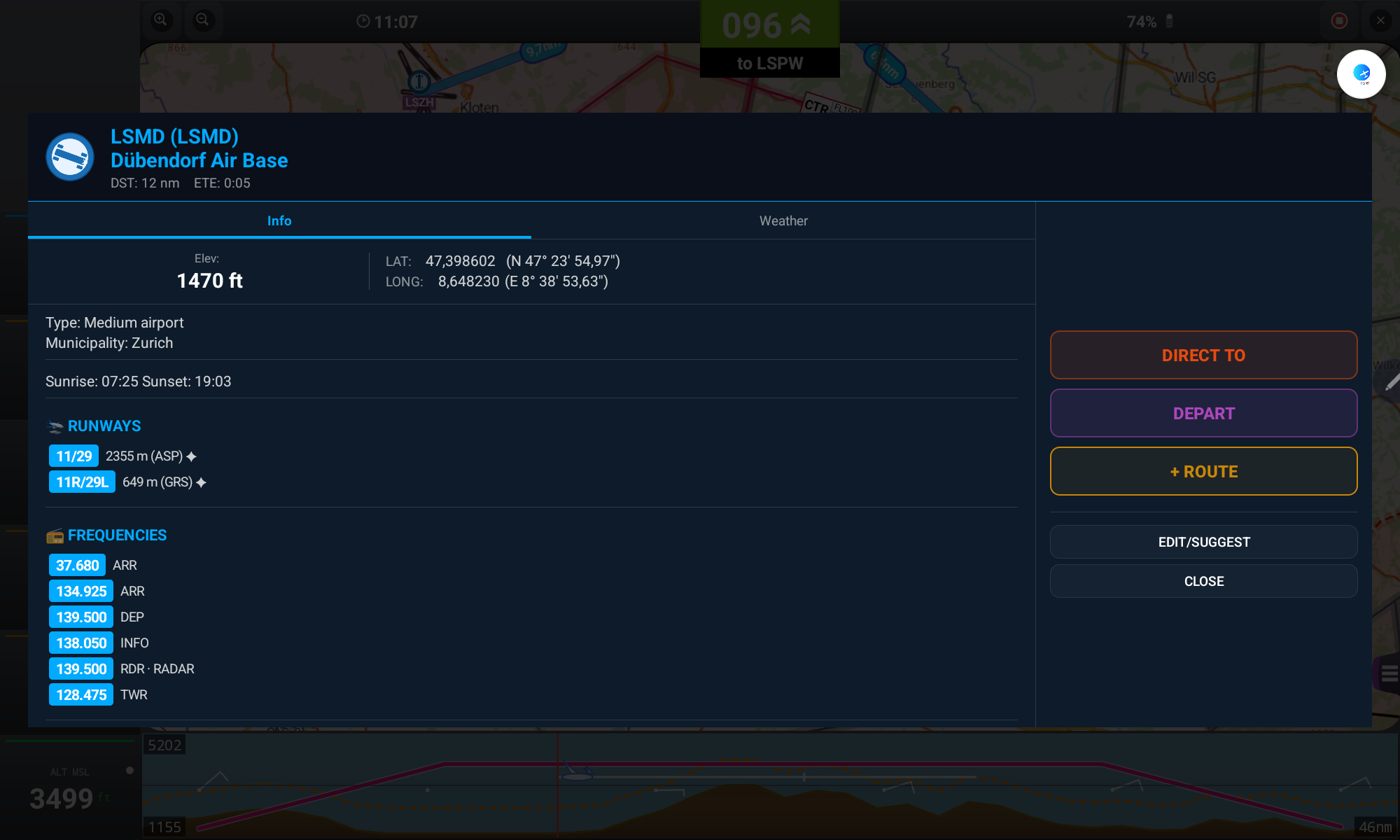
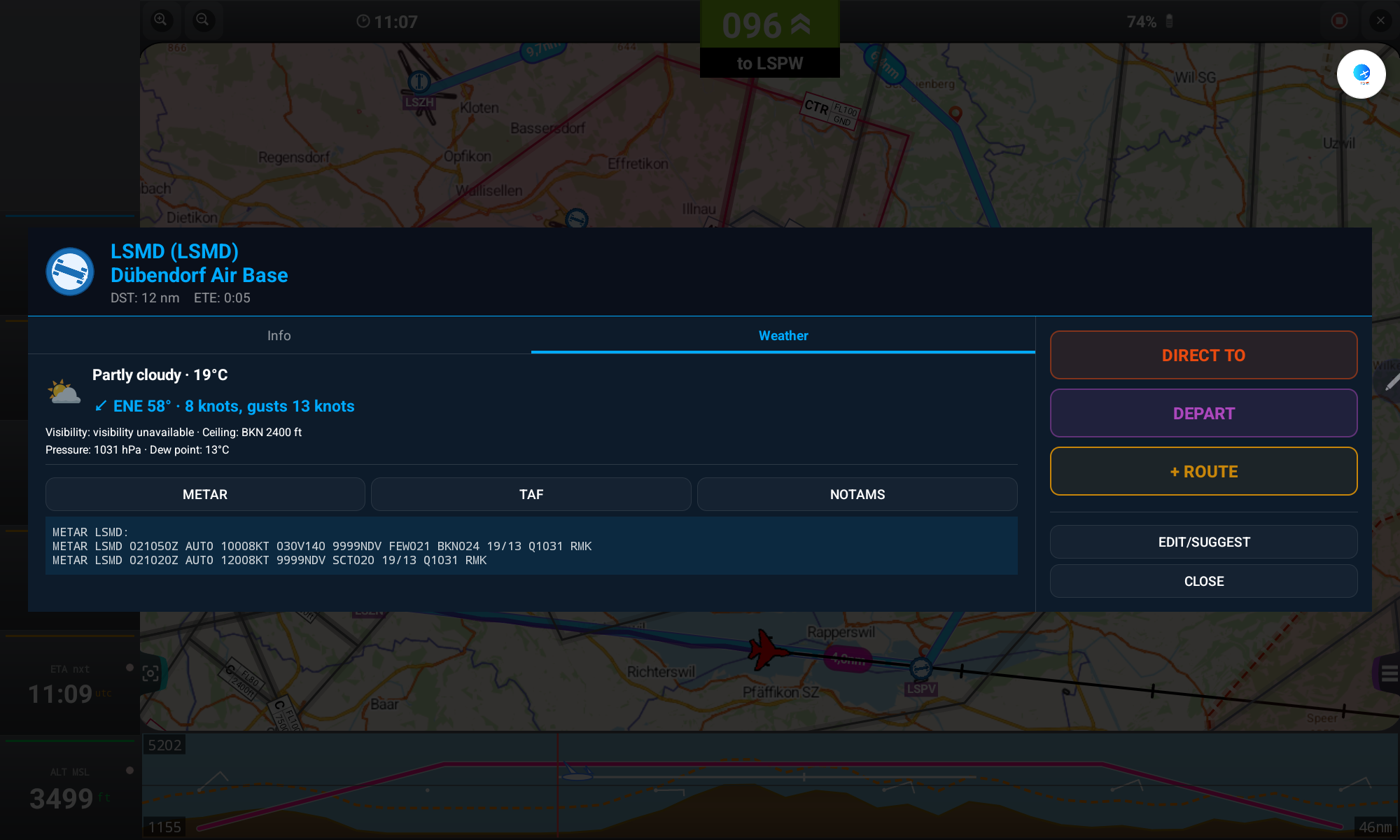
- Desde la tarjeta de información del waypoint, pulse DIRECT TO para iniciar una nueva ruta directa hasta él, o + ROUTE para añadirlo como el siguiente tramo de la ruta actual
- Pulse DEPART para iniciar una nueva ruta con ese waypoint como punto de partida, sin incluir su posición actual (a diferencia de DIRECT TO) — disponible también en la lista de waypoints, en la lista de tramos de la ruta y en los diálogos Fly To por coordenadas y por rumbo/distancia
- Pulse EDIT/SUGGEST para corregir los datos del waypoint
- Editar un Waypoint del Sistema lo convierte en un Waypoint de Usuario (el original permanece disponible)
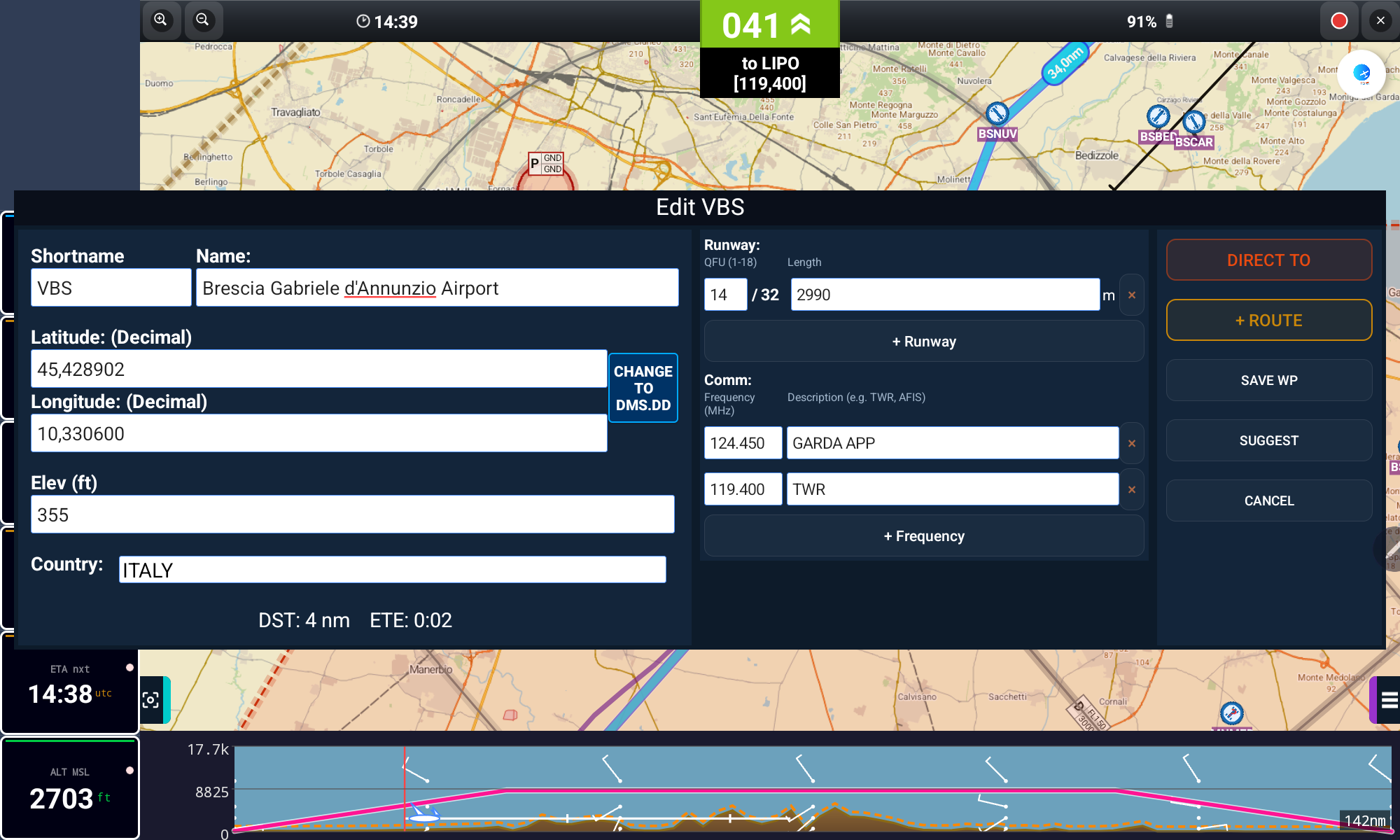
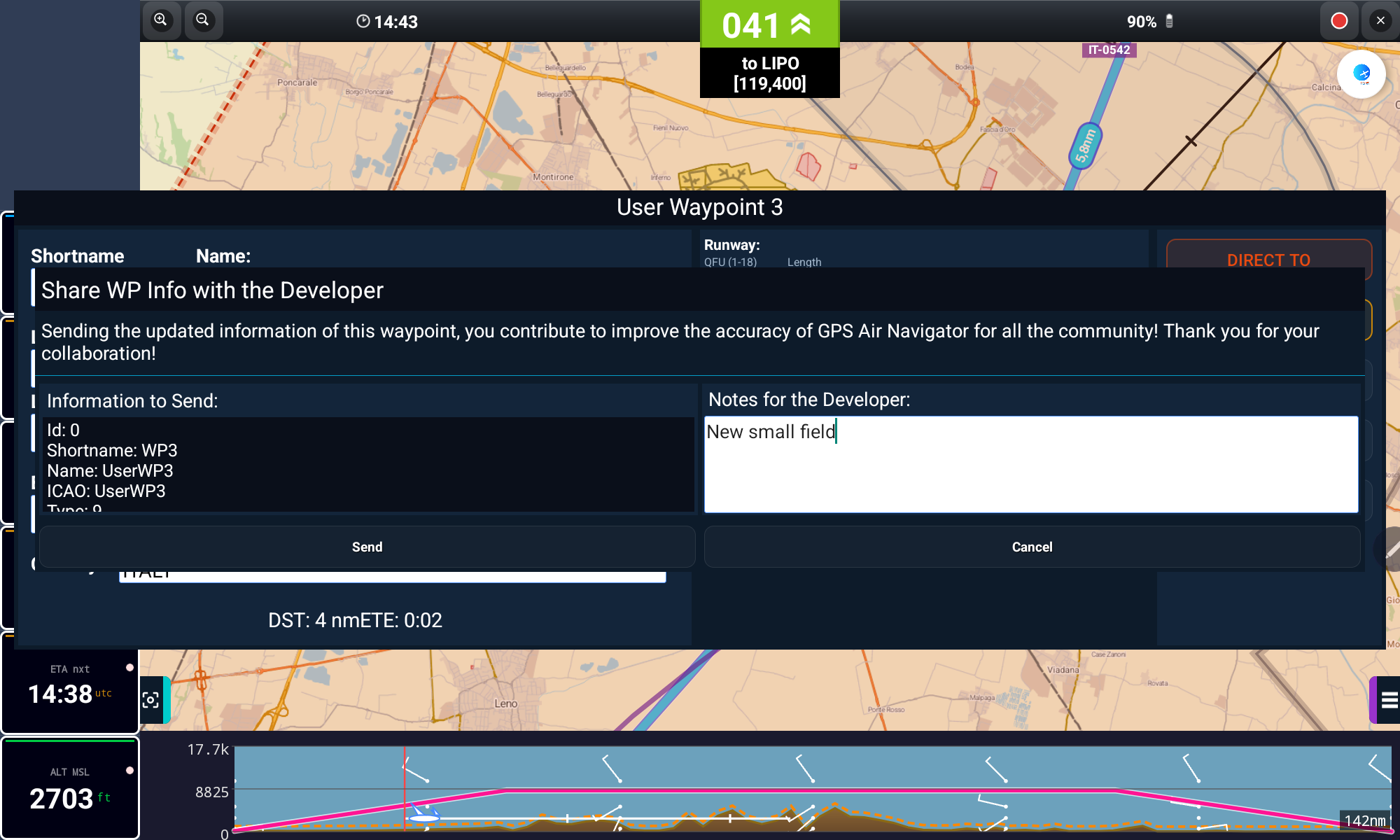
Una pulsación larga sobre una línea de la lista de waypoints (FLY TO → Waypoints) abre un menú rápido con las mismas acciones — Show Info, Direct To, Depart, + Route y Copy to Fly To Bearing — sin tener que abrir la tarjeta completa.
Una pulsación larga sobre un punto vacío del mapa abre automáticamente la ventana de Nuevo Waypoint de Usuario. Si no desea realmente guardarlo como Waypoint de Usuario y solo lo necesita como punto de ruta, simplemente pulse ahí DIRECT TO o + ROUTE, sin guardarlo.
Planifique con Antelación
8. Rutas y Perfil de Vuelo
Cree una ruta con tantos tramos como necesite, y deje que la app calcule el ETE, la distancia y un perfil de vuelo completo.
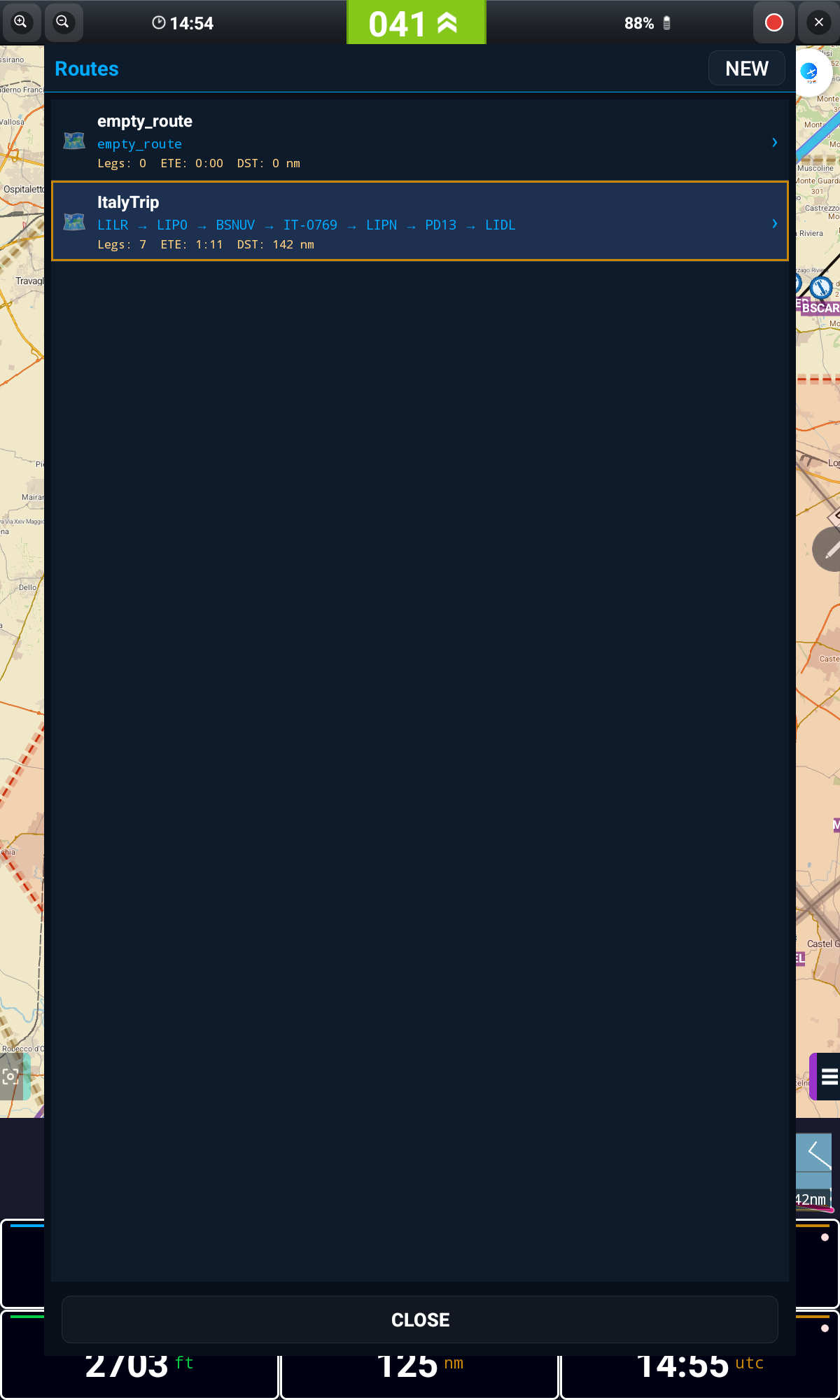
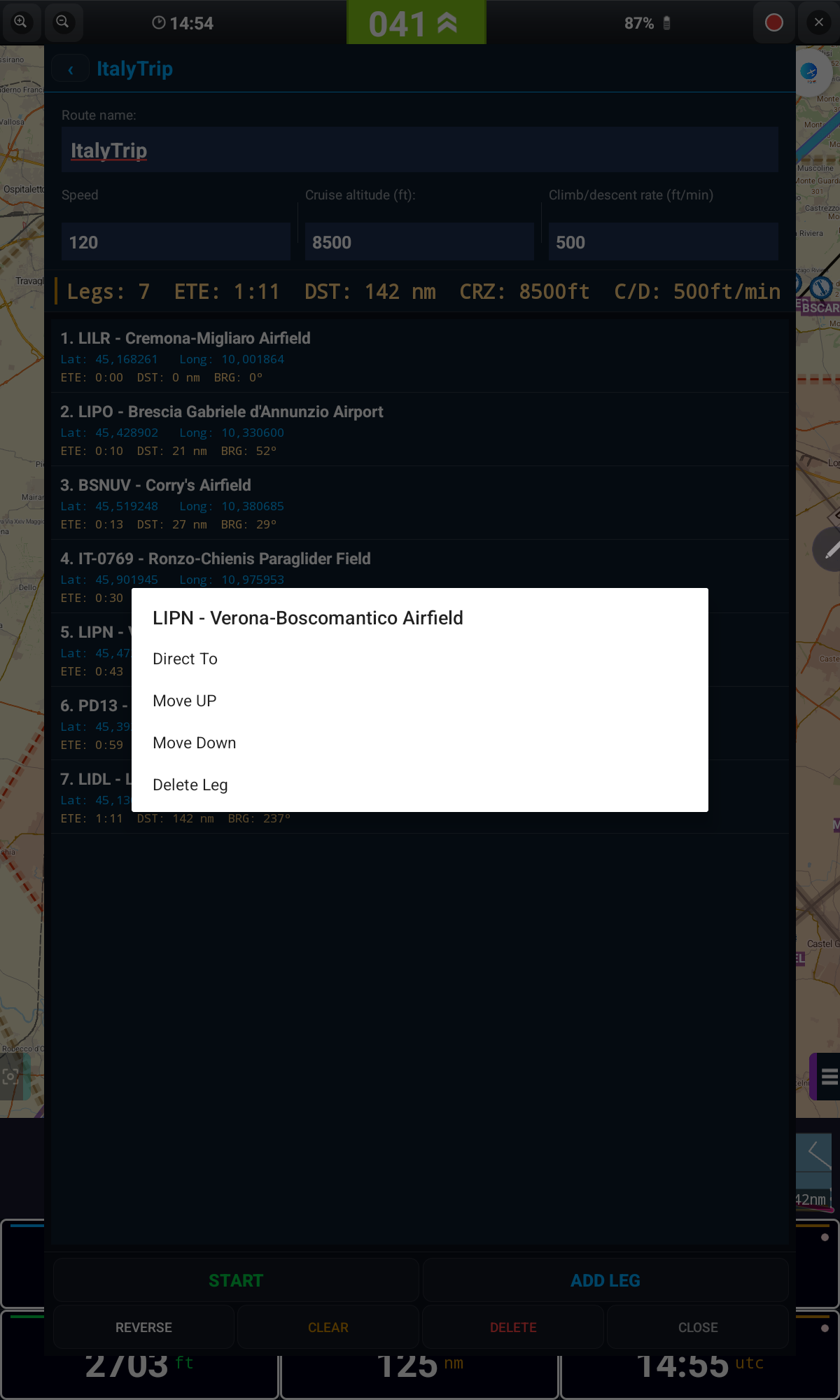
- Abra FLY TO → Manage Routes y pulse NEW, o añada tramos directamente desde cualquier waypoint con + ROUTE
- Pulsación larga en un tramo para Show Info, Direct To, Depart, Move Up, Move Down o Delete Leg
- Use REVERSE para volar la ruta al revés, o CLEAR para vaciarla
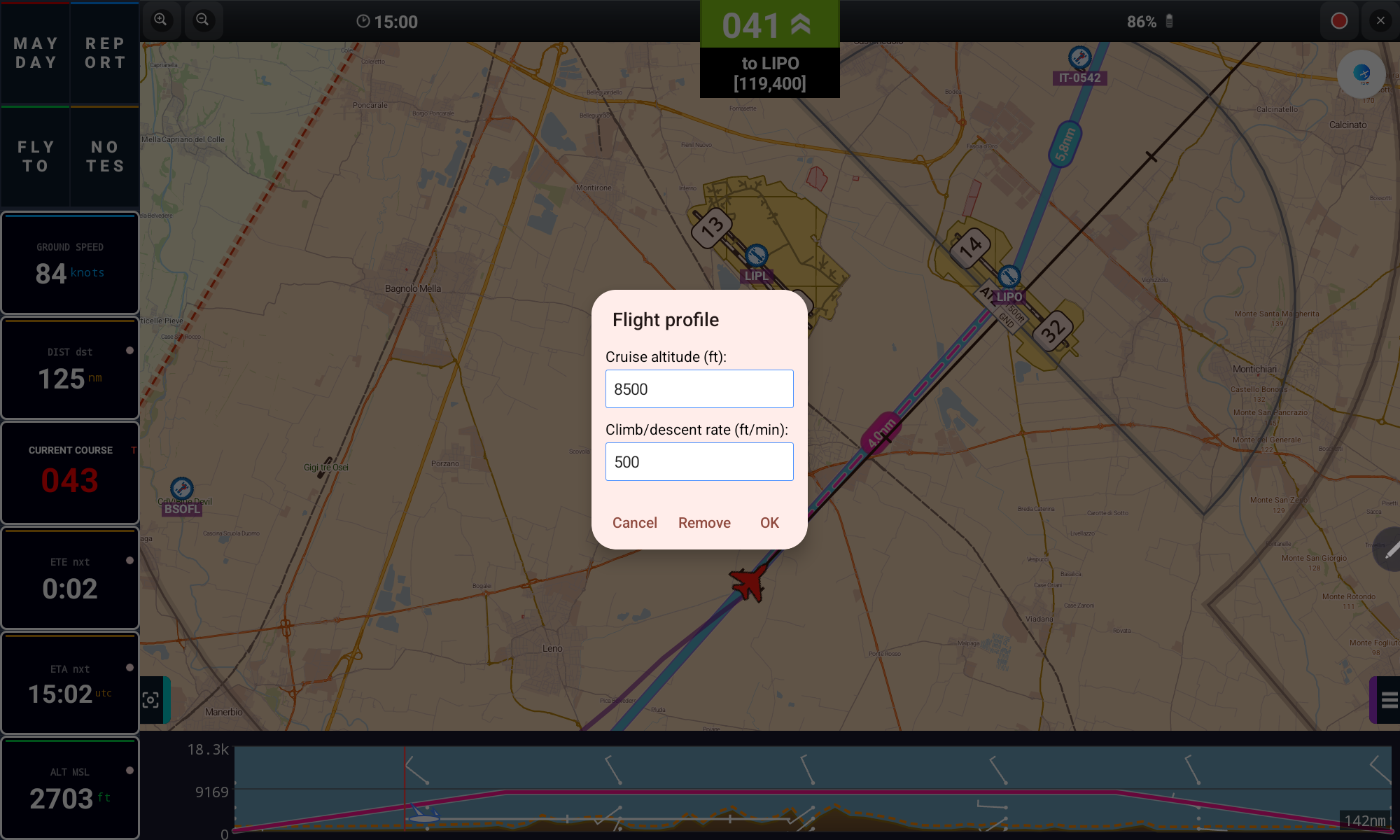
Defina la velocidad de la ruta, la altitud de crucero y el régimen de ascenso/descenso para obtener un ETE preciso y un perfil de vuelo realista sobre el terreno.
Crear y mover puntos de ruta directamente en el mapa
- Pulsación larga sobre un segmento de la línea de ruta (entre dos waypoints) y arrastre el dedo para crear, en ese lugar, un nuevo punto de ruta — la ruta sigue el dedo en tiempo real; suelte para confirmar
- Estos puntos de ruta "sueltos" (sin aeródromo asociado) se marcan en el mapa con un icono rojo
- Pulsación larga sobre el icono rojo de un punto de ruta ya existente para arrastrarlo a otro lugar, llevando la ruta consigo — suéltelo cerca de un waypoint/aeródromo conocido para "encajarlo" automáticamente
Meteorología por Delante
9. Perfil Meteorológico GRAMET
GRAMET muestra la meteorología prevista a lo largo de toda su ruta como un perfil vertical, alineado con el terreno y su altitud planificada.
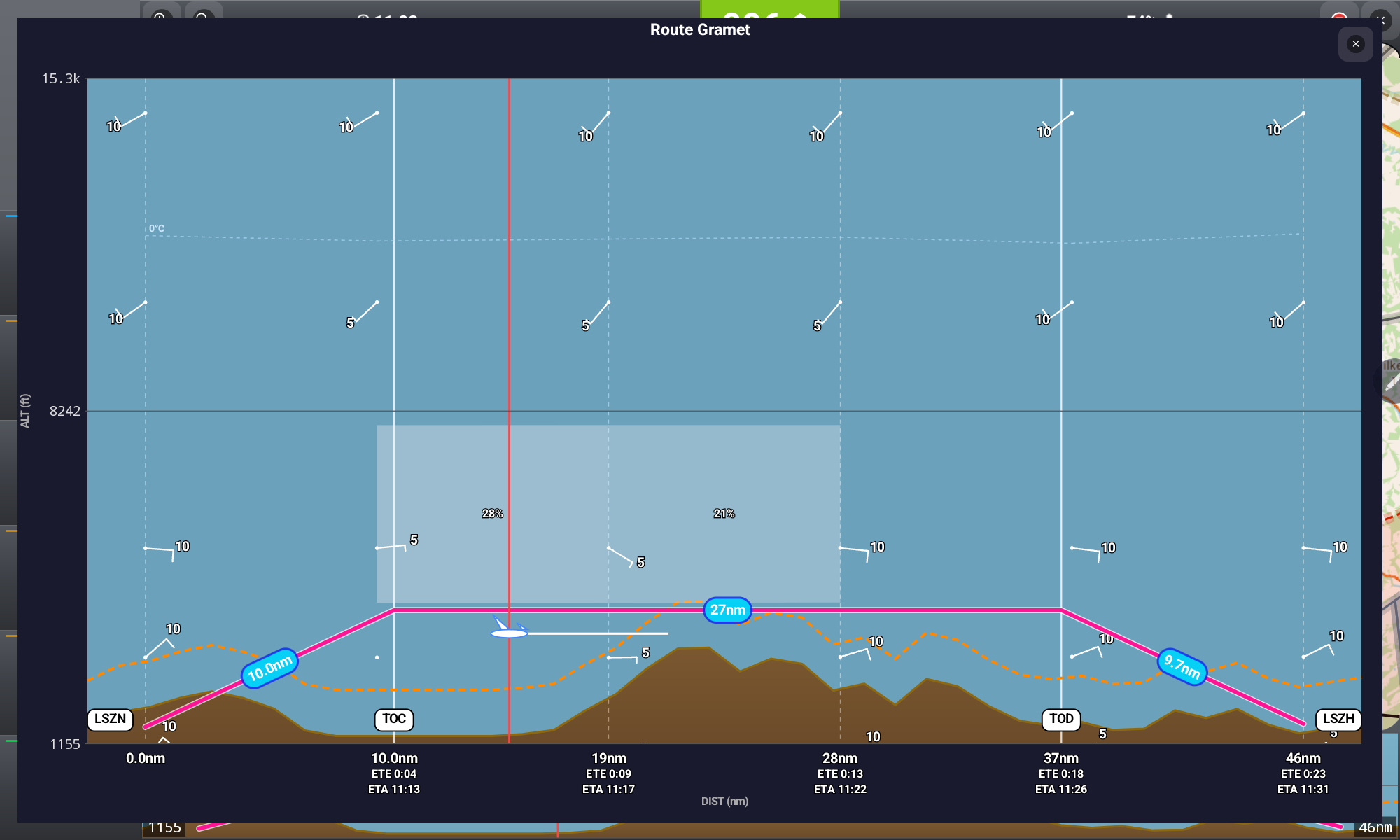
Pulse la franja resumen de terreno/meteorología en la parte inferior de la pantalla principal (ver Datos de Vuelo y Botones) para abrir esta vista GRAMET detallada a pantalla completa. Es una excelente manera de detectar ascensos, descensos y posibles peligros meteorológicos antes de salir.
Manténgase Libre
10. Espacio Aéreo
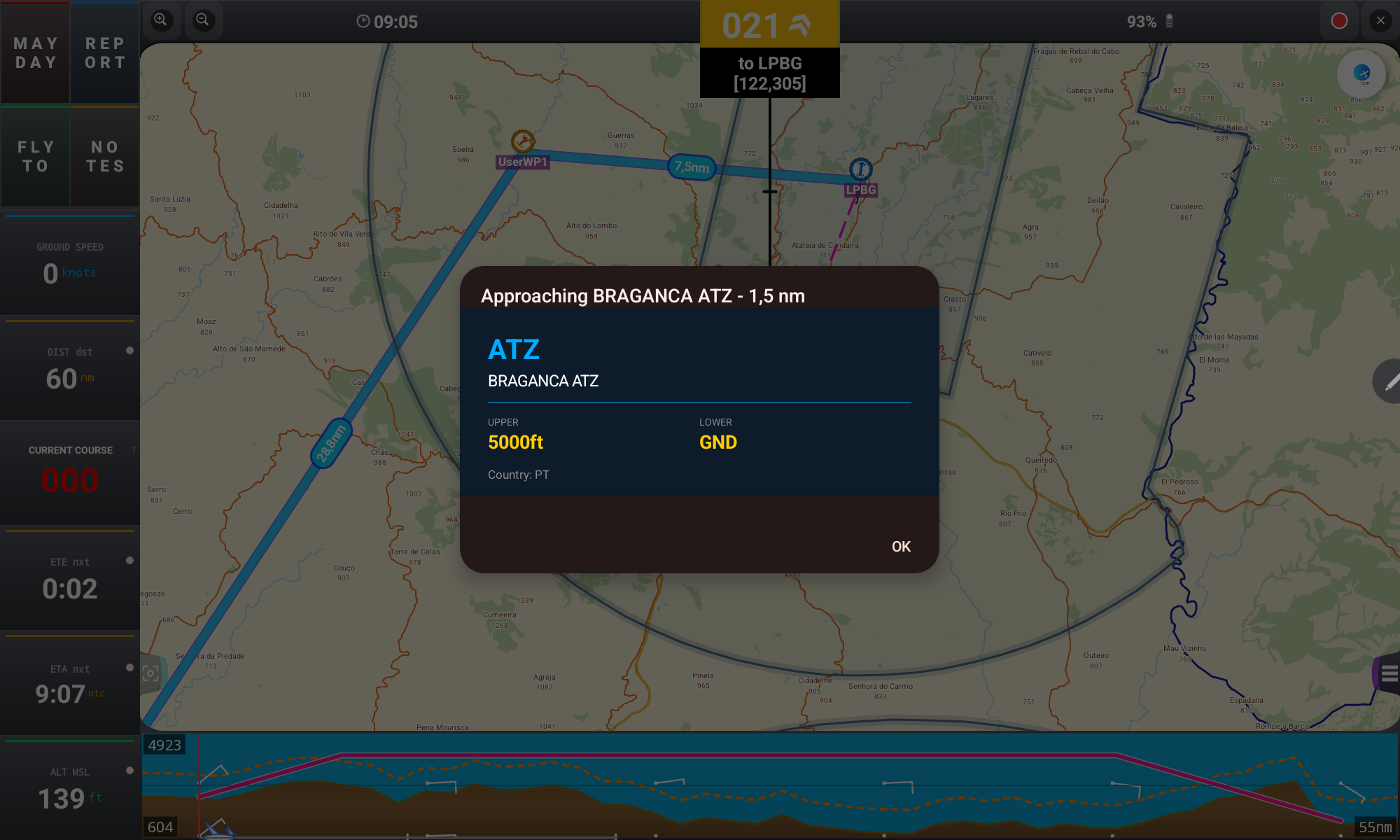
La información de espacio aéreo se muestra directamente sobre el mapa una vez descargada para su país.
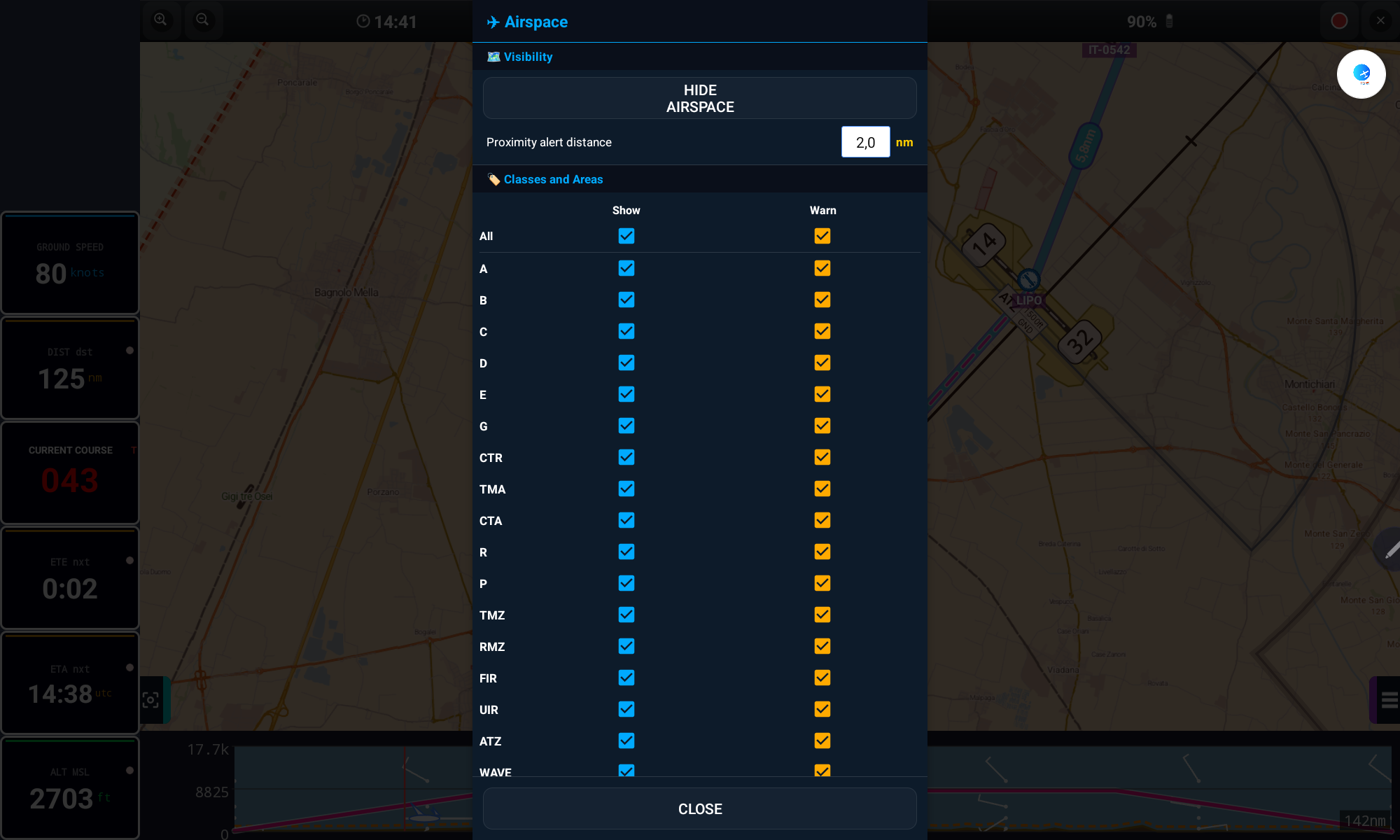
- Abra el icono Airspace en la barra superior
- Marque Show para mostrar una clase/área sobre el mapa, y Warn para recibir un aviso al aproximarse a ella
- Configure la Distancia de alerta de proximidad (en nm) que activa el aviso
- Pulse cualquier zona de espacio aéreo en el mapa para ver sus límites superior/inferior y el país
/sdcard/GPSAirNavigator/AirSpaces/Custom y seleccionarse como "Custom". Mantenga los archivos por debajo de 1 MB para no ralentizar la app.Superposiciones del Mapa
11. Capas del Mapa
Pulse el botón LAYERS en la pantalla principal para activar o desactivar rápidamente todo lo que se dibuja sobre el mapa.
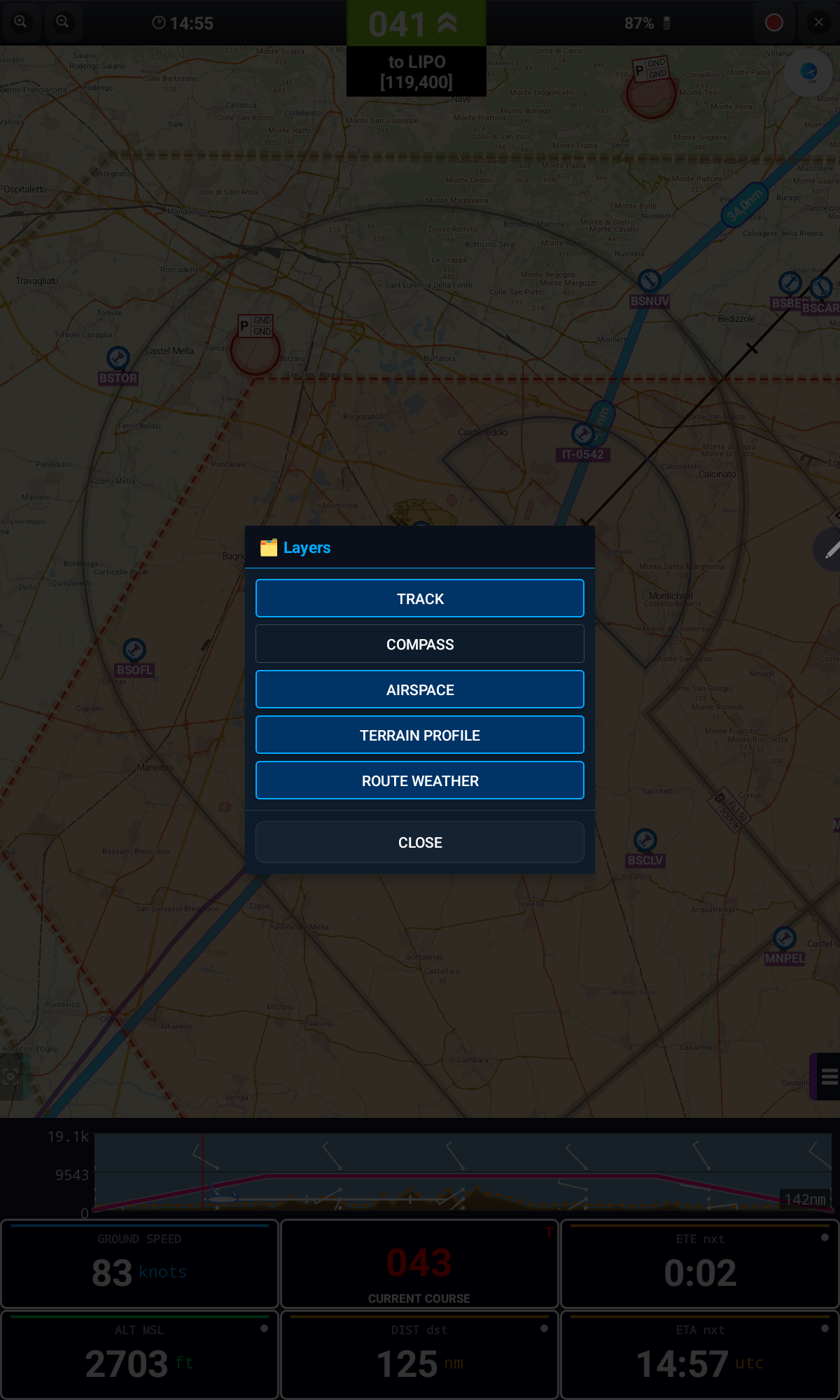
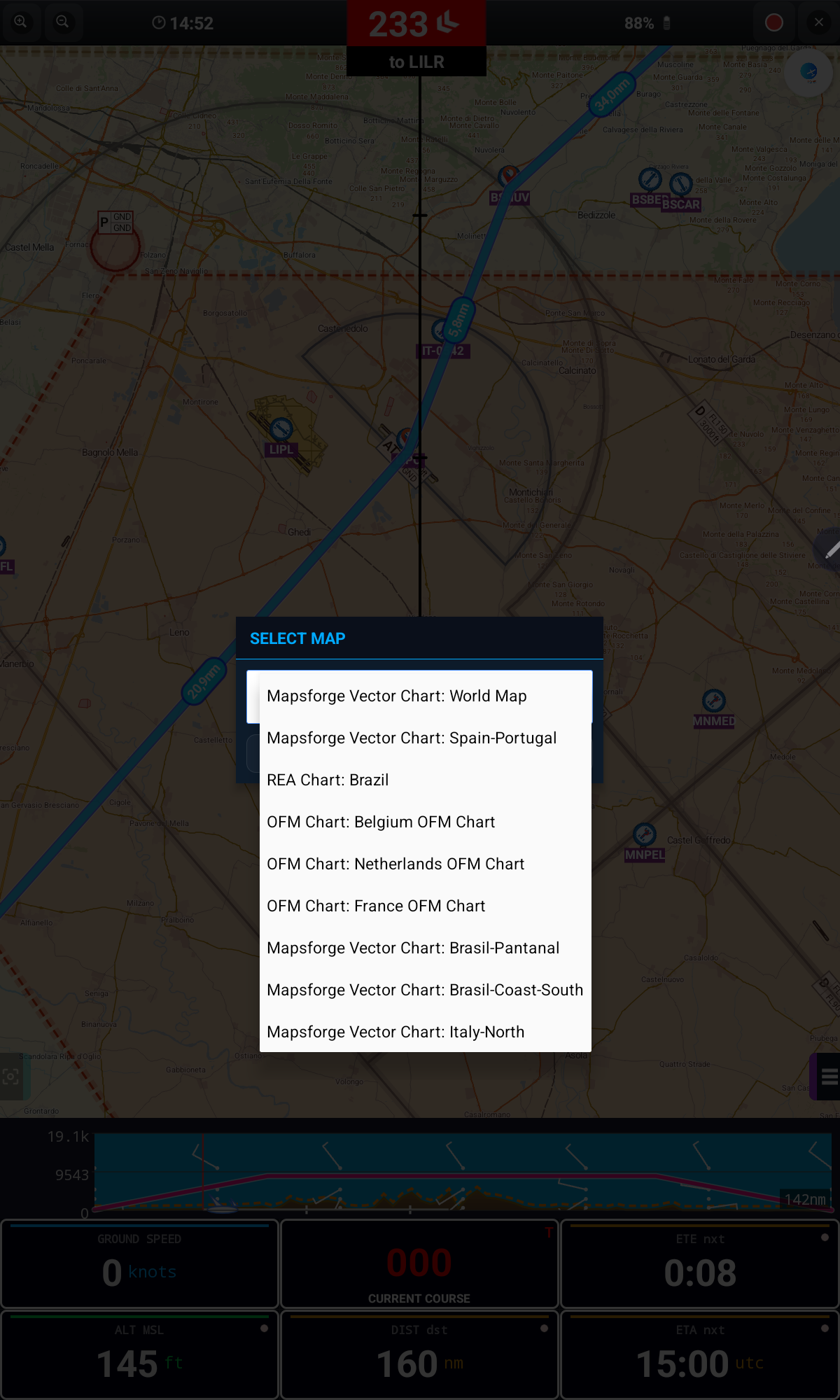
Use Map en la barra superior para elegir qué carta descargada se muestra en cada momento y ubicación.
Hable con el Control
12. Reporte de Posición
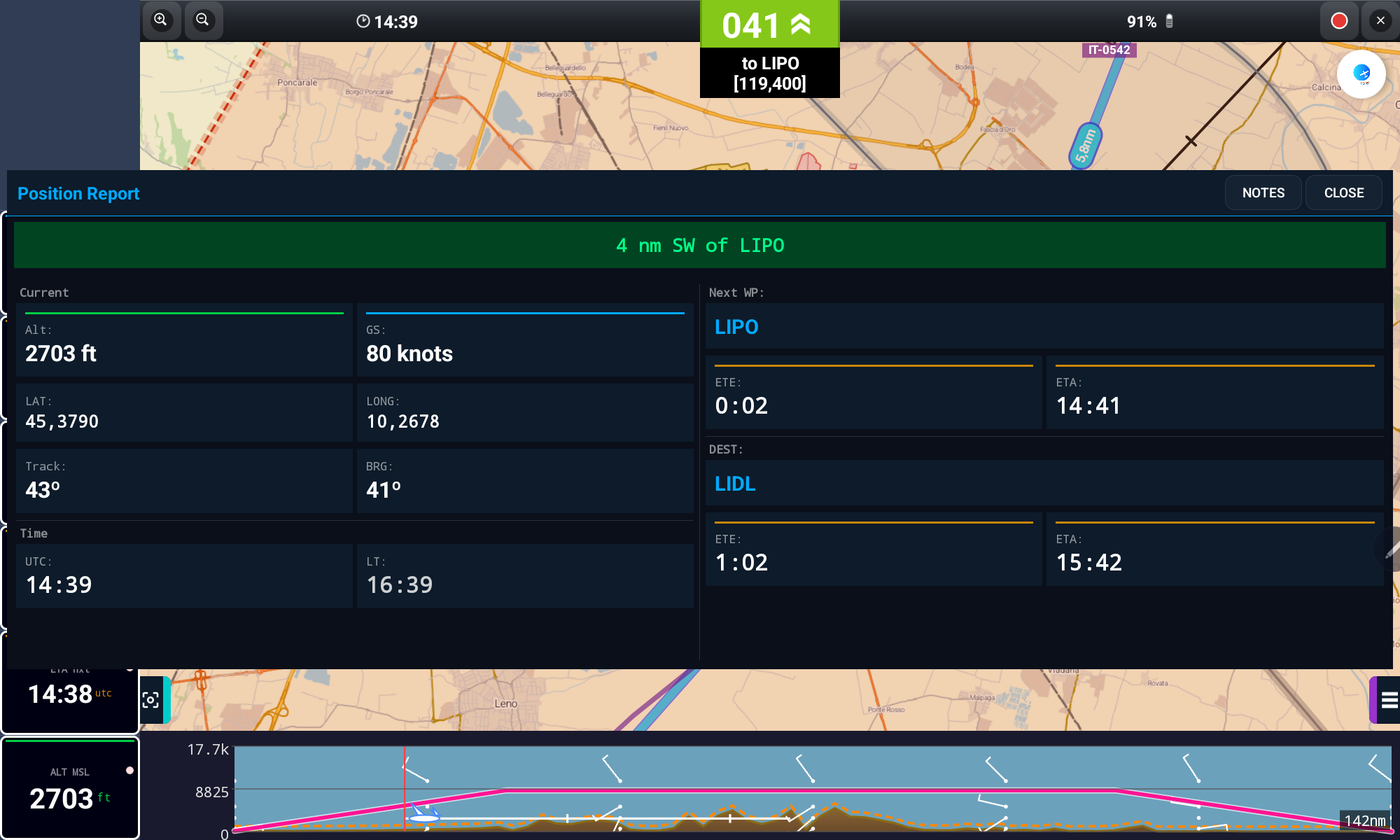
El botón REPORT abre un resumen claro de su situación actual — perfecto para reportar al control o a un contacto de seguimiento de vuelo.
Emergencia
13. MAYDAY
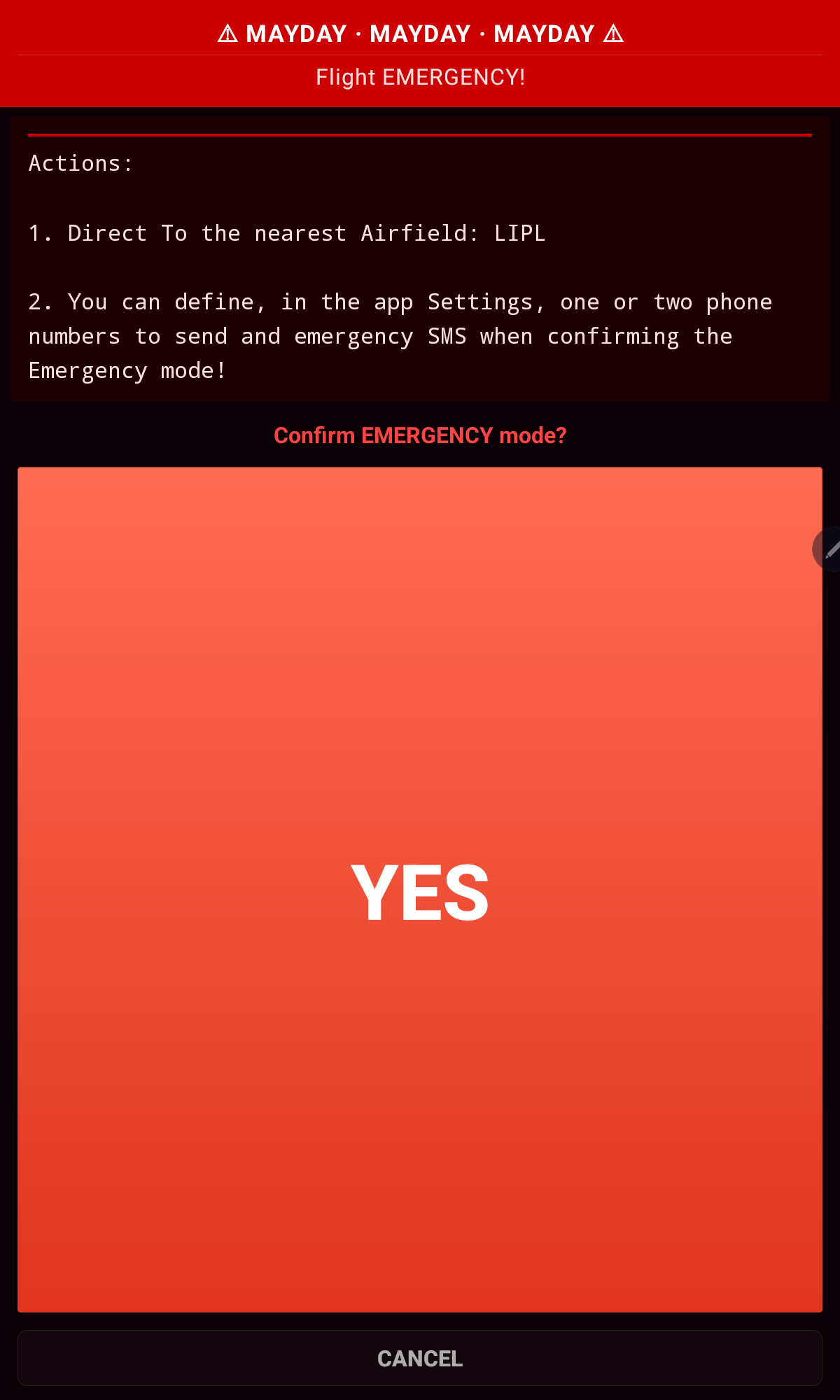
El botón MAYDAY debe usarse solo en una emergencia de vuelo real. Al pulsarlo, tras confirmación, se realizan dos acciones:
- Envía automáticamente un SMS con su posición actual a hasta dos números móviles configurados en Ajustes (requiere señal móvil y un dispositivo capaz de enviar SMS)
- Activa una ruta directa hasta el waypoint más cercano
Apúntelo
14. Notas
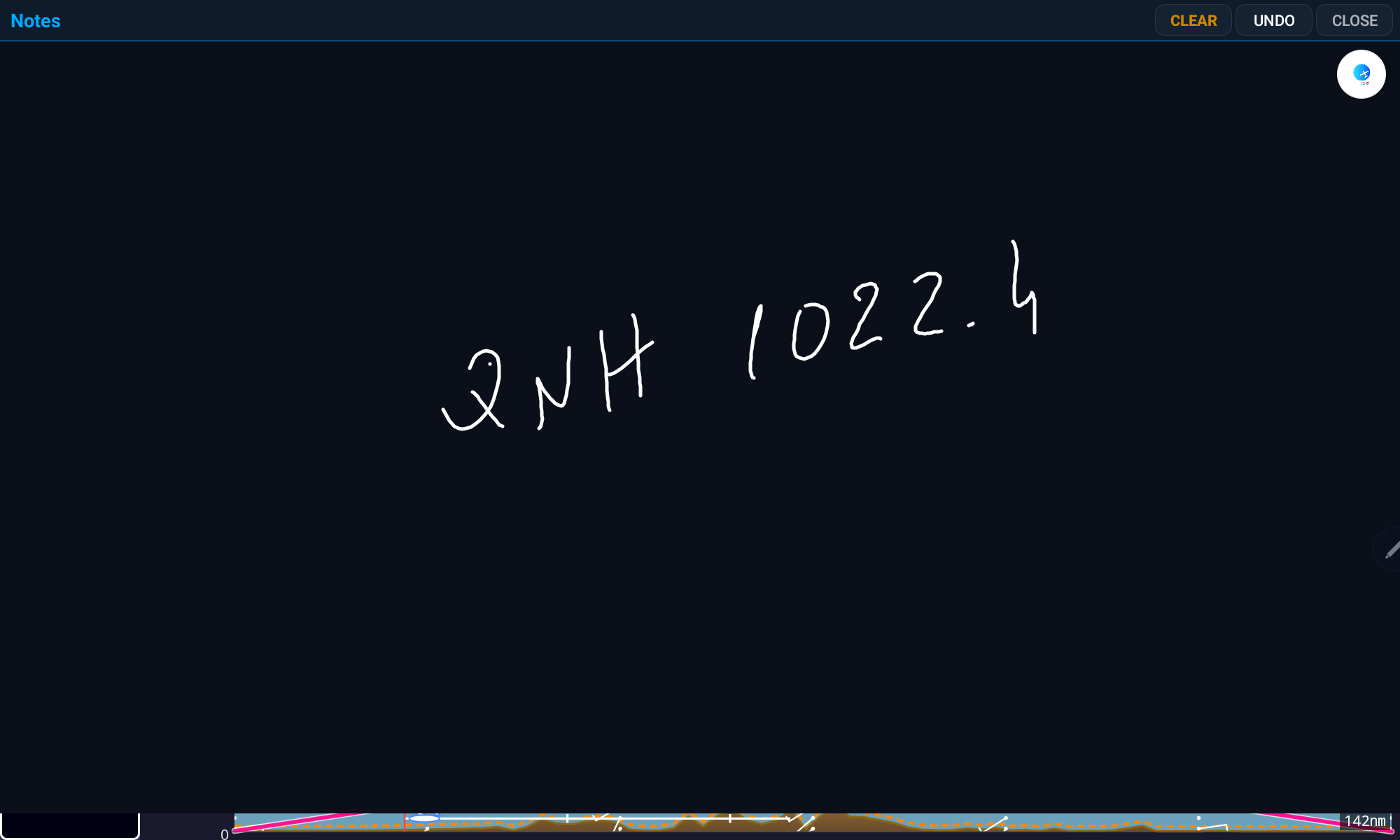
El botón NOTES abre un sencillo lienzo negro donde puede escribir a mano cualquier cosa que necesite durante el vuelo — QNH, viento, frecuencias, autorizaciones.
Su Historial de Vuelos
15. Diario de Vuelo
Cada vuelo puede registrarse automáticamente o iniciarse de forma manual, y luego revisarse más tarde con estadísticas completas.
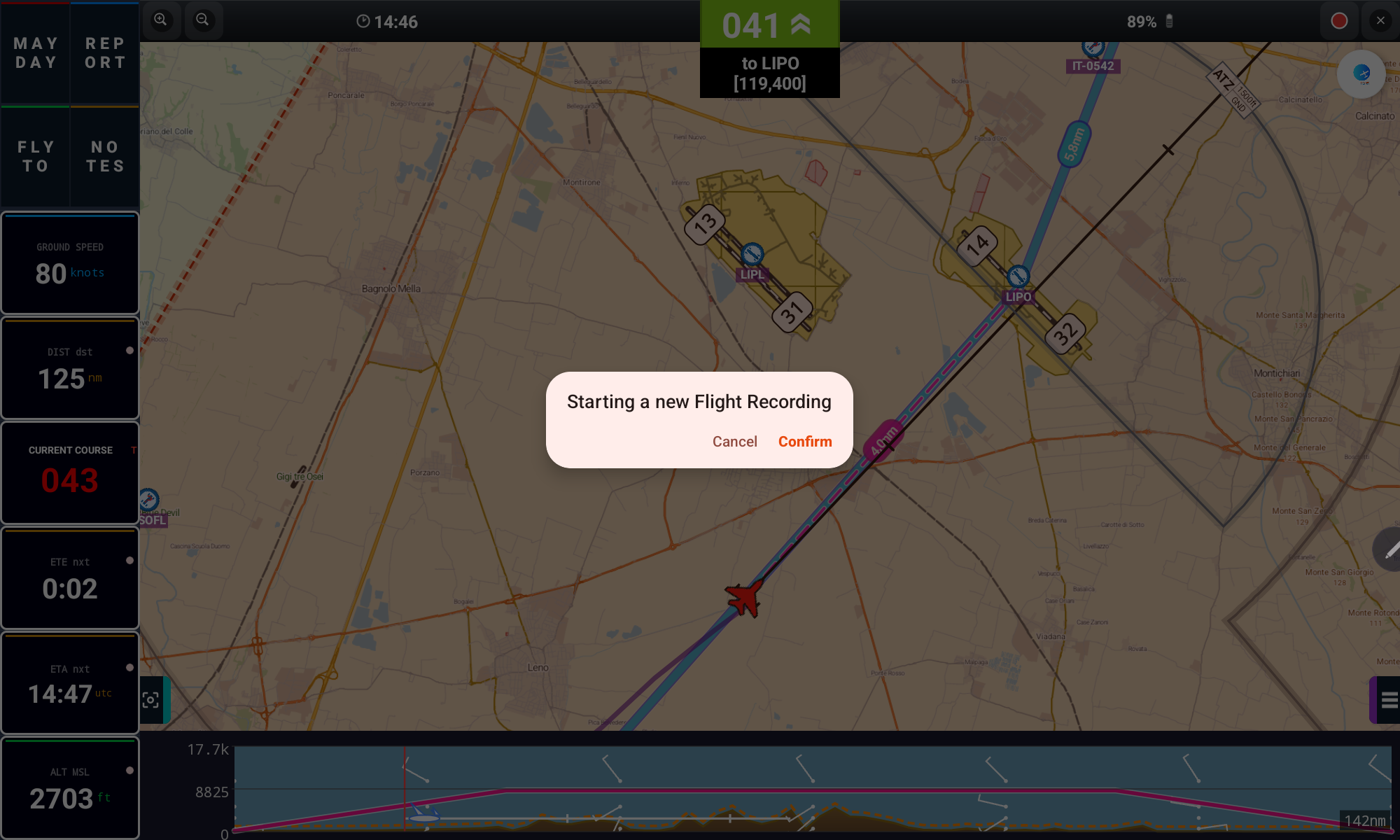
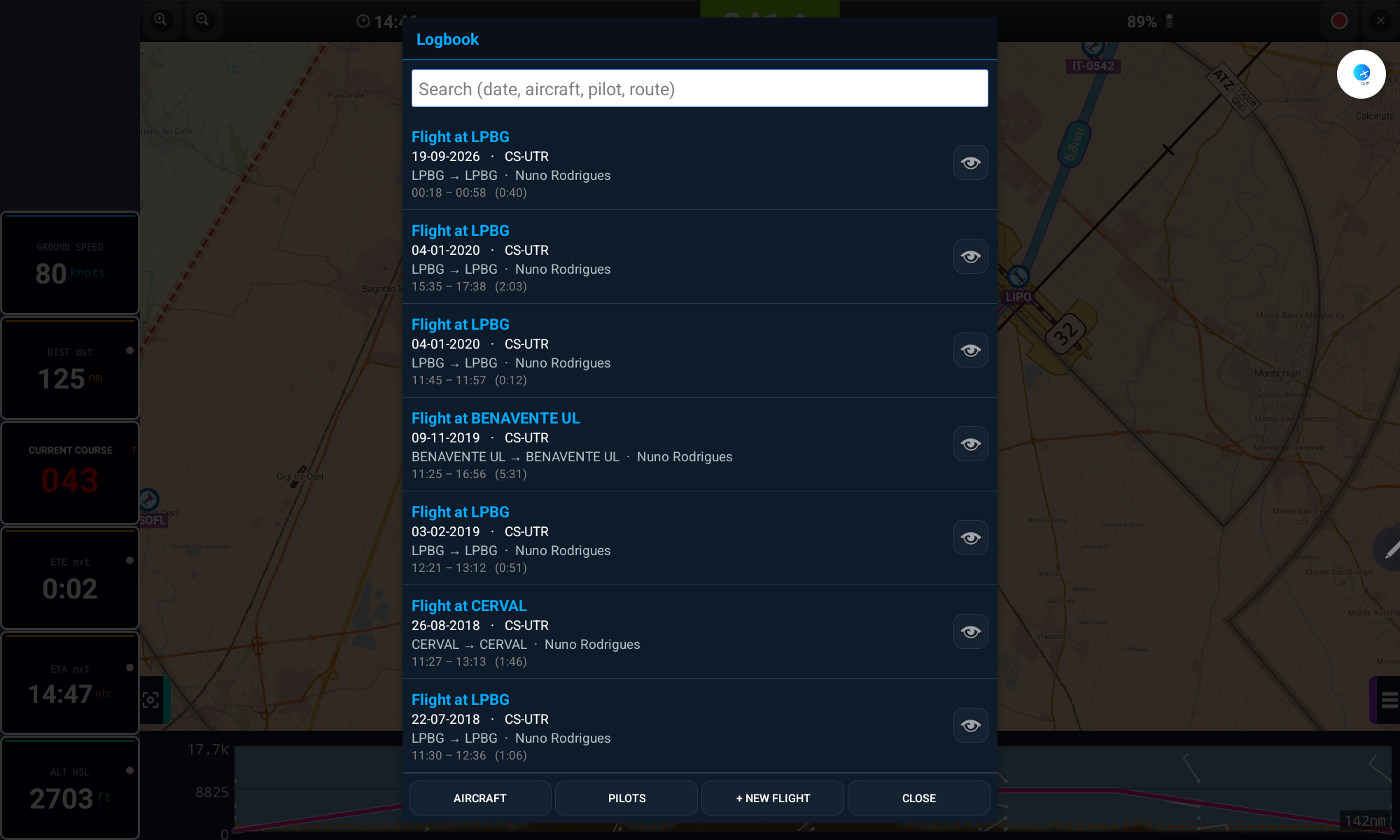
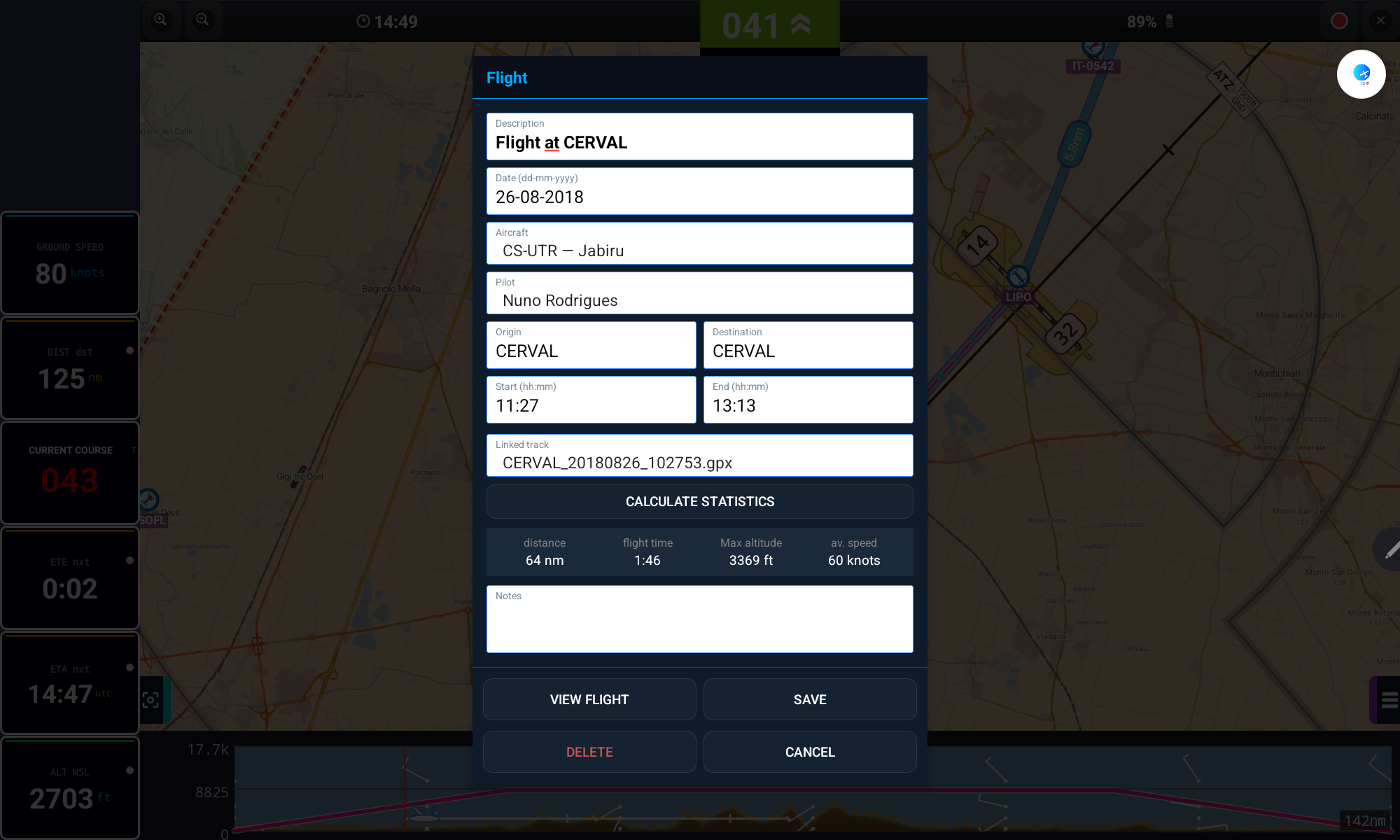
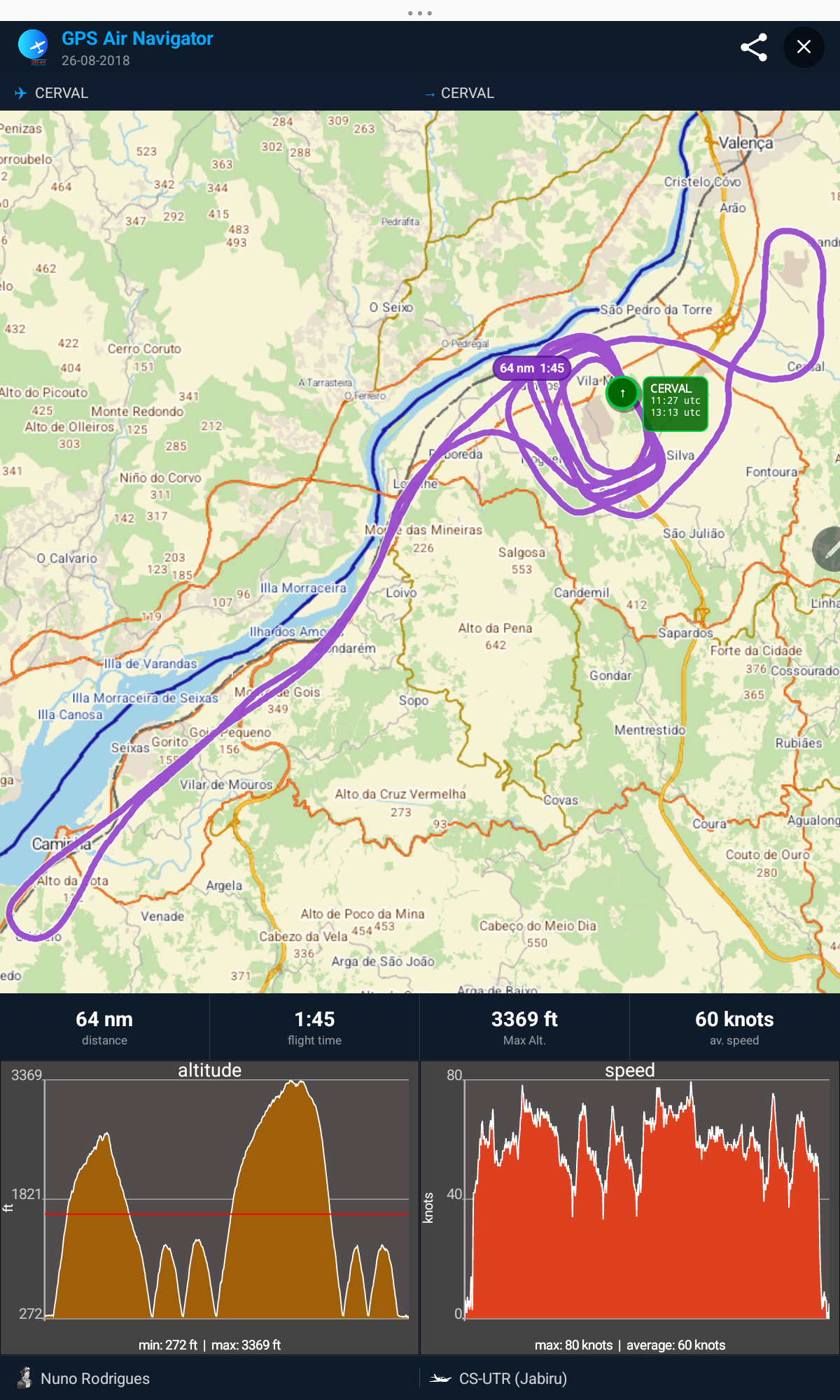
- Pulse CALCULATE STATISTICS para obtener distancia, tiempo de vuelo, altitud máxima y velocidad media
- Pulse el icono de compartir para exportar el vuelo como imagen o enviarlo por email / redes sociales
- Gestione Aircraft y Pilots desde los botones de la pantalla del Diario de Vuelo
Personalícela
16. Ajustes
Ajuste la app a sus preferencias y a su aeronave.
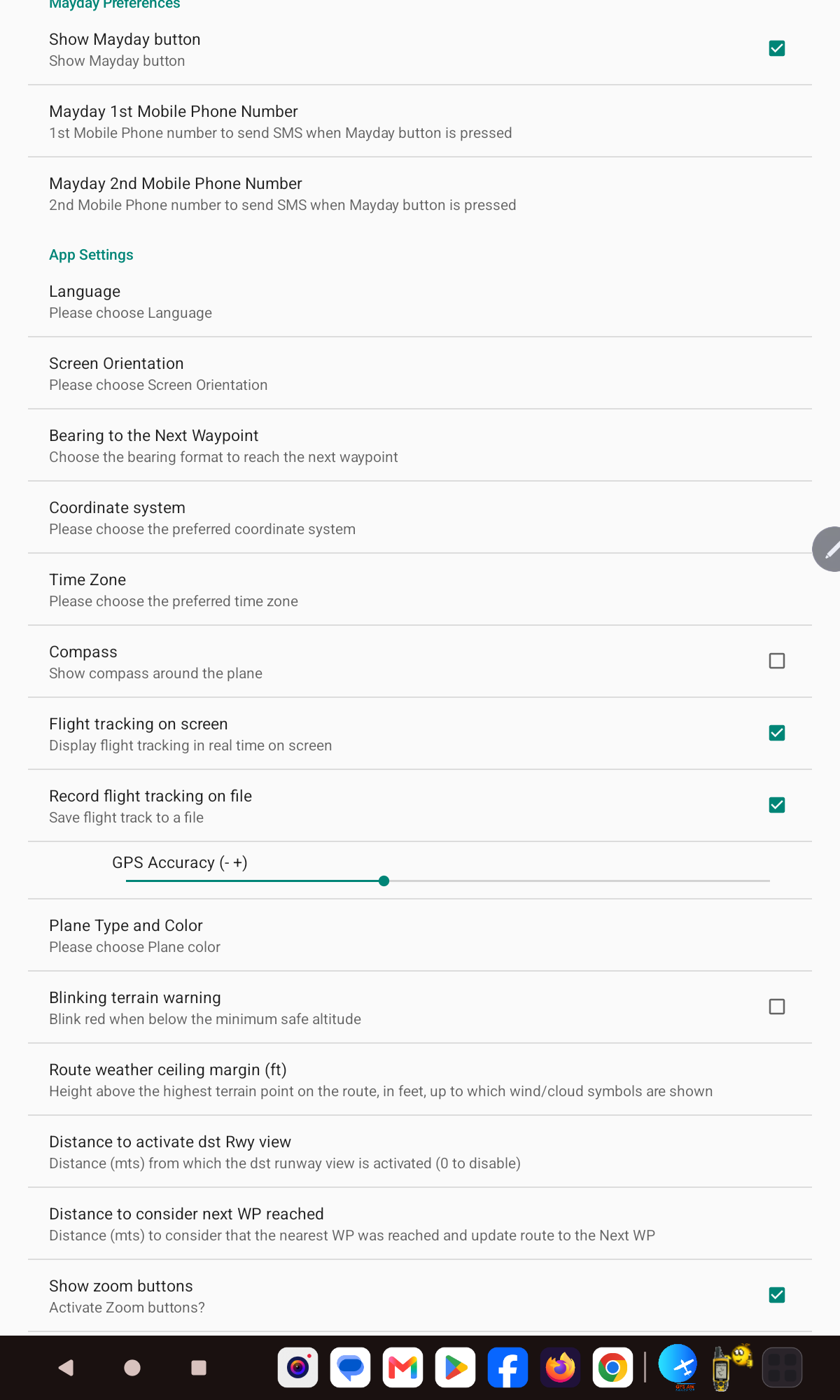
- Números de teléfono para MAYDAY y visibilidad del botón
- Idioma, orientación de pantalla, sistema de coordenadas y zona horaria
- Brújula, seguimiento de vuelo y precisión GPS
- Color/tipo de avión, aviso de terreno y unidades para cada medición
- Margen del techo meteorológico de ruta y distancia de llegada a waypoint
Funciones Avanzadas
17. Funciones Avanzadas
Importar / Exportar Waypoints
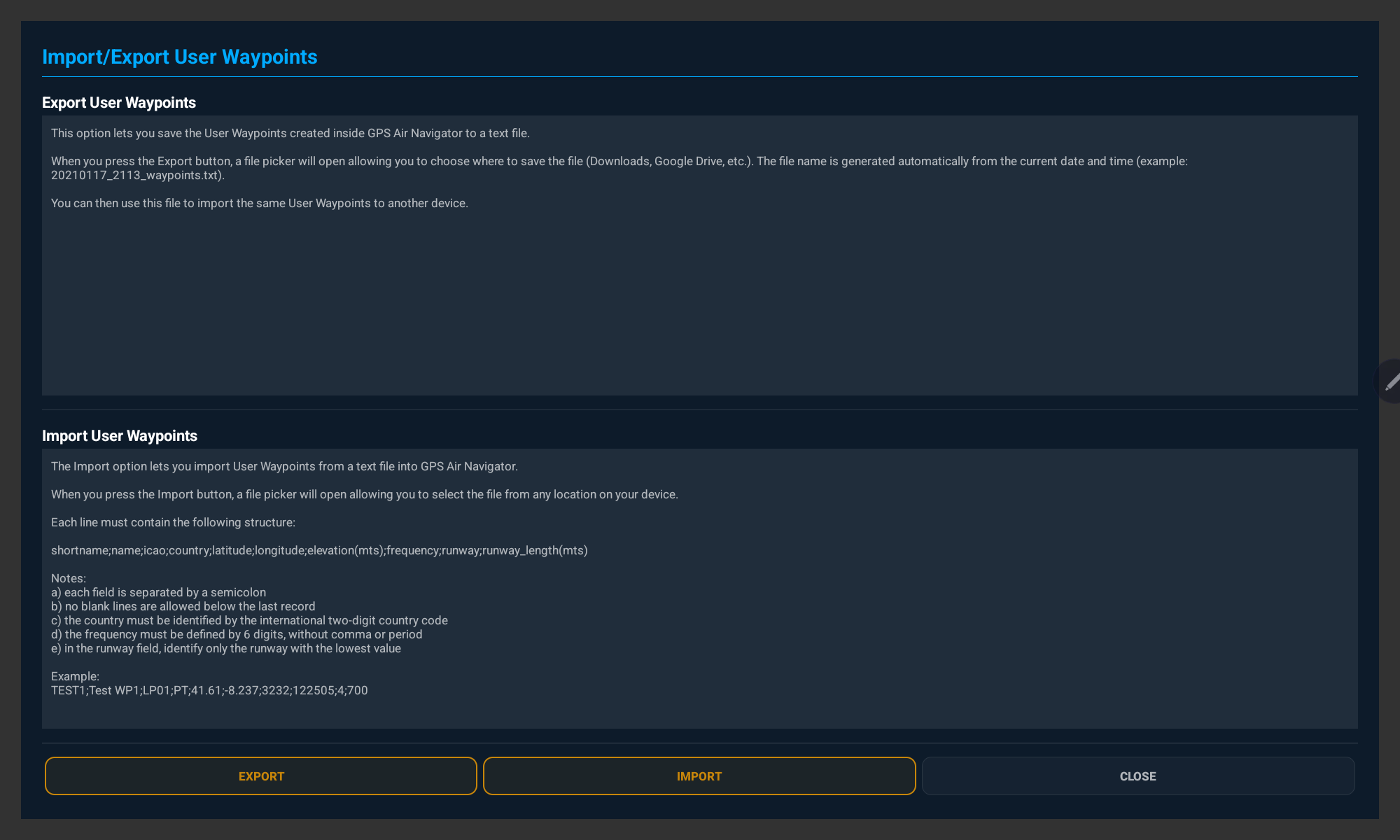
- Export guarda todos sus Waypoints de Usuario en un archivo de texto en la ubicación que elija
- Import lee de nuevo en la app un archivo de texto separado por punto y coma
- Formato:
shortname;name;icao;country;latitude;longitude;elevation(m);frequency;runway;runway_length(m)
Navegación con Norte Verdadero o Magnético
Pulse el valor de Current Course para alternar entre Norte Verdadero (T) y Magnético (M) en cualquier momento; el valor por defecto también puede configurarse en Ajustes. La declinación magnética se calcula automáticamente según su posición.